ما ستحتاج إليه
- جهاز Mac يعمل بنظام macOS 10.14 (Mojave) أو أحدث
- صلاحيات المسؤول لتثبيت التطبيقات
- حوالي 15-20 دقيقة من الوقت
- اتصال بالإنترنت لتحميل أدوات التثبيت
نظرة عامة
تحتوي عملية التثبيت هذه على أربع خطوات رئيسية:
- تثبيت Java - قم بتنزيل وتثبيت Oracle Java Runtime Environment
- تثبيت I2P - قم بتنزيل وتشغيل مثبت I2P
- تكوين تطبيق I2P - قم بإعداد المشغل وأضفه إلى شريط المهام
- تكوين عرض النطاق الترددي لـ I2P - قم بتشغيل معالج الإعداد لتحسين اتصالك
الجزء الأول: تثبيت Java
يتطلب I2P تشغيل Java. إذا كان لديك Java 8 أو إصدار أحدث مثبت بالفعل، يمكنك الانتقال إلى الجزء الثاني .
الخطوة 1: تحميل Java
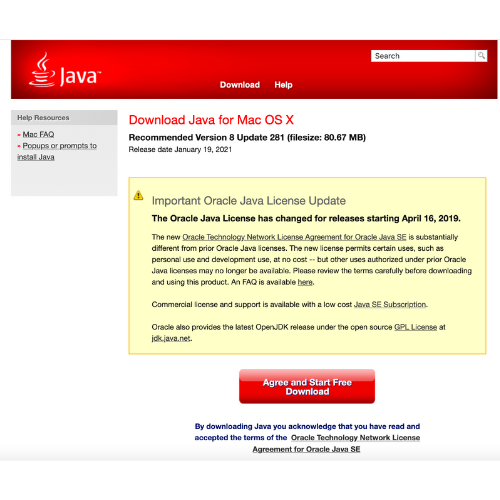
قم بزيارة صفحة تحميل Oracle Java وقم بتحميل مثبت macOS لـ Java 8 أو إصدار أحدث.
الخطوة 2: تشغيل برنامج التثبيت
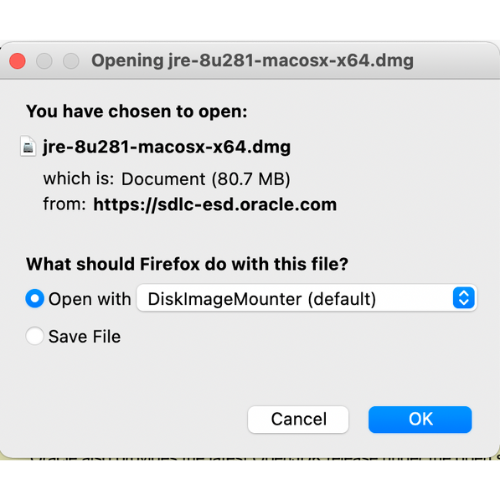
ابحث عن ملف .dmg المُحمّل في مجلد التحميلات الخاص بك وانقر عليه نقرتين لفتحه.
الخطوة 3: السماح بالتثبيت
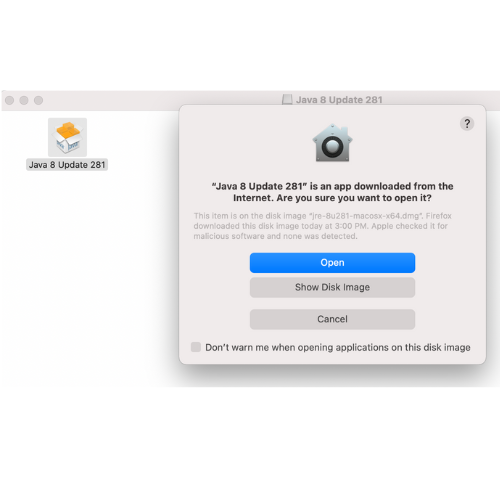
قد يعرض macOS رسالة أمان لأن المثبت من مطور محدد. انقر على فتح للمتابعة.
الخطوة 4: تثبيت Java
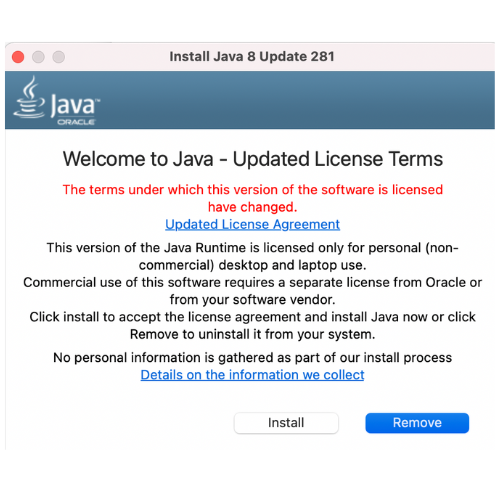
انقر فوق Install لبدء عملية تثبيت Java.
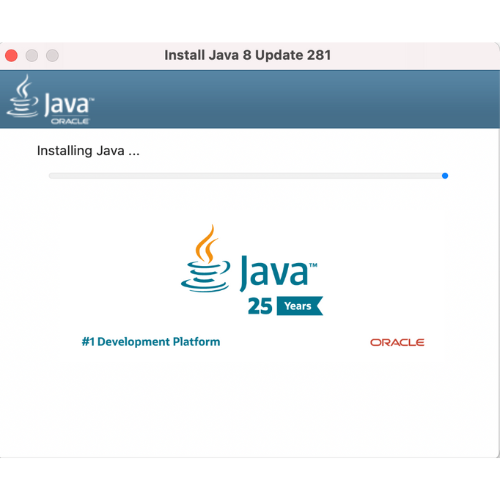
الخطوة 5: انتظار التثبيت
سيقوم المثبت بنسخ الملفات وتكوين Java على نظامك. عادة ما يستغرق هذا من دقيقة إلى دقيقتين.
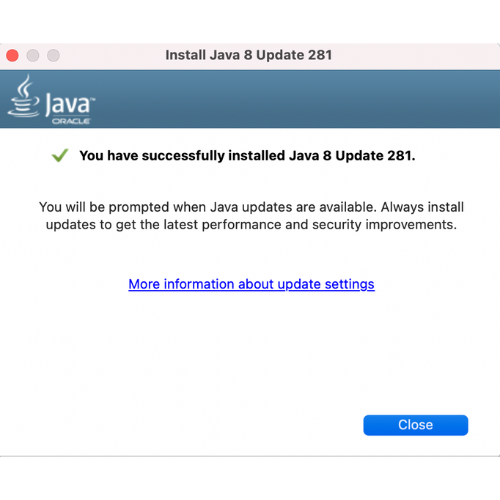
الخطوة 6: اكتمال التثبيت
عندما ترى رسالة النجاح، يكون Java قد تم تثبيته! انقر على إغلاق لإنهاء العملية.
الجزء الثاني: تحميل وتثبيت I2P
الآن بعد أن تم تثبيت Java، يمكنك تثبيت I2P router.
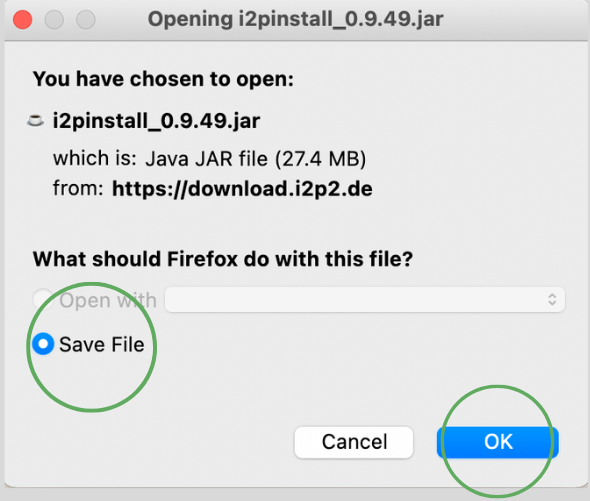
الخطوة 1: تحميل I2P
قم بزيارة صفحة التنزيلات
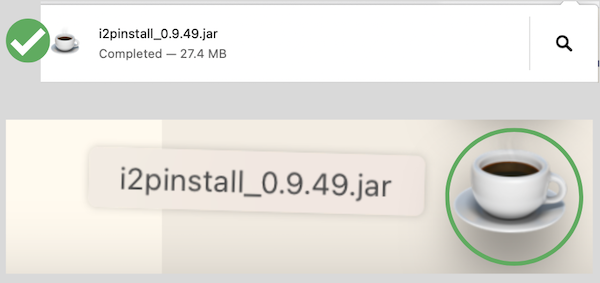
وتنزيل مثبت I2P for Unix/Linux/BSD/Solaris (ملف .jar).
الخطوة 2: تشغيل المثبت
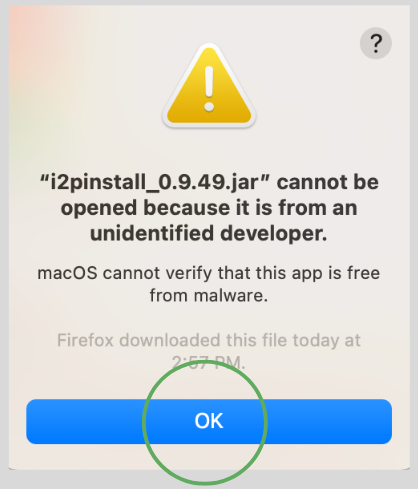
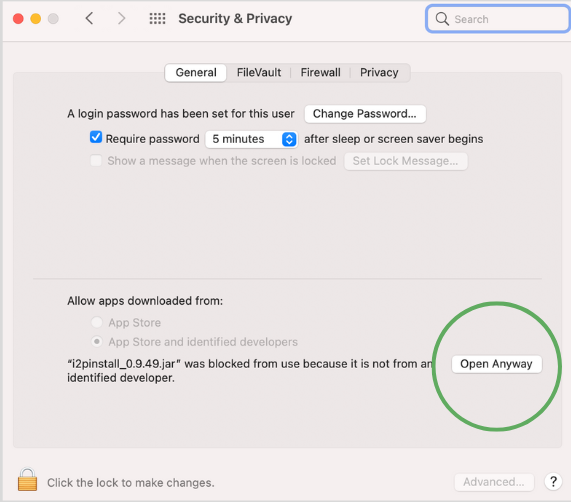
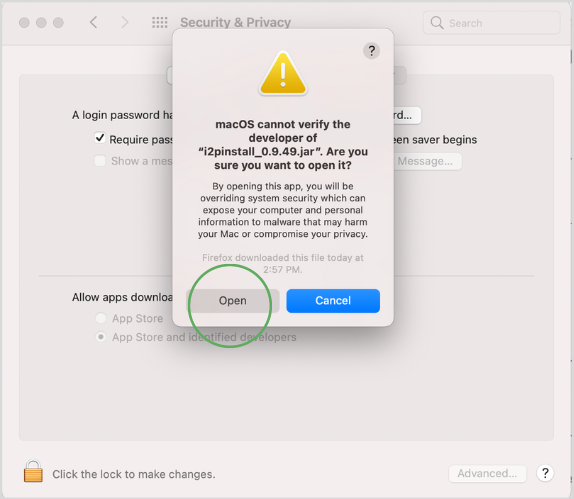
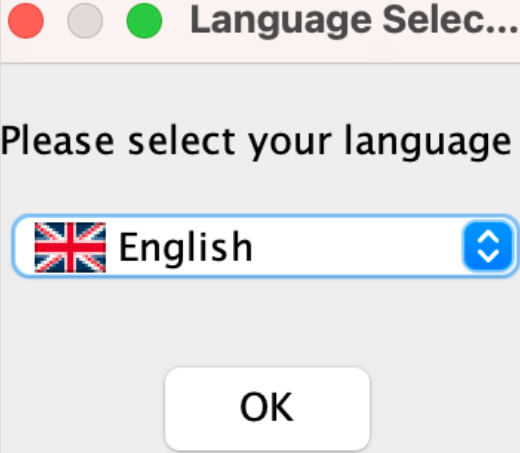
انقر نقراً مزدوجاً على الملف المُحمّل i2pinstall_X.X.X.jar. سيبدأ المثبت ويطلب منك اختيار لغتك المفضلة.
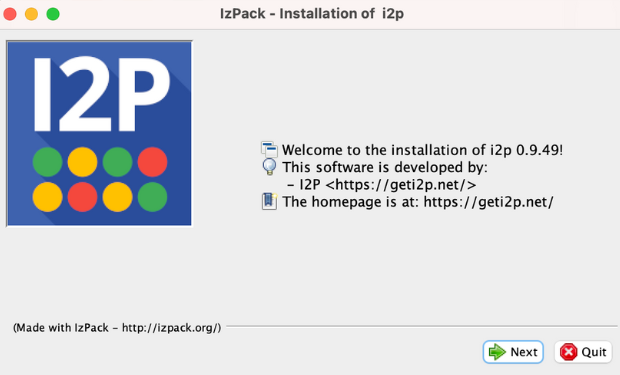
الخطوة 3: شاشة الترحيب
اقرأ رسالة الترحيب وانقر على التالي للمتابعة.
الخطوة 4: إشعار مهم
سيعرض المثبت إشعاراً مهماً حول التحديثات. تحديثات I2P موقعة من النهاية إلى النهاية ومُتحقق منها، على الرغم من أن هذا المثبت نفسه غير موقع. انقر التالي.
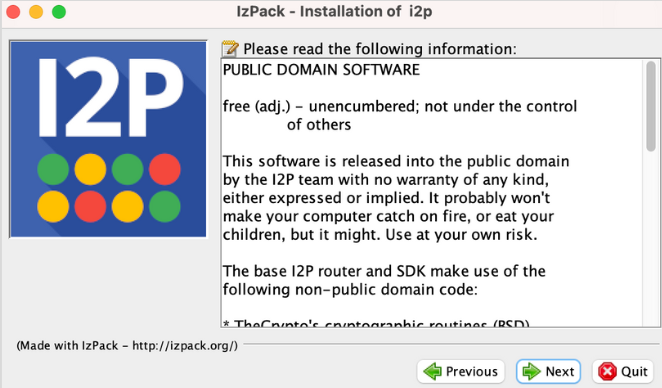
الخطوة 5: اتفاقية الترخيص
اقرأ اتفاقية ترخيص I2P (ترخيص بنمط BSD). انقر على التالي للموافقة.
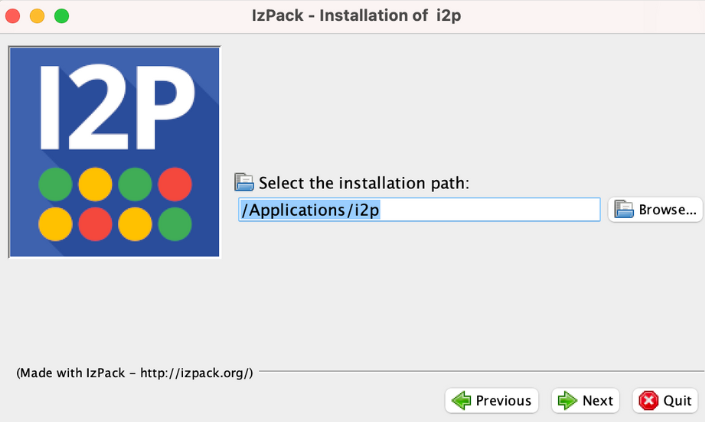
الخطوة 6: اختيار دليل التثبيت
اختر مكان تثبيت I2P. الموقع الافتراضي (/Applications/i2p) مُوصى به. انقر على التالي.
الخطوة 7: اختيار المكونات
اترك جميع المكونات محددة للحصول على تثبيت كامل. انقر على التالي.
الخطوة 8: بدء التثبيت
راجع اختياراتك وانقر على التالي لبدء تثبيت I2P.
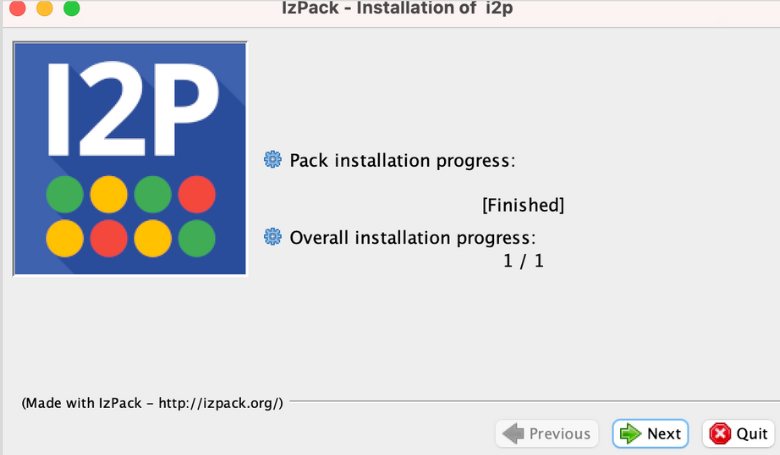
الخطوة 9: تثبيت الملفات
سيقوم المثبت بنسخ ملفات I2P إلى نظامك. يستغرق هذا حوالي دقيقة إلى دقيقتين.
الخطوة 10: إنشاء نصوص التشغيل
يقوم المُثبِّت بإنشاء نصوص إطلاق لبدء تشغيل I2P.
الخطوة 11: اختصارات التثبيت
يعرض المثبت إنشاء اختصارات على سطح المكتب وإدخالات في القائمة. قم بإجراء اختياراتك وانقر التالي.
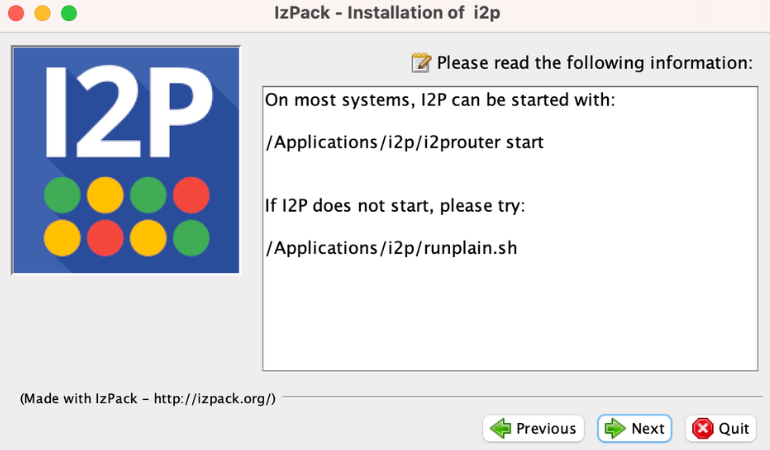
الخطوة 12: اكتملت عملية التثبيت
نجح! تم تثبيت I2P الآن. اضغط على تم للإنهاء.
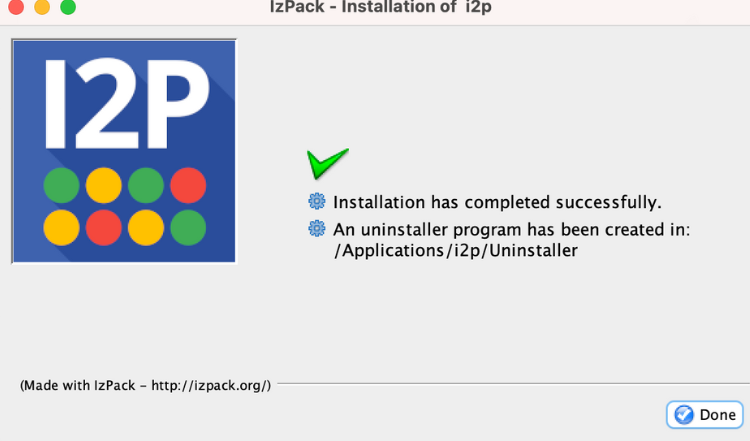
الجزء الثالث: إعداد تطبيق I2P
الآن دعنا نجعل إطلاق I2P سهلاً عبر إضافته إلى مجلد التطبيقات وإلى شريط Dock.
الخطوة 1: افتح مجلد التطبيقات
افتح Finder وانتقل إلى مجلد Applications.
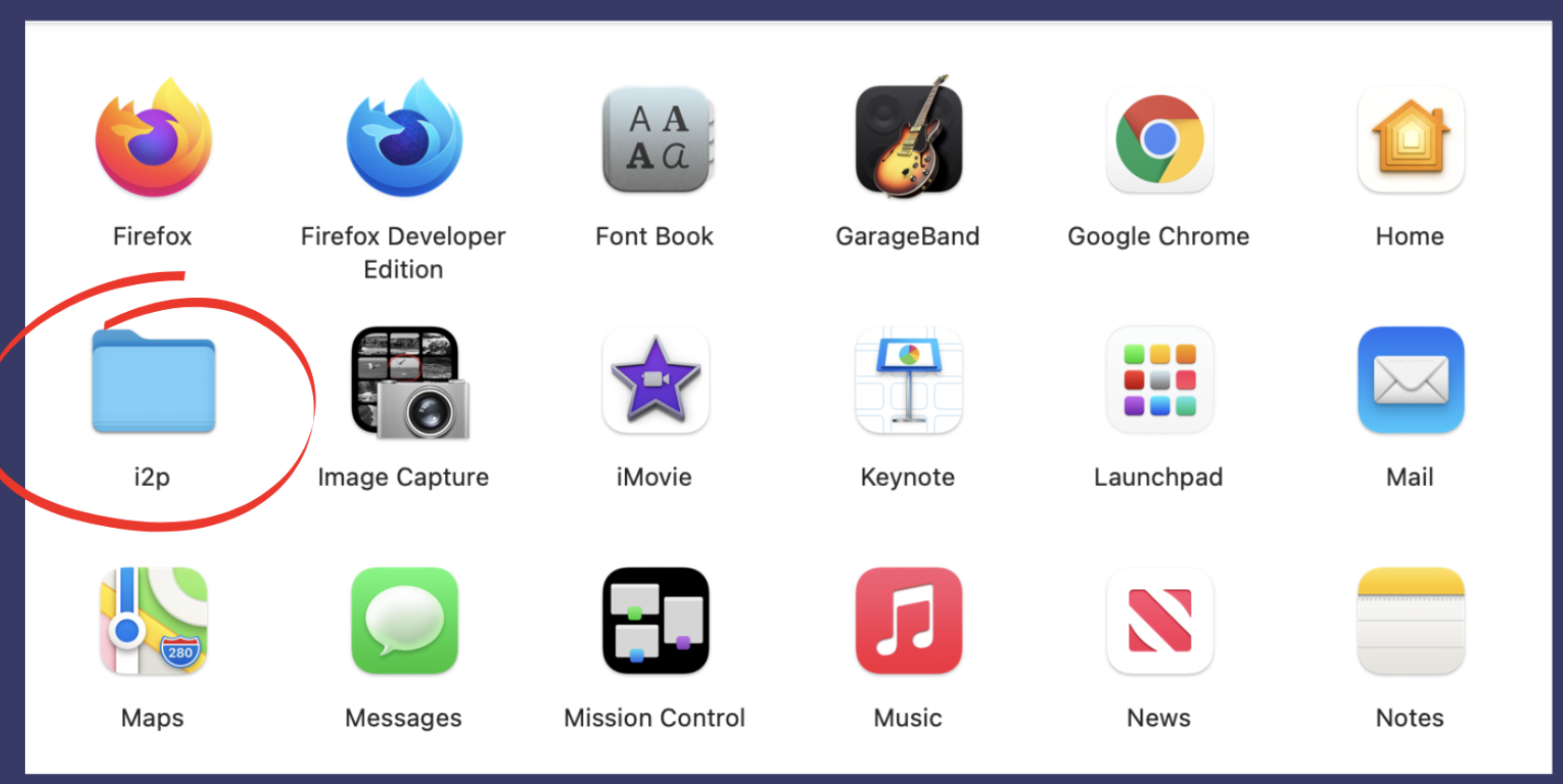
الخطوة 2: العثور على I2P Launcher
ابحث عن مجلد I2P أو تطبيق Start I2P Router داخل /Applications/i2p/.
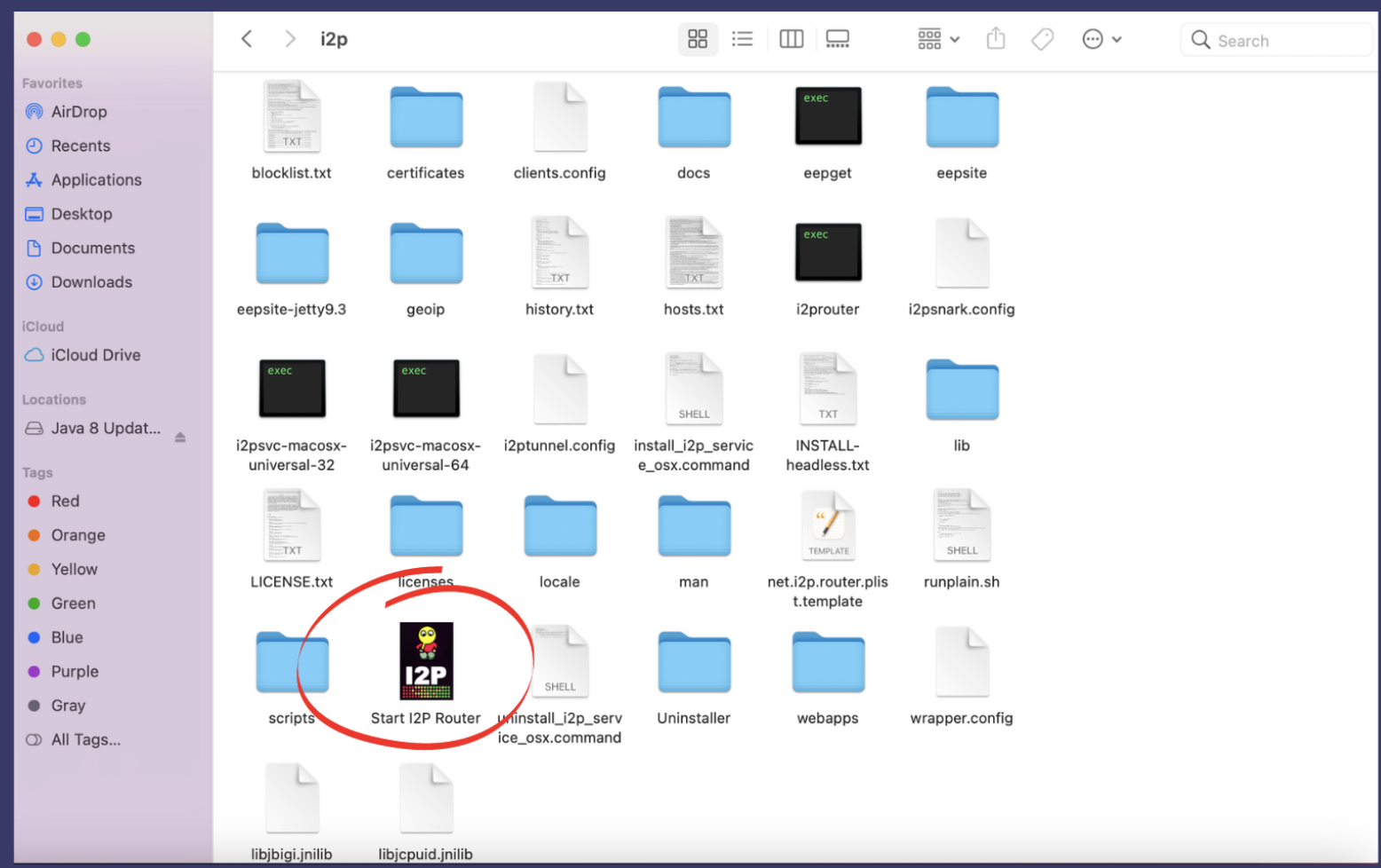
الخطوة 3: إضافة إلى Dock
اسحب تطبيق Start I2P Router إلى شريط المهام الخاص بك للوصول السهل. يمكنك أيضاً إنشاء اختصار على سطح المكتب.
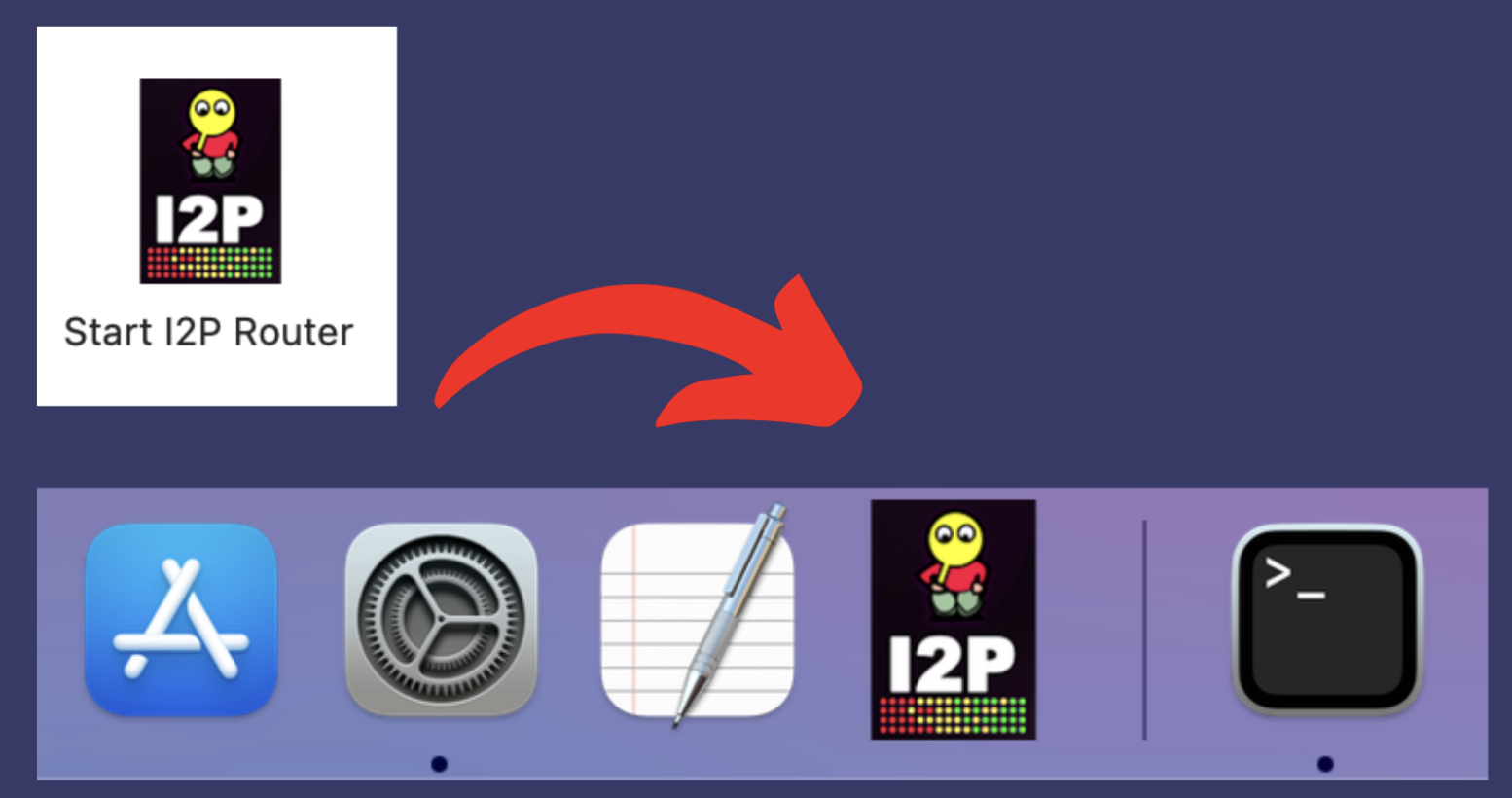
نصيحة: انقر بزر الماوس الأيمن على أيقونة I2P في شريط المهام واختر Options → Keep in Dock لجعلها دائمة.
الجزء الرابع: تكوين عرض النطاق الترددي لـ I2P
عند تشغيل I2P لأول مرة، ستمر عبر معالج الإعداد لتكوين إعدادات النطاق الترددي. هذا يساعد في تحسين أداء I2P لاتصالك.
الخطوة 1: تشغيل I2P
انقر على أيقونة I2P في شريط المهام الخاص بك (أو انقر نقرًا مزدوجًا على المشغل). سيتم فتح متصفح الويب الافتراضي لديك إلى وحدة تحكم I2P Router.
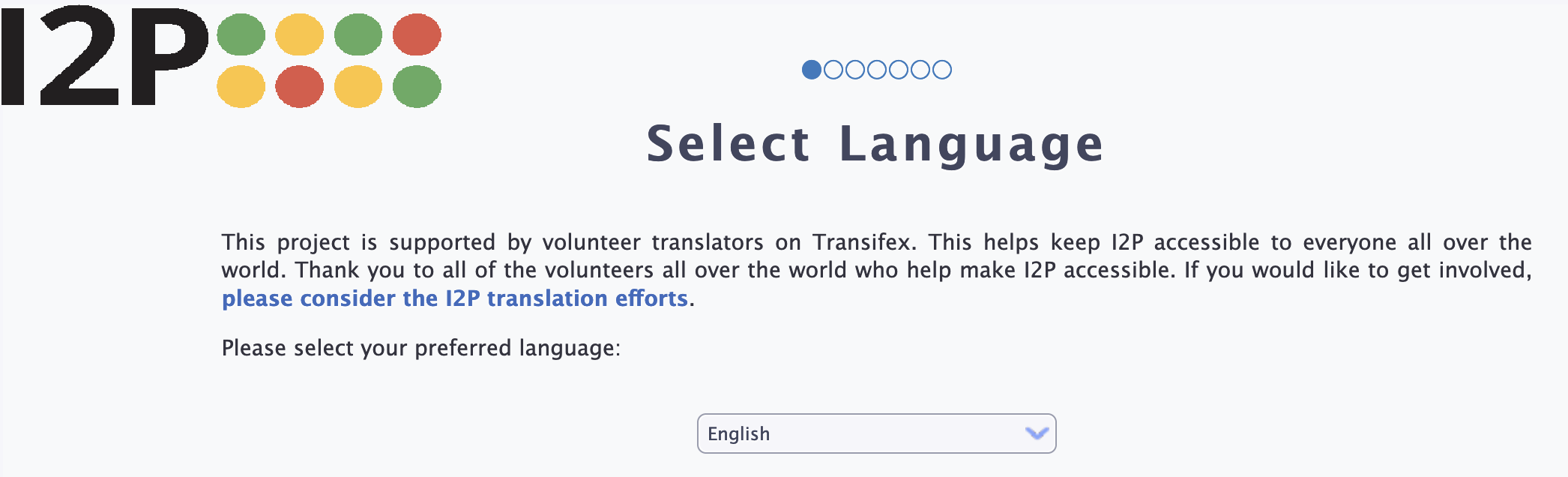
الخطوة 2: معالج الترحيب
سيرحب بك معالج الإعداد. انقر على التالي لبدء تكوين I2P.
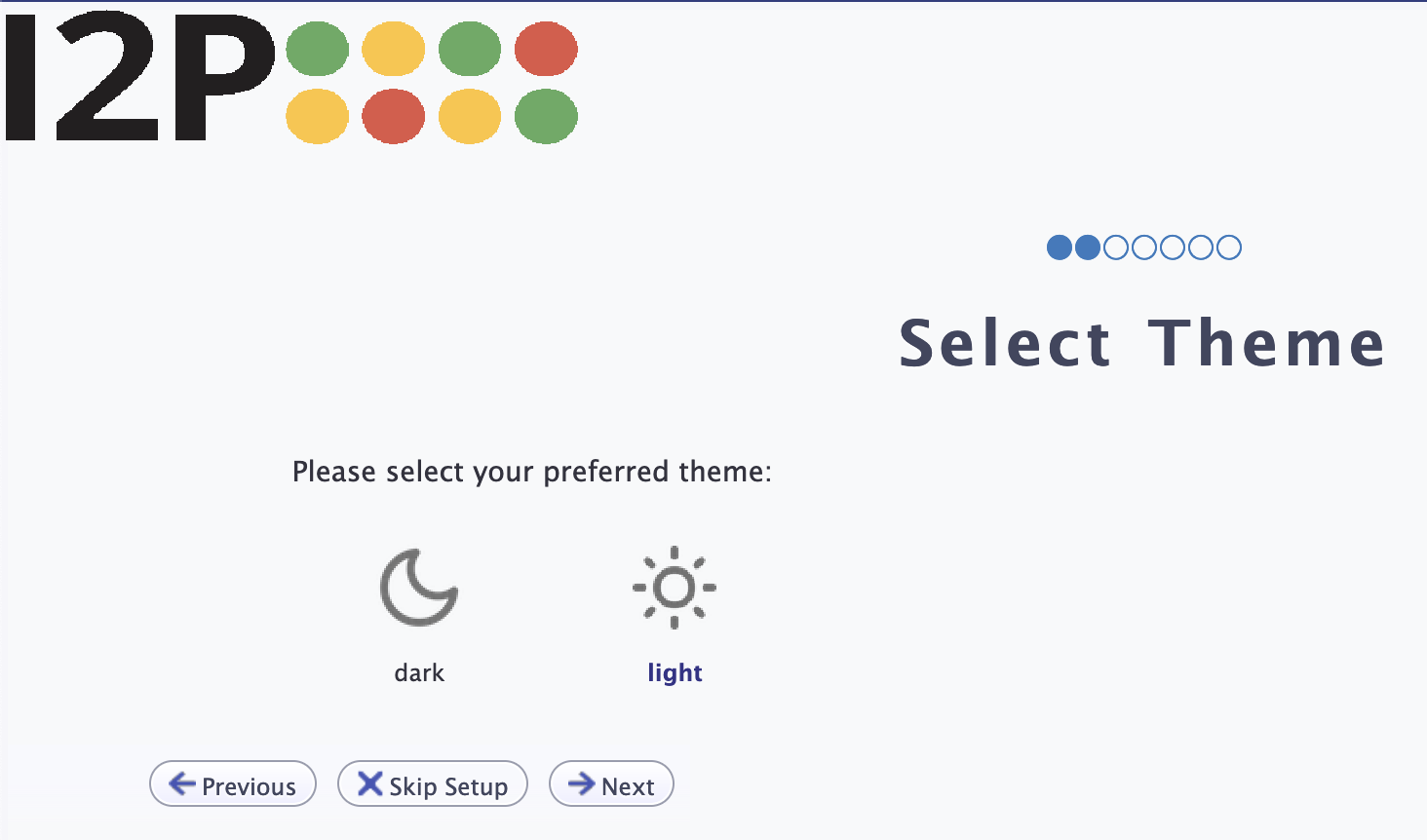
الخطوة 3: اللغة والمظهر
اختر لغة الواجهة المفضلة لديك واختر بين السمة الفاتحة أو الداكنة. انقر التالي.
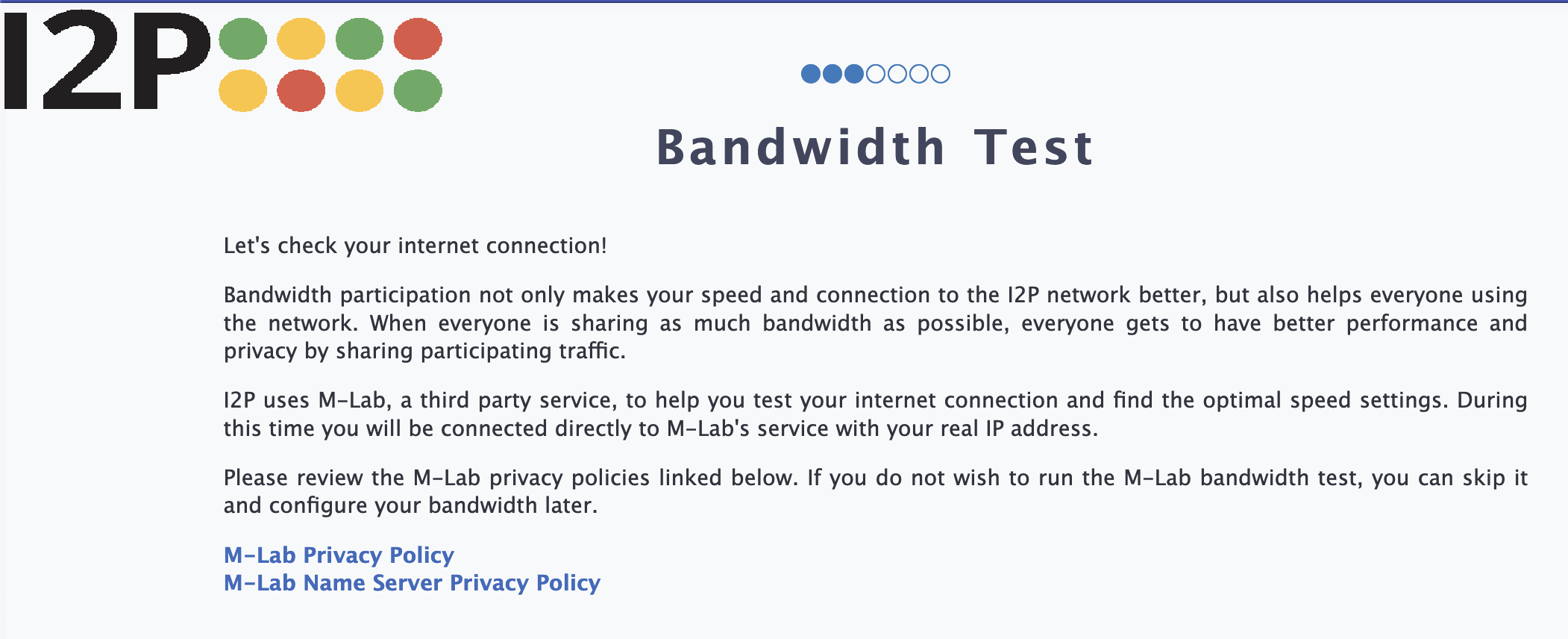
الخطوة 4: معلومات اختبار عرض النطاق الترددي
سيقوم المعالج بشرح اختبار عرض النطاق الترددي. يتصل هذا الاختبار بخدمة M-Lab لقياس سرعة الإنترنت لديك. انقر على التالي للمتابعة.
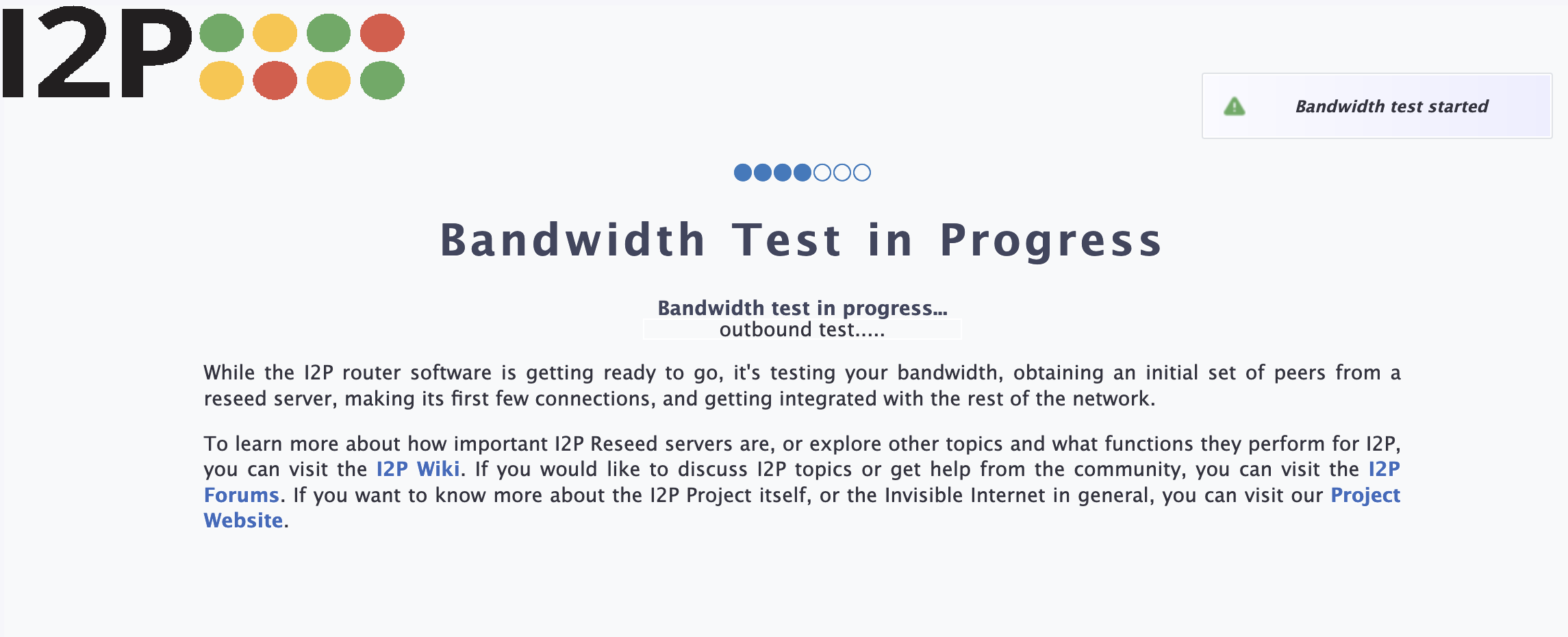
الخطوة 5: تشغيل اختبار عرض النطاق الترددي
انقر على تشغيل الاختبار لقياس سرعات الرفع والتحميل لديك. يستغرق الاختبار حوالي 30-60 ثانية.
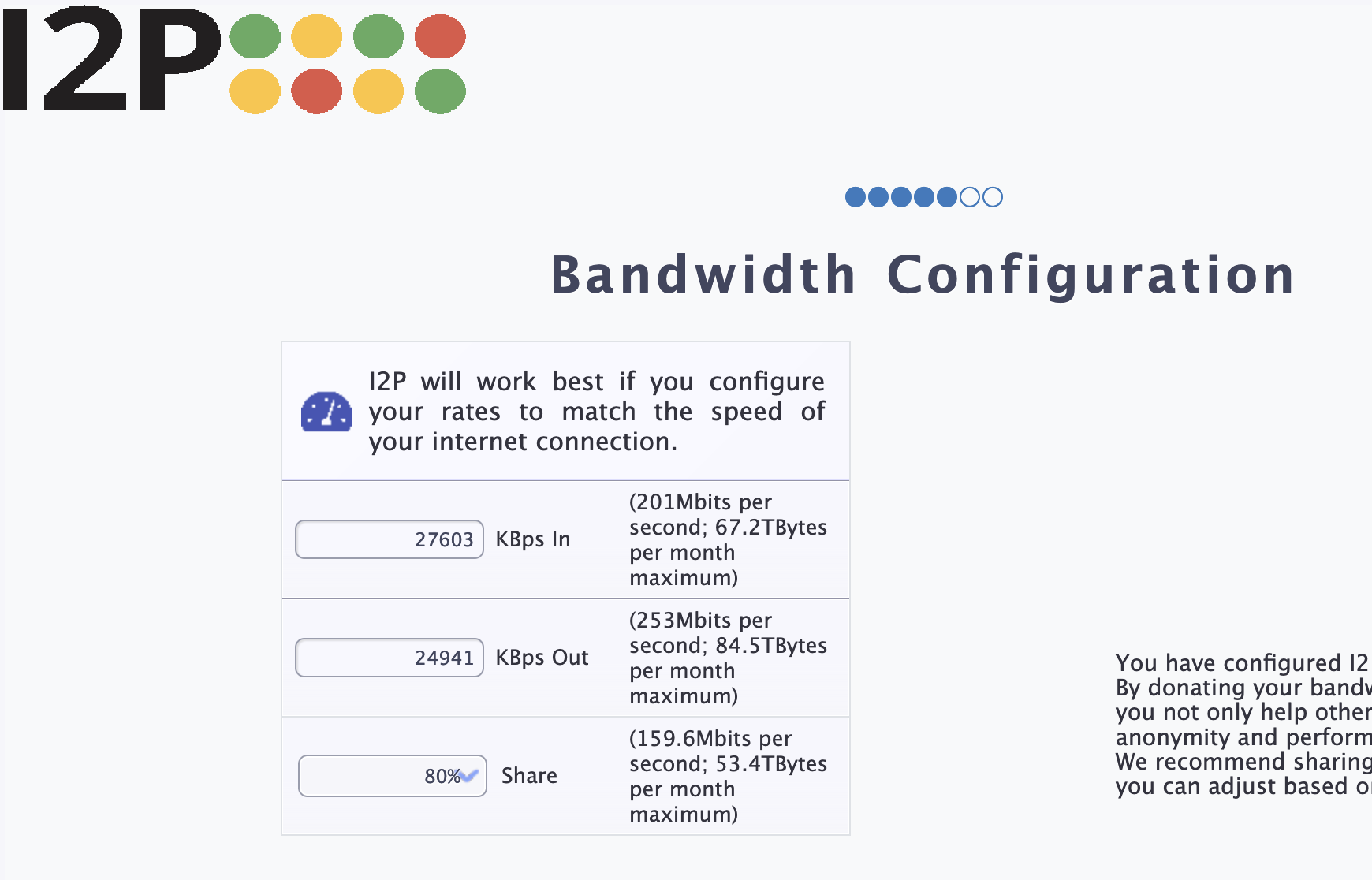
الخطوة 6: نتائج الاختبار
راجع نتائج الاختبار الخاص بك. سيوصي I2P بإعدادات النطاق الترددي بناءً على سرعة اتصالك.
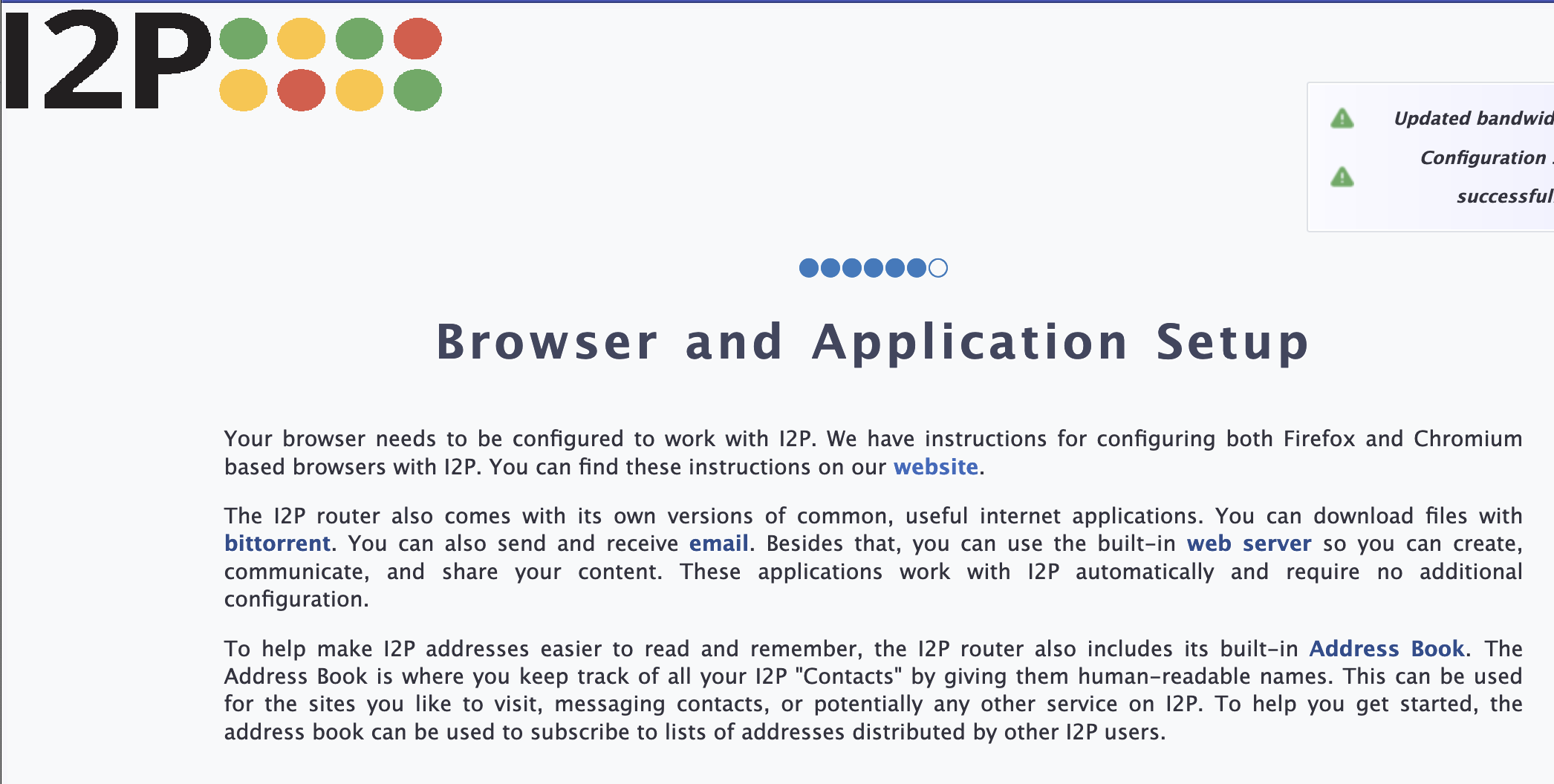
الخطوة 7: تكوين مشاركة عرض النطاق الترددي
اختر كمية النطاق الترددي التي تريد مشاركتها مع شبكة I2P:
- تلقائي (مُوصى به): يدير I2P عرض النطاق الترددي بناءً على استخدامك
- محدود: تعيين حدود محددة للرفع/التحميل
- غير محدود: مشاركة أكبر قدر ممكن (للاتصالات السريعة)
انقر على التالي لحفظ إعداداتك.
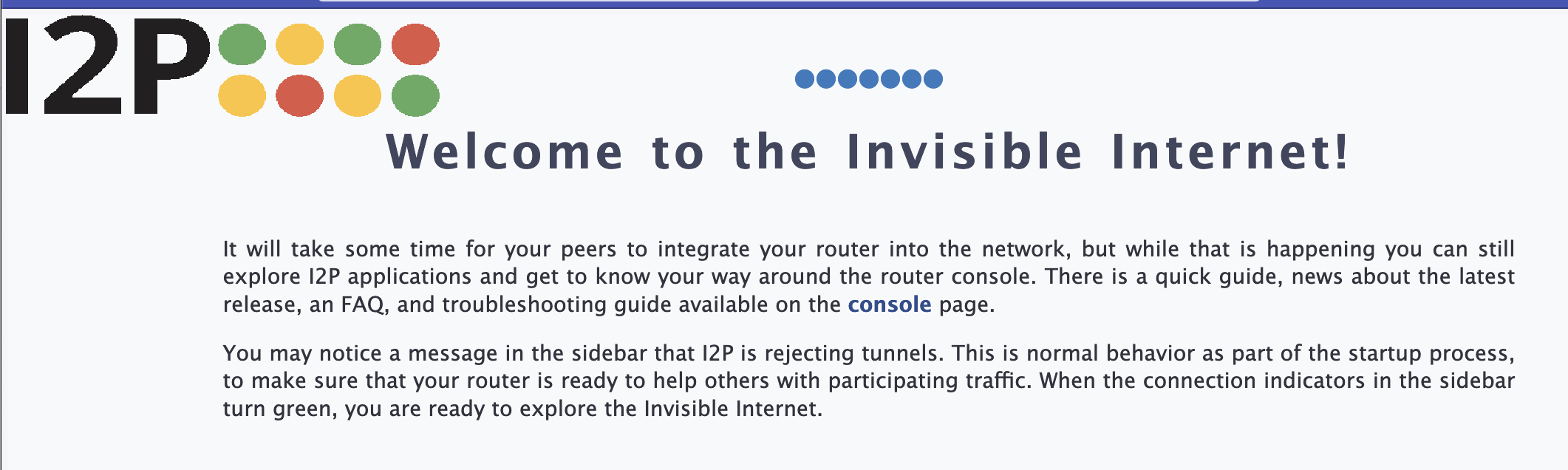
الخطوة 8: اكتمال التكوين
أصبح router الـ I2P الخاص بك الآن مُكوناً وقيد التشغيل! ستظهر لك وحدة تحكم الـ router حالة الاتصال الخاصة بك وتسمح لك بتصفح مواقع I2P.
البدء مع I2P
الآن بعد أن تم تثبيت وتكوين I2P، يمكنك:
- تصفح مواقع I2P: قم بزيارة الصفحة الرئيسية لـ I2P لرؤية روابط لخدمات I2P الشائعة
- اضبط متصفحك: قم بإعداد ملف تعريف للمتصفح
للوصول إلى مواقع
.i2p - استكشف الخدمات: تحقق من بريد I2P الإلكتروني والمنتديات ومشاركة الملفات والمزيد
- راقب router الخاص بك: وحدة التحكم تظهر حالة شبكتك والإحصائيات
روابط مفيدة
- وحدة تحكم Router: http://127.0.0.1:7657/
- التكوين: http://127.0.0.1:7657/config
- دفتر العناوين: http://127.0.0.1:7657/susidns/addressbook
- إعدادات عرض النطاق: http://127.0.0.1:7657/config
إعادة تشغيل معالج الإعداد
إذا كنت تريد تغيير إعدادات عرض النطاق الترددي أو إعادة تكوين I2P لاحقاً، يمكنك إعادة تشغيل معالج الترحيب من Router Console:
- اذهب إلى معالج إعداد I2P
- اتبع خطوات المعالج مرة أخرى
استكشاف الأخطاء وإصلاحها
I2P لن يبدأ
- فحص Java: تأكد من أن Java مثبت عبر تشغيل
java -versionفي Terminal - فحص الصلاحيات: تأكد من أن مجلد I2P لديه الصلاحيات الصحيحة
- فحص السجلات: اطلع على
~/.i2p/wrapper.logلرسائل الأخطاء
المتصفح لا يستطيع الوصول إلى مواقع I2P
- تأكد من تشغيل I2P (تحقق من Router Console)
- قم بتكوين إعدادات الوكيل (proxy) في متصفحك لاستخدام HTTP proxy
127.0.0.1:4444 - انتظر 5-10 دقائق بعد البدء حتى يتكامل I2P مع الشبكة
الأداء البطيء
- قم بتشغيل اختبار عرض النطاق الترددي مرة أخرى واضبط إعداداتك
- تأكد من أنك تشارك بعض عرض النطاق الترددي مع الشبكة
- تحقق من حالة اتصالك في وحدة تحكم الموجه
إلغاء تثبيت I2P
لإزالة I2P من جهاز Mac الخاص بك:
- أغلق I2P router إذا كان قيد التشغيل
- احذف مجلد
/Applications/i2p - احذف مجلد
~/.i2p(إعدادات وبيانات I2P الخاصة بك) - أزل أيقونة I2P من شريط المهام الخاص بك
الخطوات التالية
- انضم إلى المجتمع: قم بزيارة i2pforum.net أو تابع I2P على Reddit
- تعلم أكثر: اقرأ وثائق I2P لفهم كيفية عمل الشبكة
- شارك: فكر في المساهمة في تطوير I2P أو تشغيل البنية التحتية
تهانينا! أنت الآن جزء من شبكة I2P. مرحباً بك في الإنترنت الخفي!