I2P هو شبكة نظير-إلى-نظير مشفّرة بالكامل ومجهولة الهوية تعمل “داخل” الإنترنت، وتظلّ النسخة المكتوبة بلغة الجافا من i2p.net الطريقة الرائدة لاستخدامها. وعلى عكس شبكة Tor، التي تُركّز أساسًا على إخفاء هوية الوصول إلى الويب العادي، فإن I2P تُنشئ شبكة مستقلة تمامًا من الخدمات المخفية، والمواقع الإلكترونية، والبريد الإلكتروني، والدردشة، ومشاركة الملفات.
ما الذي يحدث في اللحظة التي تبدأ فيها I2P
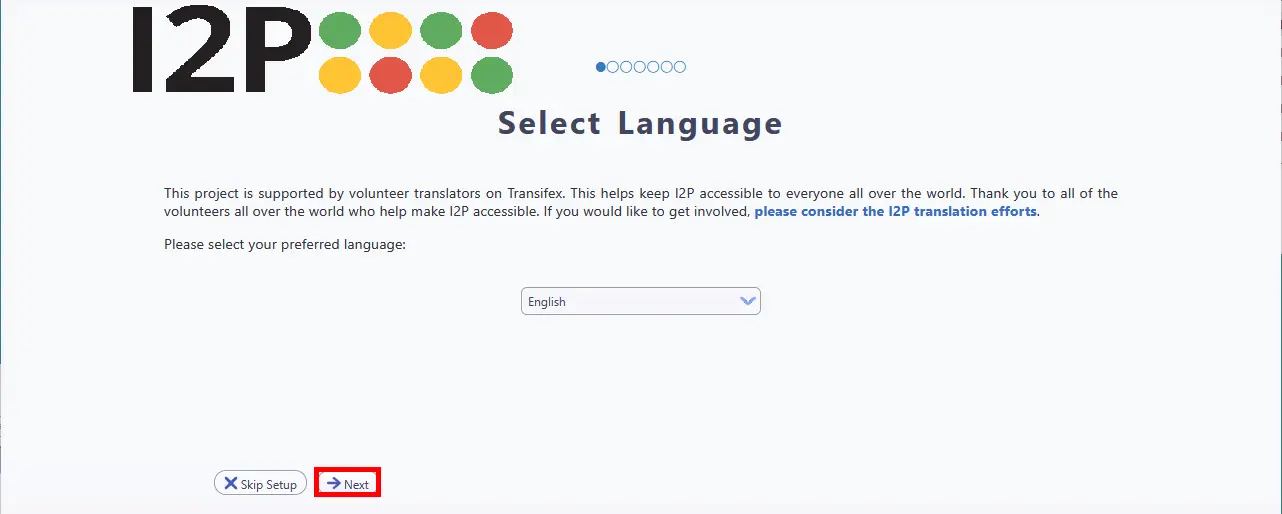
بعد التثبيت، يقوم I2P بتشغيل تطبيق ويب محلي يُسمى وحدة تحكم الموجه على العنوان http://127.0.0.1:7657. هذه هي مركز التحكم الخاص بك، ويعمل بالكامل على جهازك ويُربط بـ localhost لأسباب أمنية. عند التشغيل لأول مرة، يرشدك معالج الإعداد خلال اختيار اللغة، واختيار السمة (فاتحة أو داكنة)، واختبار تلقائي للنطاق الترددي يستغرق نحو دقيقة باستخدام خدمة القياس الخارجية M-Lab. بعد ذلك، تحدد النسبة المئوية من نطاقك الترددي التي ترغب في مشاركتها مع الشبكة.
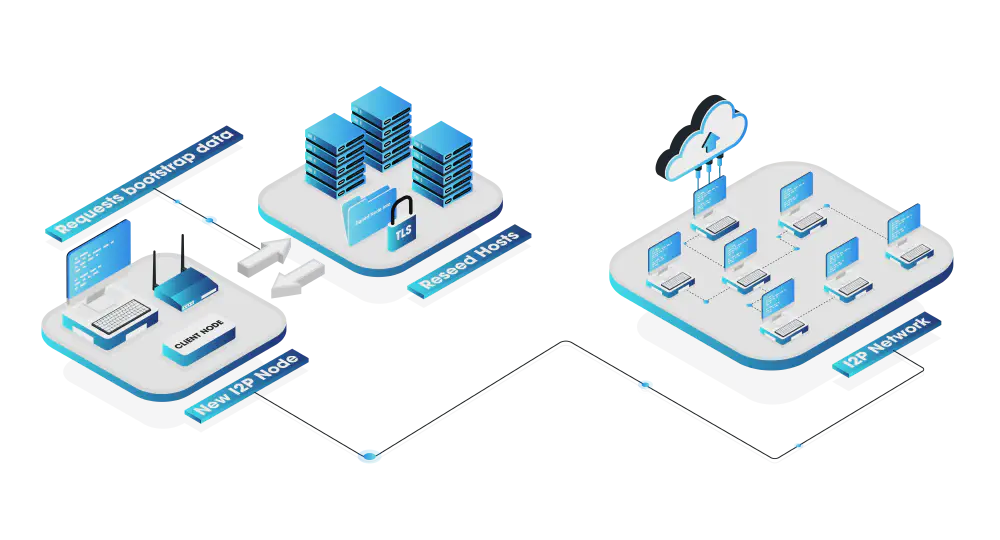
بمجرد انتهاء المعالج، يبدأ الموجه بعملية تُسمى “الإعادة التمهيدية” (reseeding). يقوم الموجه بتنزيل حوالي 100 سجل RouterInfo من خوادم إعادة التمهيد المُضمّنة مسبقًا عبر HTTPS، مما يمنحه قائمة أولية من الأقران. ومن هناك، يبدأ في بناء نُفق استكشافي لاكتشاف المزيد من الأقران وملء نسخته المحلية من قاعدة بيانات الشبكة (الـ “netDb”). سترى رسالة “رفض النُفق: جارِ البدء” خلال الدقائق الأولى. هذا أمر طبيعي.
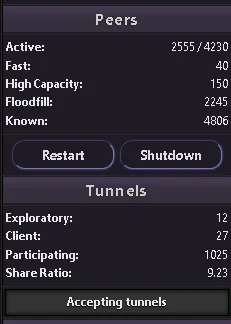
توقّع الانتظار من 3 إلى 10 دقائق قبل أن يصبح جهاز التوجيه قابلاً للاستخدام، ولفترة أطول بكثير — أي أيام من التشغيل المستمر — قبل أن يصل إلى أقصى أداء. تعرض شريط جانبي لوحة تحكم جهاز التوجيه عدد الأقران لديك كـ “نشط x/y”، حيث يمثل x عدد الأقران الذين تبادلت الرسائل معهم مؤخرًا، ويمثل y إجمالي عدد الأقران الذين تم رصدهم. بمجرد أن ترى 10 أقران نشطين أو أكثر، فهذا يعني أن جهاز التوجيه متصل بشكل صحي. الشيء الأكثر أهمية الذي يمكن أن يفعله المستخدم الجديد هو ترك جهاز التوجيه يعمل باستمرار. بعد الإيقاف، تُسجّل العقد الأخرى جهاز التوجيه الخاص بك كغير موثوق به على الأقل لمدة 24 ساعة، وبالتالي فإن إعادة التشغيل المتكررة تُضعف الأداء بشدة.
تهيئة متصفحك للاستخدام مع I2P
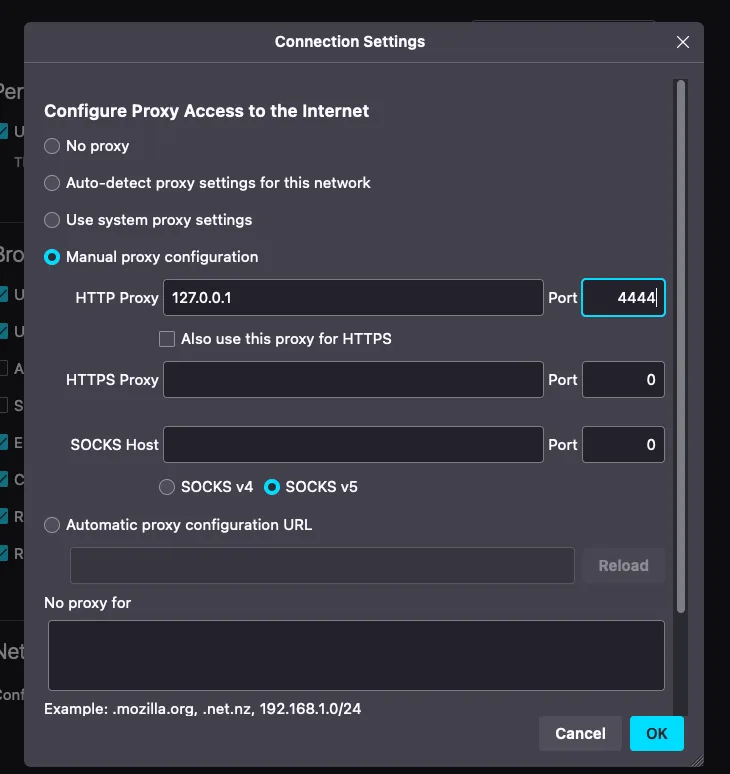
على عكس شبكة Tor، لا يأتي I2P مع متصفح مخصص. للوصول إلى مواقع I2P (النطاق شبه العلوي .i2p)، تحتاج إلى تهيئة إعدادات البروكسي في متصفحك لتوجيه حركة المرور عبر بروكسي HTTP الخاص بـ I2P على المنفذ 4444.
أسهل طريق للمستخدمين الذين يستخدمون ويندوز هو حزمة التثبيت السهلة، والتي تضم برنامج Java، والراوتر، وملف تعريف متصفح Firefox مهيأ مسبقًا مع إضافة “I2P في وضع التصفح الخاص”. وتحذف الحاجة إلى أي إعداد يدوي للبروكسي. من لحظة التنزيل وحتى تصفح مواقع I2P يستغرق الأمر حوالي أربع دقائق. كما تتوفر حاليًا نسخة تجريبية من حزمة التثبيت السهلة لنظام macOS (Apple Silicon). إذا كنت تستخدم حزمة التثبيت السهلة، يمكنك تخطي الإعداد اليدوي المذكور أدناه.
فايرفوكس (مُوصى به)
يُوصى بشدة باستخدام فايرفوكس لأنه يحتوي على إعدادات وكيل خاصة به مستقلة عن نظام التشغيل الخاص بك - بينما يستخدم كروم وإيدج إعدادات وكيل على مستوى النظام تؤثر على جميع التطبيقات.
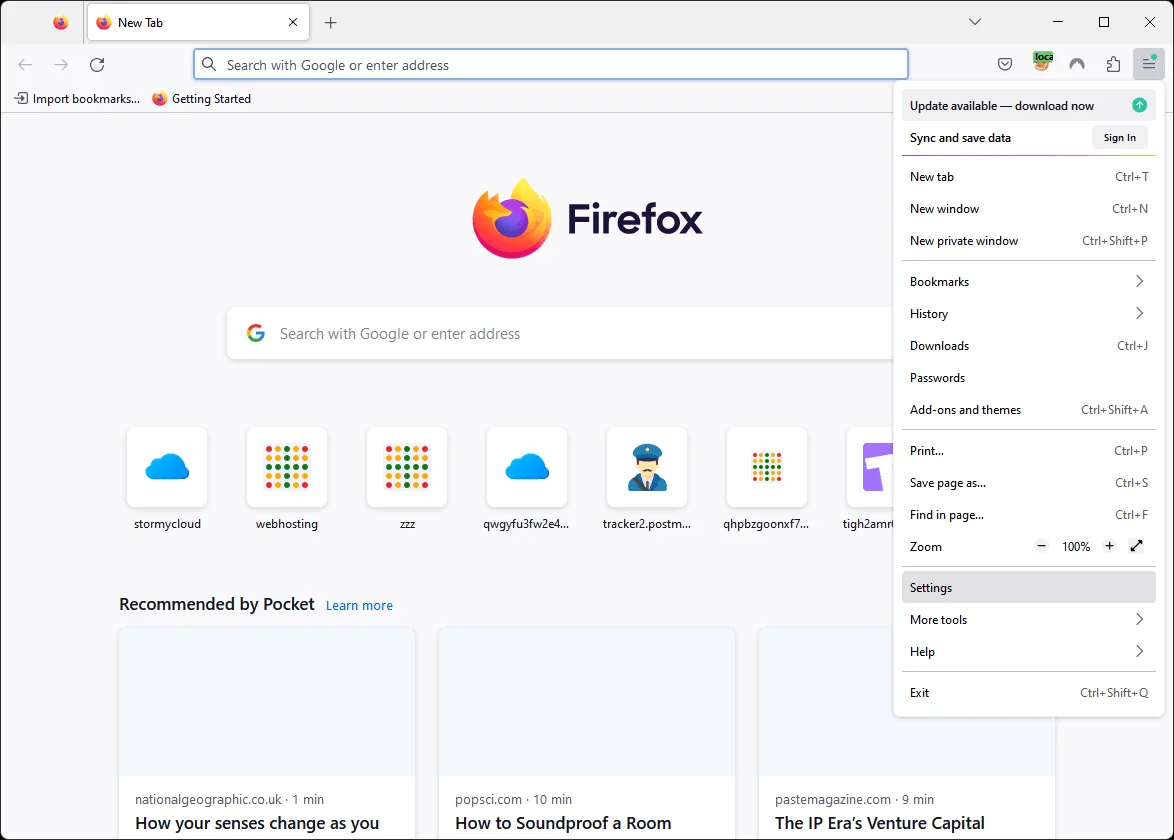
الخطوة 1. افتح قائمة فايرفوكس (أيقونة القائمة) وانقر على الإعدادات.
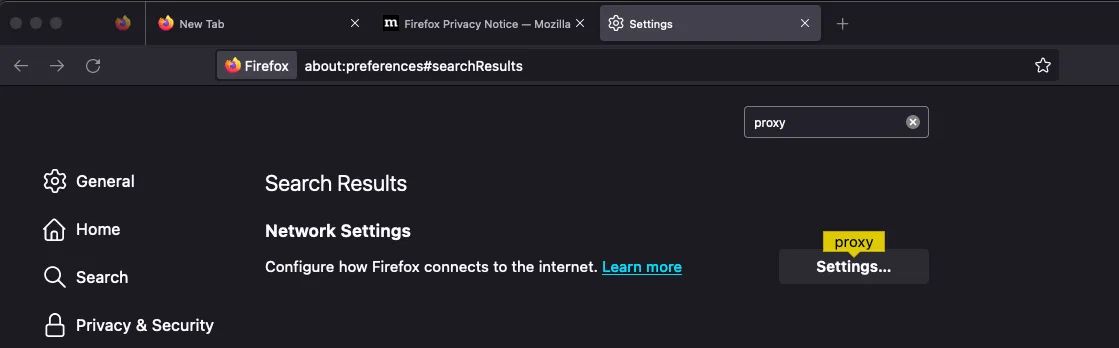
الخطوة 2. ابحث عن proxy في شريط بحث الإعدادات، ثم انقر فوق Settings… بجانب إعدادات الشبكة.
الخطوة 3. اختر تكوين وكيل يدويًا، أدخل 127.0.0.1 كوكيل HTTP و4444 كمنفذ، ثم انقر فوق موافق.
بعد تعيين الوكيل، يُوصى بإجراء عدة تعديلات في about:config:
- عيّن
media.peerConnection.ice.proxy_onlyعلى true (لمنع تسريبات WebRTC) - عيّن
keyword.enabledعلى false (لإيقاف إعادة التوجيه إلى محركات البحث عند استخدام عناوين .i2p) - أنشئ قيمة منطقية
browser.fixup.domainsuffixwhitelist.i2pوعيّنها على true (لإبلاغ فايرفوكس أن.i2pهو لاحقة نطاق صالحة)
مصدر إرباك مستمر للمبتدئين: اكتب دائمًا http:// قبل عناوين .i2p. لا تستخدم معظم مواقع I2P بروتوكول HTTPS (لأن I2P يُشفّر كل حركة المرور تلقائيًا من النهاية إلى النهاية)، وبغياب هذا البادئة، سيقوم فايرفوكس بإعادة توجيهك إلى محرك بحث.
كروم / إيدج (ويندوز)
ملاحظة: يستخدم كل من Chrome وEdge إعدادات الوكيل في نظام التشغيل الخاص بك، مما يؤثر على جميع التطبيقات في نظامك.
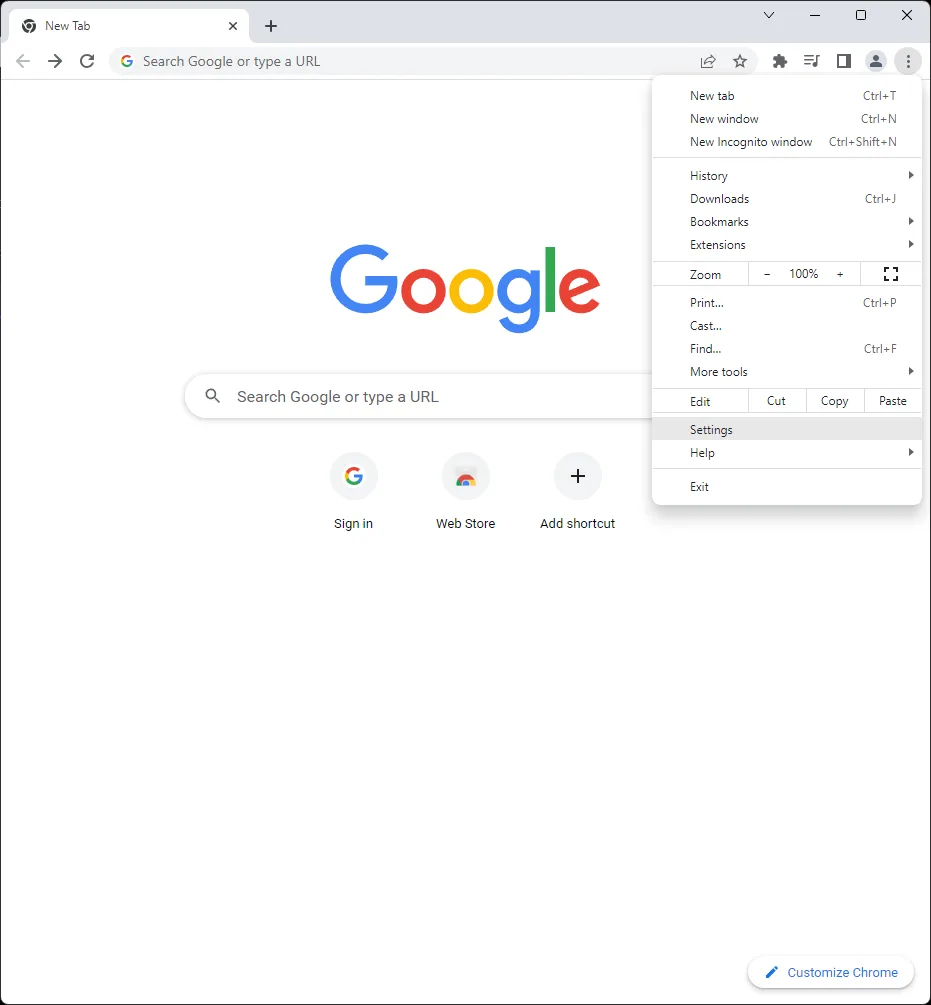
الخطوة 1. افتح قائمة Chrome وانقر على الإعدادات.
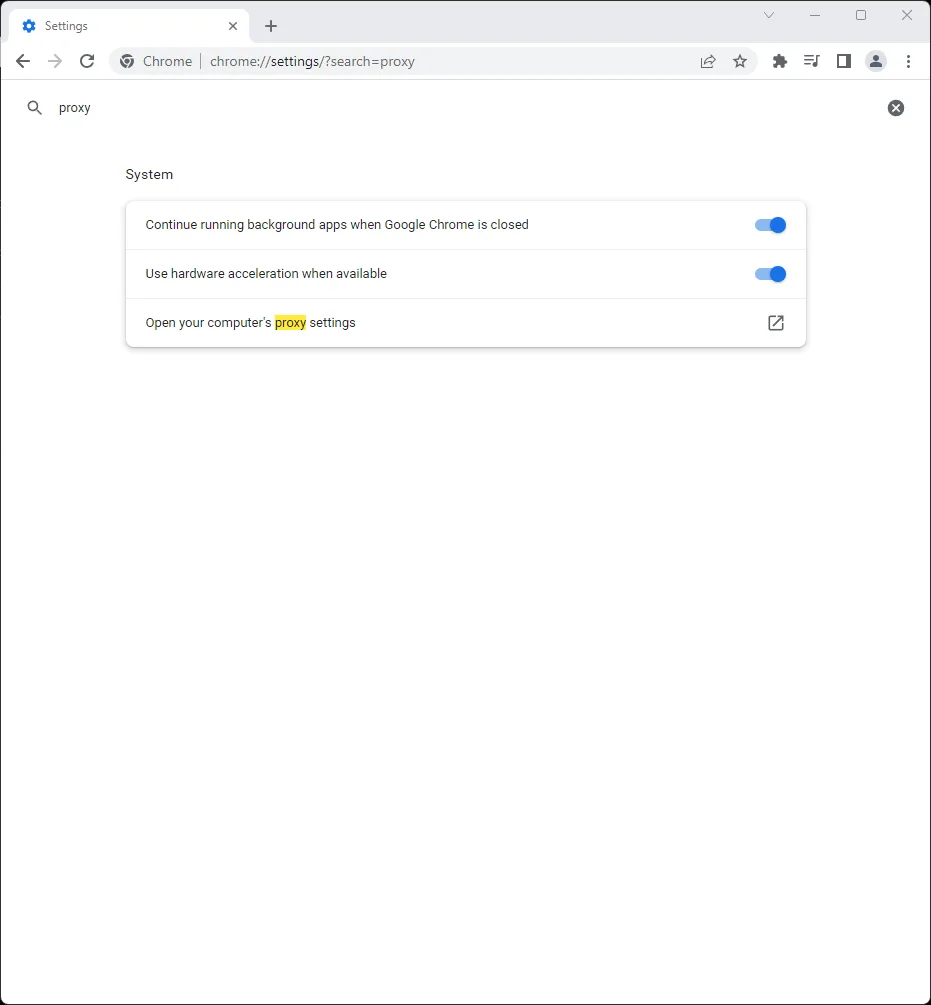
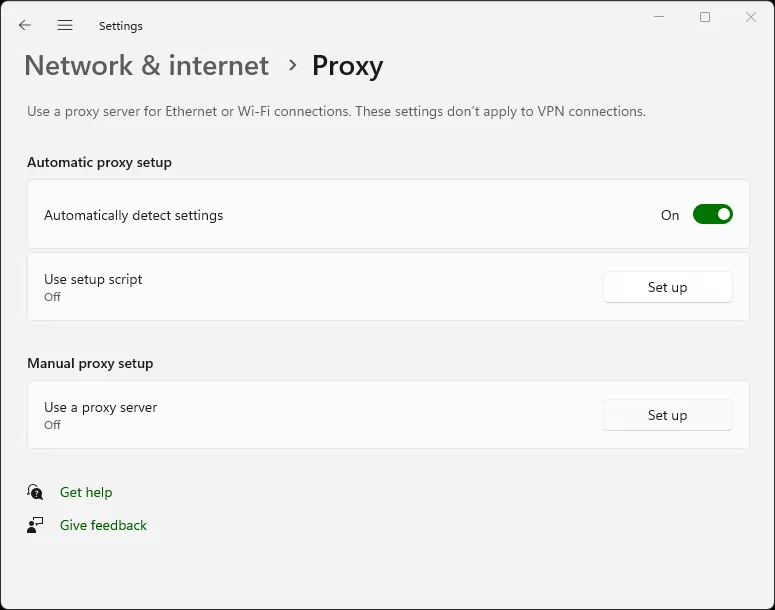
الخطوة 2. ابحث عن proxy، ثم انقر فوق افتح إعدادات وكيل الكمبيوتر الخاص بك.
الخطوة 3. ضمن إعداد وكيل يدويًا، انقر فوق إعداد بجانب “استخدام خادم وكيل”.
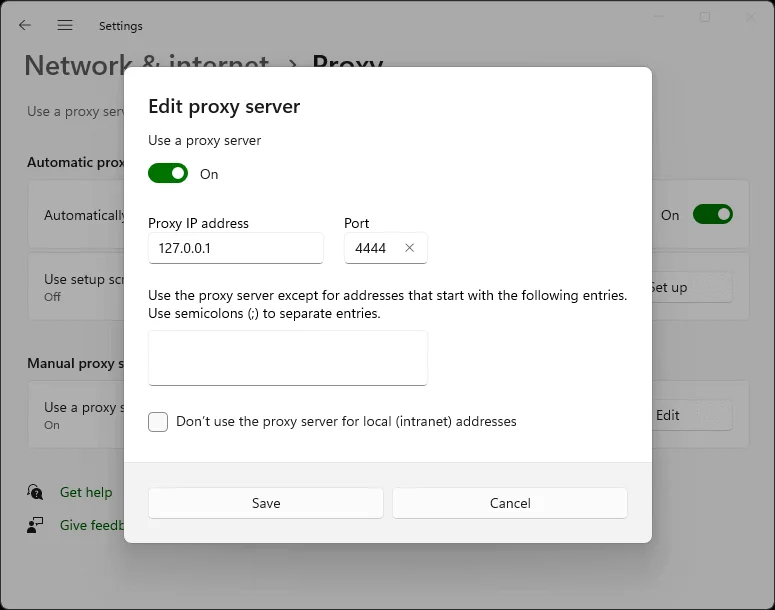
الخطوة 4. قم بتفعيل خيار استخدام خادم وكيل، وأدخل 127.0.0.1 كعنوان IP للوكيل و4444 كرقم المنفذ، ثم انقر على حفظ.
Safari (macOS)
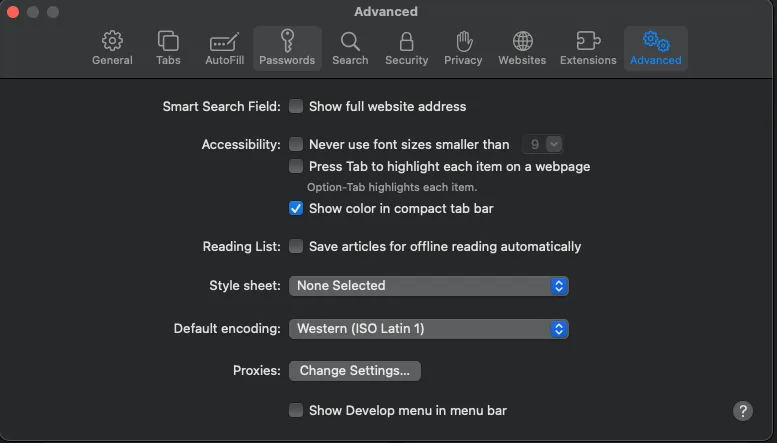
الخطوة 1. انتقل إلى Safari → الإعدادات → متقدم ثم انقر على تغيير الإعدادات… بجانب البروكسي.
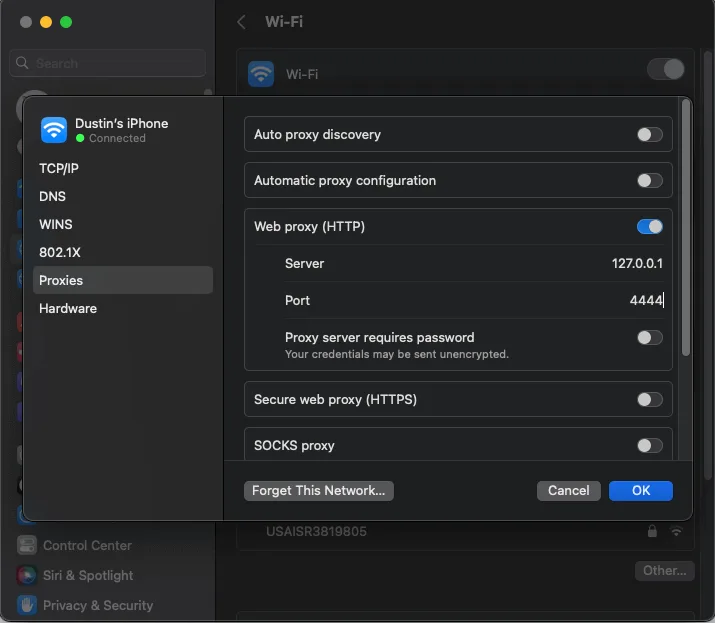
الخطوة 2. قم بتمكين الوكيل الويب (HTTP)، وأدخل 127.0.0.1 كخادم و4444 كمنفذ، ثم انقر فوق موافق.
فهم لوحة تحكم وحدة التوجيه
تُظهر وحدة التحكم الخاصة بالراوتر في 127.0.0.1:7657 العديد من المؤشرات الرئيسية التي تخبرك بمدى كفاءة أداء العقدة الخاصة بك. يعرض الشريط الجانبي إصدار I2P، ومدة التشغيل، واستخدام عرض النطاق (الوارد/الصادر)، وعدد الأقران النشطين، وحالة النفق. عندما يتحول “Shared Clients” إلى اللون الأخضر، فهذا يعني أن الراوتر تم دمجه وجاهز للعمل.
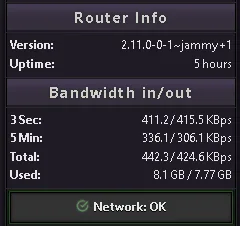
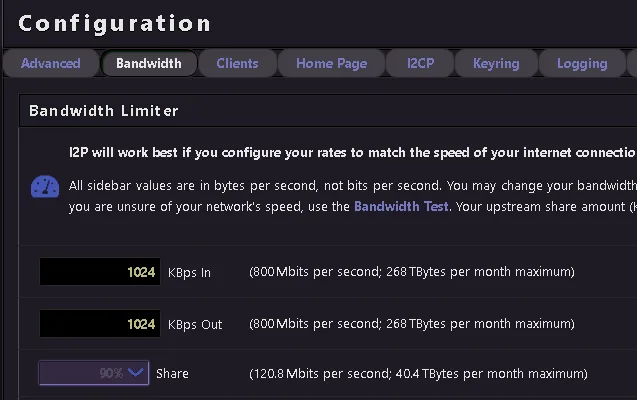
تُظهر مخططات عرض النطاق الترددي الأداء الفعلي في الوقت الحقيقي. تكون الإعدادات الافتراضية متحفظة - 96 كيلوبايت في الثانية للتنزيل و40 كيلوبايت في الثانية للرفع مع مشاركة 48 كيلوبايت فقط في الثانية - ويوصي المستند الرسمي بشدة بزيادة هذه القيم. انتقل إلى http://127.0.0.1:7657/config (أو انقر على “تكوين عرض النطاق الترددي” في واجهة الإدارة) لرفع حدودك. فكلما زاد عرض النطاق الترددي المشترك، تحسّن أداء جهازك الخاص وصحة الشبكة معًا. وعند تعيين عرض النطاق الترددي المشترك بأقل من 12 كيلوبايت في الثانية، يدخل جهاز التوجيه في “الوضع المخفي” تلقائيًا، مما يعزله عن المشاركة في حركة المرور. وعند 128 كيلوبايت في الثانية أو أكثر، قد يتم ترقية جهاز التوجيه إلى حالة “فلاودفيل” (floodfill)، ما يعني أنه يساعد في الحفاظ على جدول التجزئة الموزع (DHT).
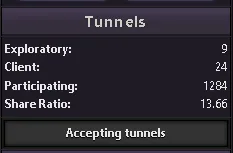
تُظهر قسم حالة النفق (tunnel status) النُفُس المشاركة - أي حركة المرور التي تقوم بتمريرها للآخرين. أكثر من 90% من أجهزة توجيه I2P تقوم بتمرير حركة المرور المشاركة بشكل افتراضي. يُعد هذا في الوقت نفسه حركة مرور تغطية (cover traffic) تساهم في إخفاء هويتك، كما أنه مساهمتك في الشبكة. تنتهي صلاحية النُفُس كل 10 دقائق وتُعاد بناءها تلقائيًا.
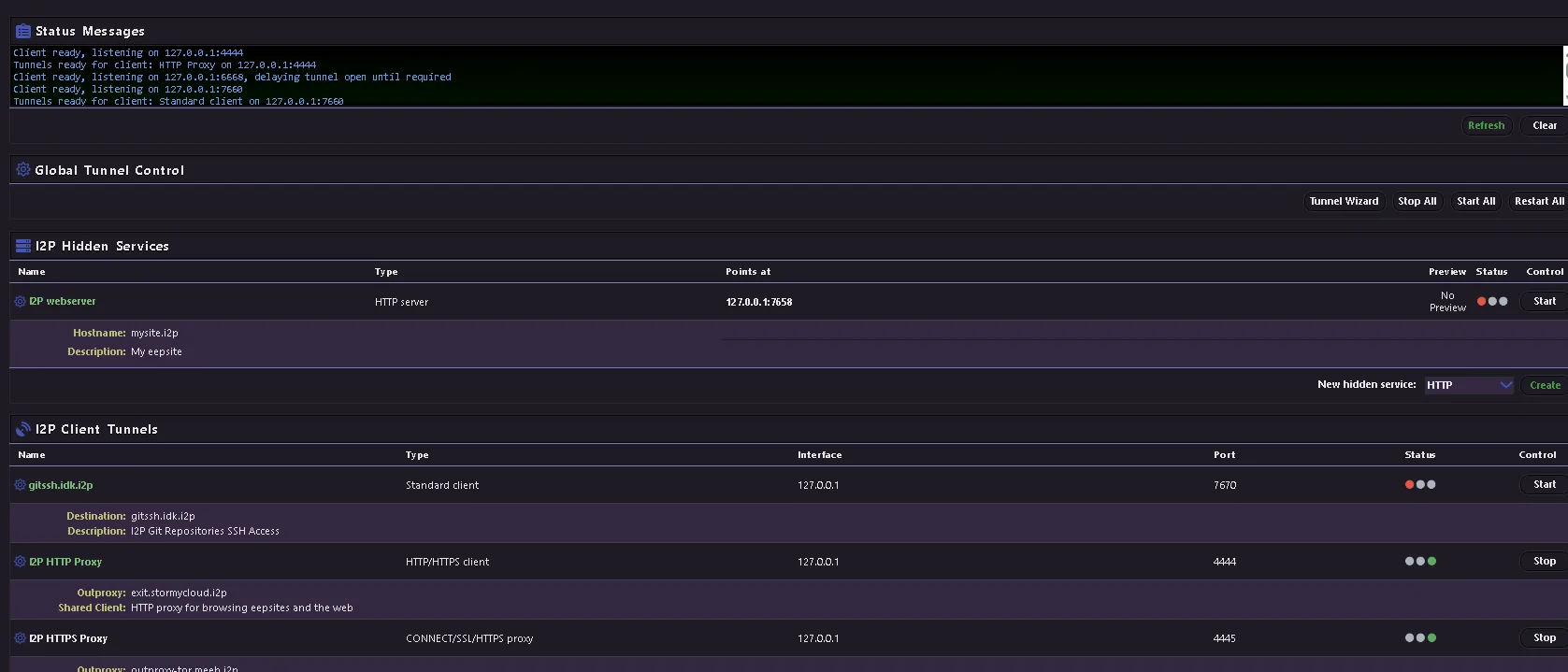
يعرض مدير I2PTunnel في http://127.0.0.1:7657/i2ptunnel/ جميع الأنفاق المُعدَّة خاصتك - حيث تكون وكيل HTTP، وIRC، والبريد الإلكتروني، وأنفاق خادم eepsite مهيأة مسبقًا بشكل تلقائي.
| Console page | URL | Purpose |
|---|---|---|
| Home / Status | localhost:7657/home | Dashboard with peers, bandwidth, tunnels |
| Bandwidth config | localhost:7657/config | Adjust speed limits and share percentage |
| Network config | localhost:7657/confignet | Firewall, port, and reachability settings |
| Tunnel manager | localhost:7657/i2ptunnel/ | Manage all I2P tunnels and hidden services |
| I2PSnark | localhost:7657/i2psnark/ | Built-in BitTorrent client |
| SusiMail | localhost:7657/susimail/ | Built-in email client |
| Address book | localhost:7657/dns | Manage .i2p hostname mappings |
خمسة أشياء يمكنك القيام بها بمجرد الاتصال
تصفح مواقع .i2p
الاستخدام الأكثر مباشرةً لشبكة I2P هو تصفح المواقع الخفية. بعد توجيه متصفحك عبر المنفذ 4444، انتقل إلى أي عنوان ينتهي بامتداد .i2p. هناك عدة مواقع معروفة تُعد نقاط بداية جيدة: i2p-projekt.i2p هو الموقع الرسمي لمشروع I2P المُكرَّس داخليًا داخل الشبكة، و**i2pforum.i2p** يستضيف منتدى دعم المجتمع، و**stats.i2p** يوفر إحصائيات الشبكة وخدمة تسجيل العناوين، بينما يراقب notbob.i2p مدة تشغيل المواقع المعروفة (eepsites) لكي تتمكن من رؤية ما هو متصل فعليًا. وعند مصادفة عنوان .i2p غير معروف، سيعرض لك البروكسي روابط “خدمة القفز” (jump service) التي تقوم بحل اسم المضيف — اضغط على هذه الروابط لإضافة مواقع جديدة إلى دليل العناوين المحلي لديك.
يحتوي I2P أيضًا على outproxy افتراضي (exit.stormycloud.i2p) يتيح لك الوصول إلى الإنترنت العادي من خلال I2P، لكن هذا ليس الهدف الأساسي من الشبكة، وستكون الأداء بطيئًا. تم تصميم I2P كشبكة مظلمة داخلية، وليس كشبكة عقد خروج مثل Tor.
شارك ملفات التورنت بشكل مجهول عبر I2PSnark
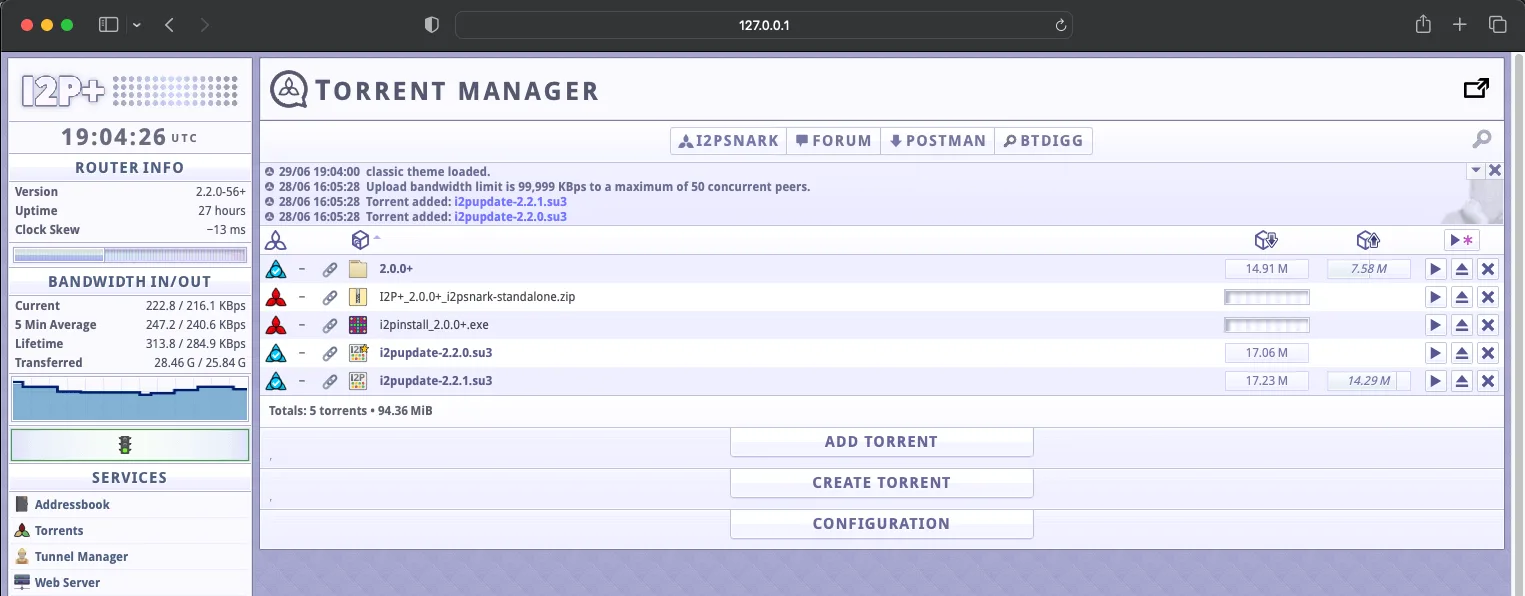
I2PSnark هو عميل BitTorrent وظيفي بالكامل مدمج في كل تثبيت لـ I2P، ويمكن الوصول إليه عبر الرابط http://127.0.0.1:7657/i2psnark/. يعمل هذا العميل داخل شبكة I2P بالكامل — ولا يمكنه الاتصال بتنزيلات الشبكة المفتوحة (clearnet)، كما أن المستخدمين العاديين للإنترنت لا يمكنهم رؤية تنزيلات I2P. ويدعم واجهة الويب الروابط المغناطيسية (magnet links)، ونظام DHT، والسحب والإفلات، والبحث عن ملفات التورنت، والتنزيلات المتسلسلة، ومتتبعات UDP (تمت الإضافة في الإصدار 2.10.0). الطول الافتراضي للنفق هو ثلاث محطات (three hops). ما عليك سوى إضافة ملفات .torrent أو الروابط المغناطيسية من خلال الواجهة.
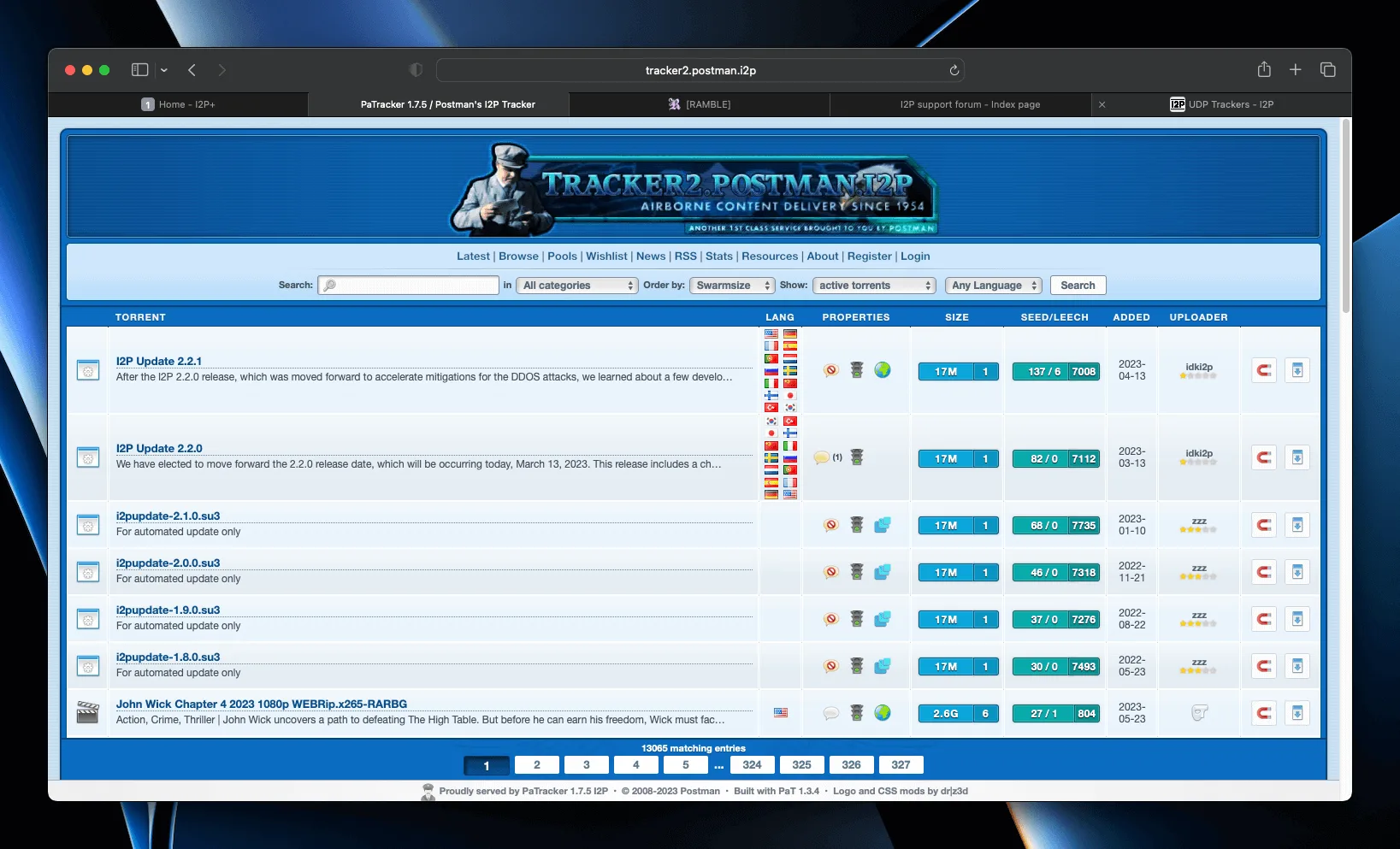
للعثور على التورنتات، قم بزيارة Postman Tracker على http://tracker2.postman.i2p/ - وهو مركز موحد يمكن للمستخدمين من خلاله البحث عن التورنتات وتنزيلها والتي تم رفعها من قبل مستخدمين آخرين داخل شبكة I2P. يمكنك أيضًا رفع تورنتات خاصة بك لمشاركتها مع المجتمع.
تشمل عميلات التورنت الأخرى المتوافقة مع I2P كلاً من BiglyBT وqBittorrent مع إضافة I2P.
إرسال بريد إلكتروني مشفر باستخدام SusiMail
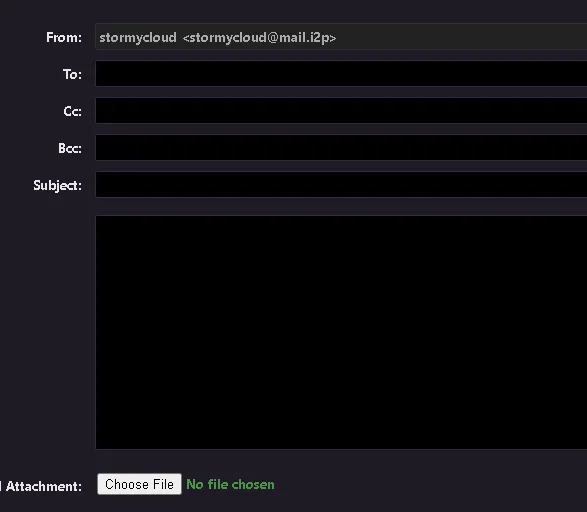
SusiMail الموجود في http://127.0.0.1:7657/susimail/ هو عميل بريد إلكتروني قائم على الويب تم تصميمه لتجنب تسريب معلومات تعريفية. يتصل هذا العميل بخادم البريد mail.i2p الذي يديره “postman”. للبدء، سجّل حسابًا في hq.postman.i2p (القابل للوصول من خلال وكيل I2P الخاص بك)، ثم سجّل الدخول باستخدام هذه البيانات في SusiMail. توجّه إدخالات I2PTunnel المُهيأة مسبقًا بروتوكول SMTP عبر localhost:7659 وبروتوكول POP3 عبر localhost:7660. يمكنك إرسال البريد الإلكتروني لكل من المستخدمين الآخرين عبر عناوين @mail.i2p وكذلك إلى عناوين البريد الإلكتروني العادية على الإنترنت (عبر وكيل الخروج outproxy الخاص بخادم البريد). كما يدعم SusiMail تنسيق markdown، إضافة المرفقات بالسحب والإفلات، والبريد الإلكتروني بصيغة HTML.

الدردشة عبر IRC من خلال شبكة Irc2P
يأتي I2P مع نفق IRC مهيأ مسبقًا على localhost:6668. وجه أي عميل IRC إلى هذا العنوان (مع تعطيل SSL/TLS — حيث يتولى I2P التشفير) وستتصل بشبكة Irc2P، وهي مجموعة من الخوادم تشمل irc.postman.i2p وirc.echelon.i2p وirc.dg.i2p. من أبرز القنوات: #i2p للنقاش العام، و**#i2p-dev** للتطوير، و**#i2p-help** للحصول على الدعم. يقوم نفق IRC تلقائيًا بإزالة المعلومات المحددة لهويتك من اتصالك. من بين العملاء الموصى بها: WeeChat وPidgin وThunderbird Chat.
استضف موقعك المجهول الخاص
يتضمن كل تثبيت لـ I2P خادوم ويب Jetty قيد التشغيل بالفعل على localhost:7658 مع نفق خادوم I2P مطابق. لنشر موقع، ما عليك سوى وضع ملفات HTML في الجذر الخاص بالمستندات: ~/.i2p/eepsite/docroot على لينكس أو %LOCALAPPDATA%\I2P\I2P Site\docroot على ويندوز. سيحصل موقعك تلقائيًا على عنوان مقصد تشفيري بصيغة Base64 وعنوان أقصر بصيغة xxxxx.b32.i2p. للحصول على اسم سهل الحفظ مثل mysite.i2p، سجّله في خدمات دفتر العناوين مثل stats.i2p أو no.i2p. للإعدادات الأكثر تقدمًا، يمكنك استبدال Jetty بخادوم Apache أو Nginx خلف نفق خادوم I2PTunnel — فقط تأكد من إزالة رؤوس الخادوم التي تكشف الهوية. لمزيد من التفاصيل، راجع دليلنا إنشاء موقع I2P (Eepsite)
.
ممارسات الأمان الأساسية للمستخدمين الجدد
لا تتصفح I2P والإنترنت العادي (clearnet) باستخدام نفس ملف تعريف المتصفح أبدًا. هذه هي القاعدة الأمنية الأكثر أهمية على الإطلاق. قم بإنشاء ملف تعريف Firefox مخصص عبر about:profiles أو استخدم ملف التعريف مسبق التهيئة الموجود في حزمة التثبيت السهل (Easy Install Bundle). إن اختلاط البيانات مثل ملفات تعريف الارتباط (cookies) والسجل وبيانات التخزين المؤقت بين تصفحك المجهول والمعروف هو أكثر أخطاء الأمان التشغيلية شيوعًا.
يمكن للإضافة الرسمية لمتصفح فايرفوكس “I2P in Private Browsing” (المتاحة من متجر إضافات موزيلا) أتمتة جزء كبير من هذه الإعدادات من خلال إنشاء علامات تبويب معزولة مع تمكين خاصيات مقاومة التتبع، عزل الطرف الأول، ووضع المربعات (letterboxing). أما مستخدمو كروميوم، فيجب عليهم تشغيله بعلم منفصل: --user-data-dir=$HOME/.config/chromium-i2p --proxy-server="http://127.0.0.1:4444".