I2P je plně šifrovaná, peer-to-peer anonymní síť, která běží „uvnitř“ internetu, a její java implementace z i2p.net zůstává hlavním způsobem jejího použití. Na rozdíl od Toru, který především anonymizuje přístup k běžnému webu, I2P vytváří zcela uzavřenou síť skrytých služeb, webových stránek, e-mailů, chatů a sdílení souborů.
Co se stane v okamžiku, kdy spustíte I2P
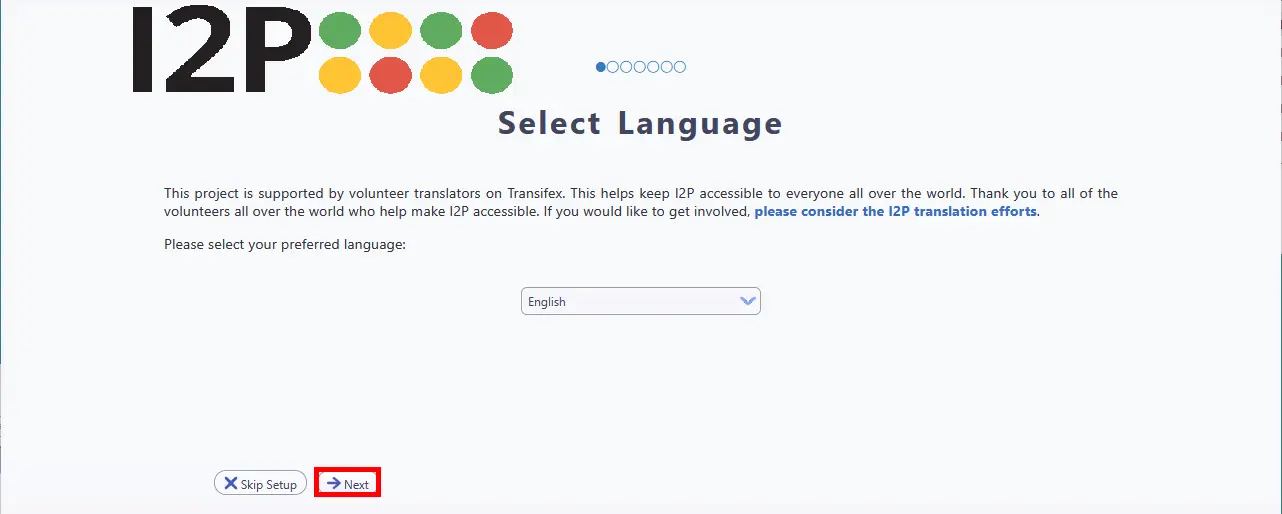
Po instalaci spustí I2P lokální webovou aplikaci nazývanou konzole směrovače na adrese http://127.0.0.1:7657. Toto je vaše ovládací centrum, které běží plně na vašem počítači a z bezpečnostních důvodů je vázáno na localhost. Při prvním spuštění vás průvodce nastavením provede výběrem jazyka, motivu (tmavý nebo světlý) a automatickým testem šířky pásma, který trvá přibližně jednu minutu a využívá externí měřicí službu M-Lab. Následně nastavíte, jaké procento vaší šířky pásma budete sdílet se sítí.
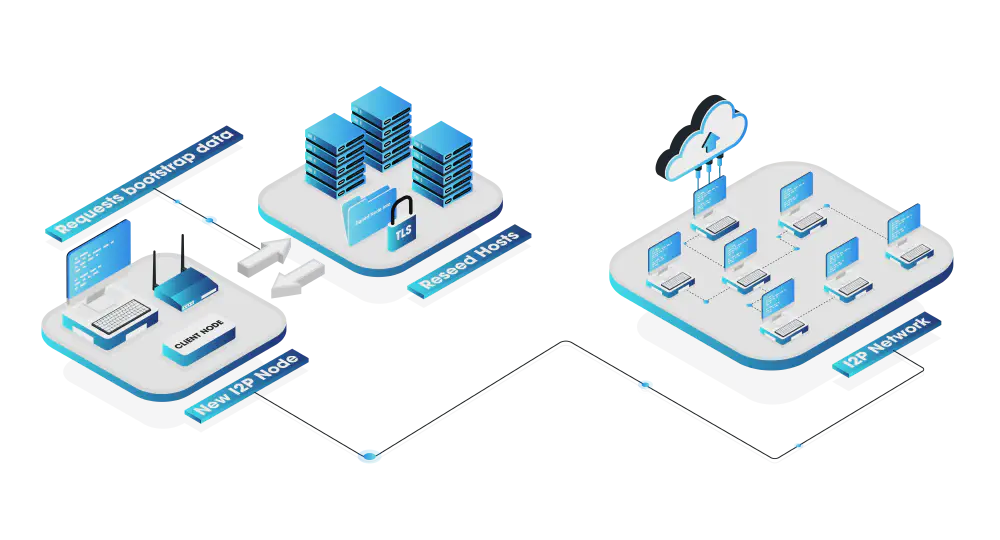
Jakmile průvodce dokončí svou práci, router zahájí proces zvaný bootstrapping (tzv. “reseeding”). Váš router stáhne přibližně 100 záznamů RouterInfo z pevně zakódovaných reseed serverů přes HTTPS, čímž získá počáteční seznam peerů. Následně začne stavět průzkumné tunely, aby objevil další peery a naplnil svou lokální kopii síťové databáze (tzv. “netDb”). Během těchto prvních minut uvidíte zprávu „Rejecting tunnels: starting up“ (Zamítání tunelů: spouštění). To je normální jev.
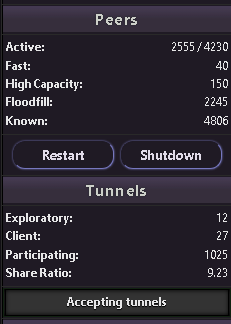
Počítejte s tím, že budete muset počkat 3–10 minut, než bude váš router použitelný, a výrazně déle – dny nepřetržitého provozu – než dosáhne maximálního výkonu. Na bočním panelu konzole routeru se počet vašich peerů zobrazuje jako „Aktivní x/y“, kde x jsou peery, se kterými jste nedávno vyměnili zprávy, a y jsou všichni zaznamenaní peery. Jakmile uvidíte 10 nebo více aktivních peerů, je váš router úspěšně připojen. Nejdůležitější, co může nový uživatel udělat, je nechat router nepřetržitě spuštěný. Po vypnutí označí ostatní uzly váš router jako nespolehlivý minimálně na 24 hodin, takže časté restartování značně zhoršuje výkon.
Nastavení prohlížeče pro I2P
Na rozdíl od sítě Tor, I2P nedisponuje vyhrazeným prohlížečem. Pro přístup k I2P stránkám (pseudodomena .i2p) je nutné nakonfigurovat nastavení proxy ve vašem prohlížeči tak, aby provoz směřoval přes I2P HTTP proxy na portu 4444.
Nejjednodušší cesta pro uživatele Windows je instalační balíček Easy Install, který obsahuje Javu, směrovač a přednastavený profil Firefoxu s rozšířením „I2P in Private Browsing“. Tímto způsobem odpadá veškerá ruční konfigurace proxy. Od stažení po prohlížení I2P stránek to trvá přibližně čtyři minuty. Beta verze instalačního balíčku Easy Install pro macOS (Apple Silicon) je také k dispozici. Pokud používáte instalační balíček Easy Install, můžete přeskočit ruční nastavení uvedené níže.
Firefox (doporučeno)
Důrazně se doporučuje Firefox, protože má vlastní nastavení proxy nezávislé na operačním systému – Chrome a Edge používají systémová nastavení proxy, která ovlivňují všechny aplikace.
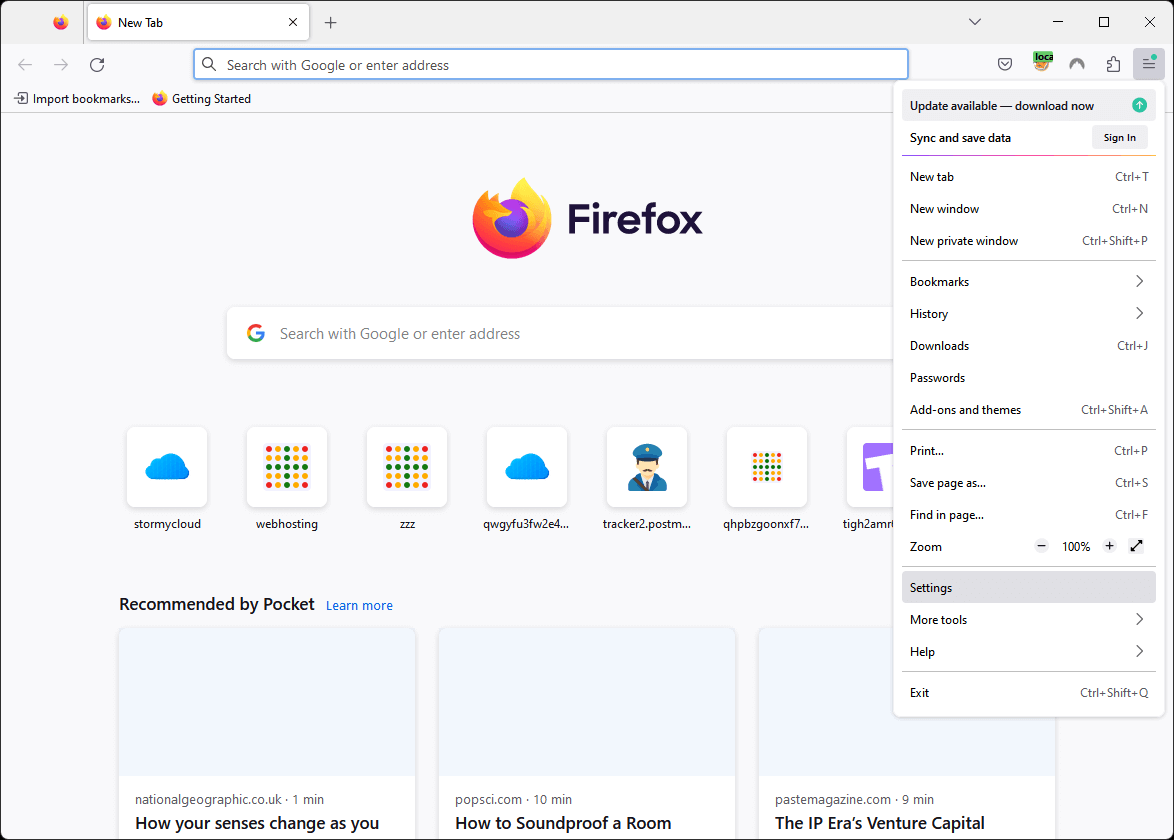
Krok 1. Otevřete nabídku Firefoxu (ikona se třemi čárkami) a klikněte na Nastavení.
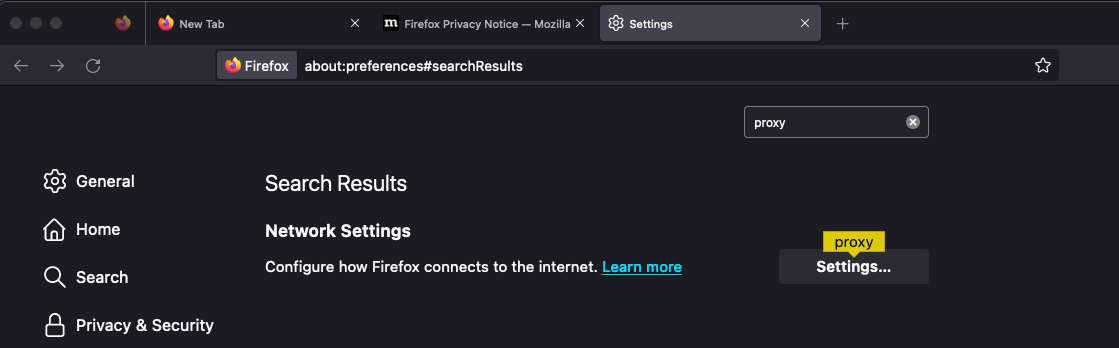
Krok 2. Vyhledejte proxy v panelu hledání nastavení, poté klikněte na Nastavení… vedle Nastavení sítě.
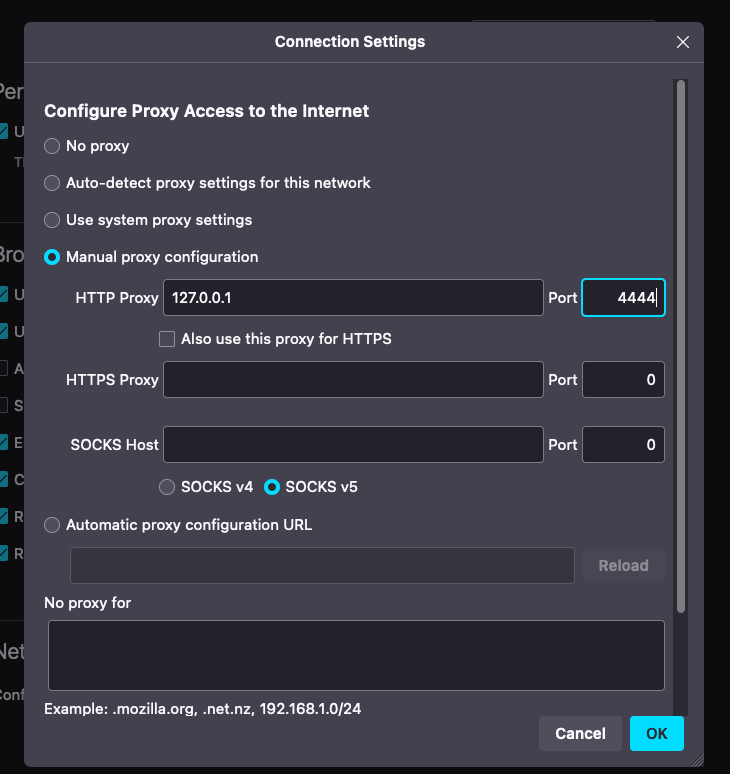
Krok 3. Vyberte Ruční nastavení proxy, zadejte 127.0.0.1 pro HTTP proxy a 4444 pro port, poté klikněte na OK.
Po nastavení proxy je doporučeno provést několik úprav v about:config:
- Nastavte
media.peerConnection.ice.proxy_onlyna true (zabraňuje unikání WebRTC) - Nastavte
keyword.enabledna false (zastaví přesměrování vyhledávačů na adresách .i2p) - Vytvořte boolean
browser.fixup.domainsuffixwhitelist.i2pa nastavte ho na true (řekne Firefoxu, že.i2pje platná přípona domény)
Častá past pro začátečníky: vždy napište http:// před adresami .i2p. Většina I2P stránek nepoužívá HTTPS (I2P už tak šifruje veškerý provoz end-to-end), a bez prefixu vás Firefox přesměruje na vyhledávač.
Chrome / Edge (Windows)
Poznámka: Chrome a Edge používají nastavení proxy vašeho operačního systému, což ovlivňuje všechny aplikace ve vašem systému.
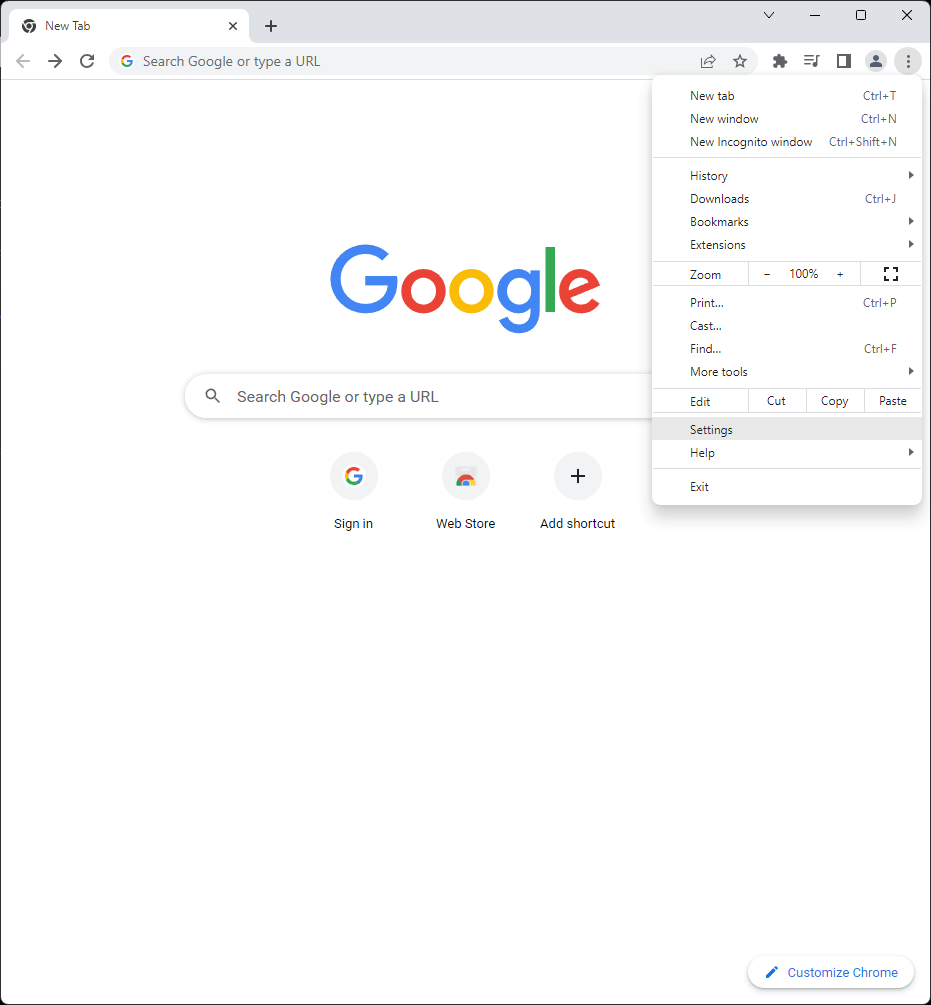
Krok 1. Otevřete nabídku Chrome a klikněte na Nastavení.
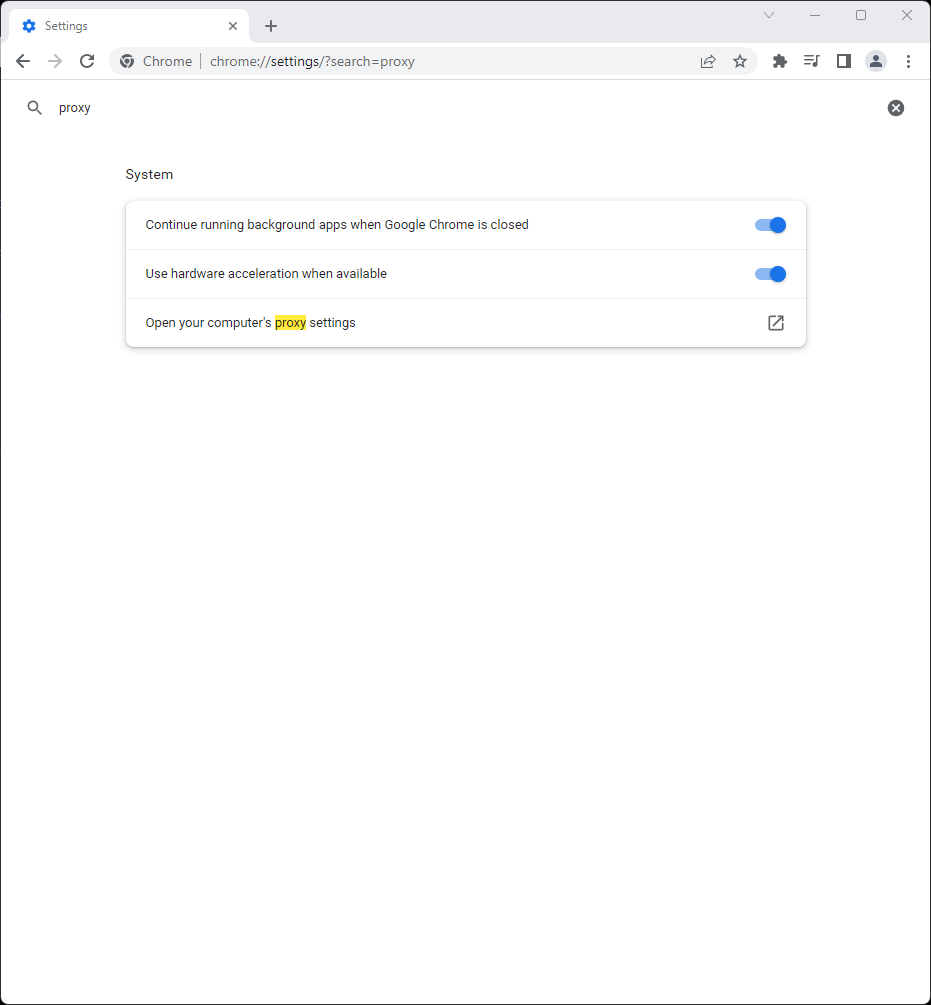
Krok 2. Vyhledejte proxy, poté klikněte na Otevřít nastavení proxy vašeho počítače.
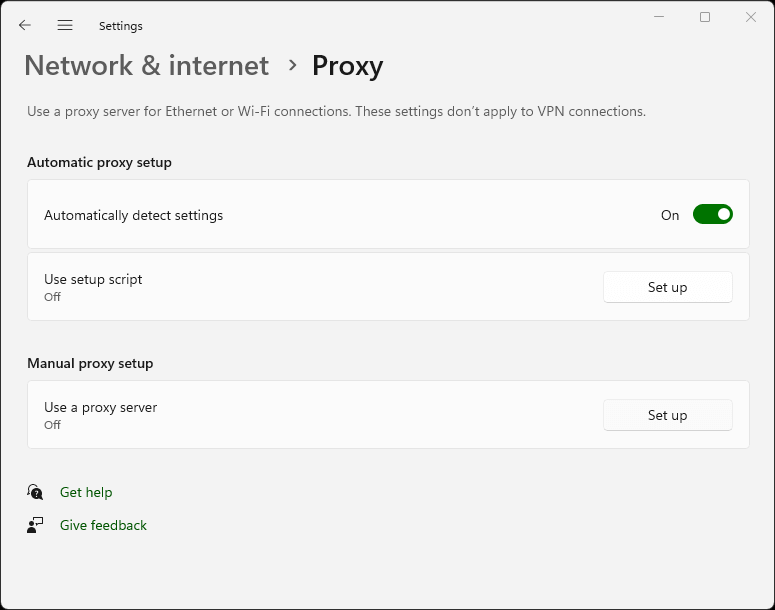
Krok 3. V části Nastavení proxy ručně klikněte na Nastavit vedle položky „Použít proxy server.“
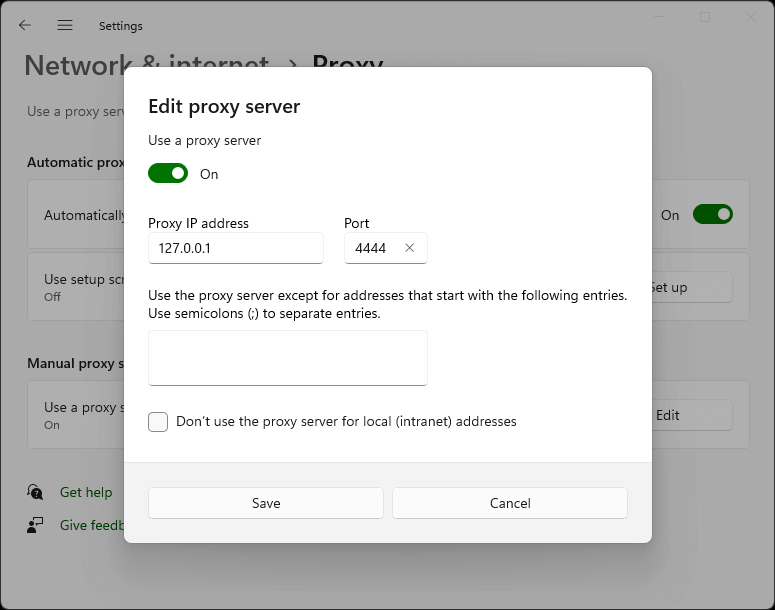
Krok 4. Přepněte Použít proxy server na Zapnuto, zadejte 127.0.0.1 jako IP adresu proxy a 4444 jako port, poté klikněte na Uložit.
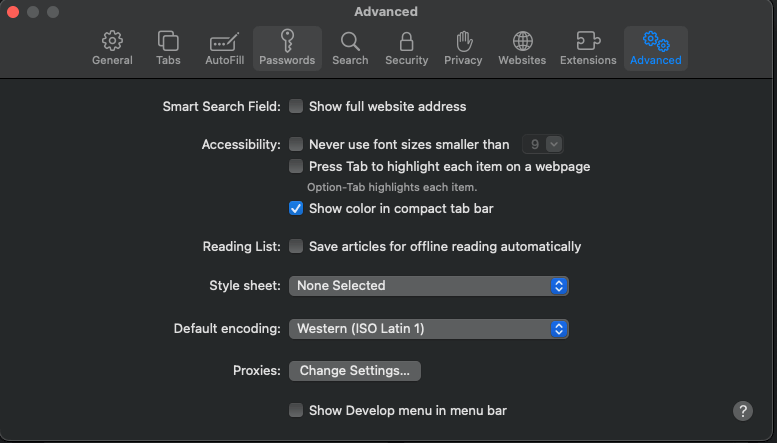
Safari (macOS)
Krok 1. Přejděte do Safari → Nastavení → Pokročilé a klikněte na Změnit nastavení… vedle položky Proxy.
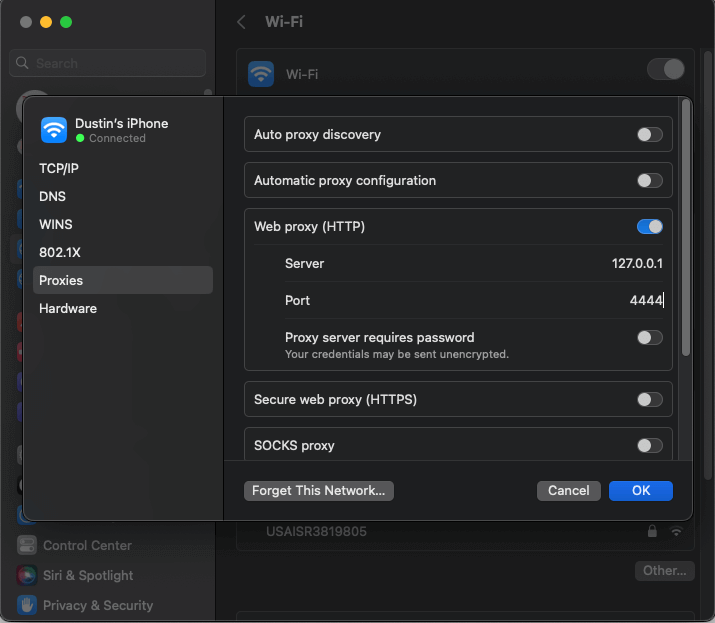
Krok 2. Povolte Webový proxy server (HTTP), zadejte 127.0.0.1 jako server a 4444 jako port, poté klikněte na OK.
Porozumění řídicímu panelu konzole směrovače
Konzole směrovače na 127.0.0.1:7657 zobrazuje několik klíčových ukazatelů, které informují o výkonu vašeho uzlu. Boční panel ukazuje verzi I2P, dobu běhu, využití šířky pásma (vstup/výstup), počet aktivních peerů a stav tunelů. Jakmile se „Sdílené klienty“ změní na zelenou, je váš směrovač integrován a připraven k použití.
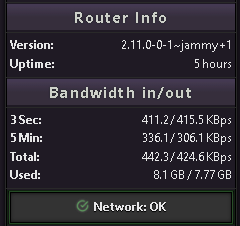
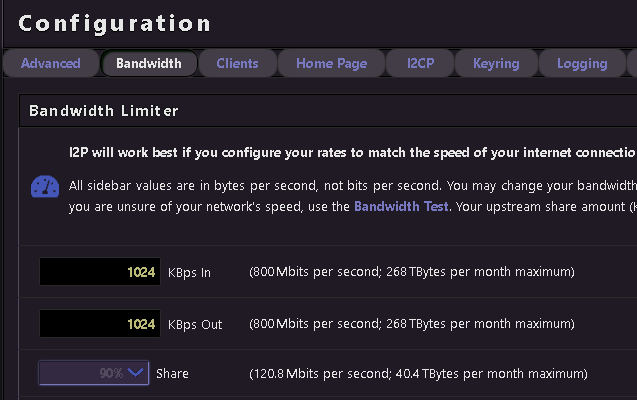
Grafy šířky pásma zobrazují aktuální propustnost. Výchozí hodnoty jsou konzervativní – 96 KBps dolů a 40 KBps nahoru s pouhými 48 KBps sdílenými – a oficiální dokumentace důrazně doporučuje tyto hodnoty zvýšit. Přejděte na http://127.0.0.1:7657/config (nebo klikněte na „Configure Bandwidth“ v konzoli), abyste zvýšili své limity. Vyšší sdílené pásmo zlepšuje jak vaši vlastní výkonnost, tak celkovou kondici sítě. Nastavení sdíleného pásma pod 12 KBps efektivně přepne váš router do „skrytého režimu“, čímž ztratíte přístup k účasti na provozu sítě. Při 128 KBps a více může být váš router povýšen na stav floodfill, což znamená, že pomáhá udržovat distribuovanou hashovací tabulku (DHT).
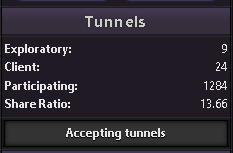
Část stav tunelu zobrazuje zapojené tunely – provoz, který přeposíláte pro ostatní. Více než 90 % I2P routerů ve výchozím nastavení přeposílá účastnický provoz. Tento provoz současně slouží jako krycí provoz pro vaši vlastní anonymitu a zároveň jako váš příspěvek do sítě. Tunely vyprší každých 10 minut a jsou automaticky znovu vytvářeny.
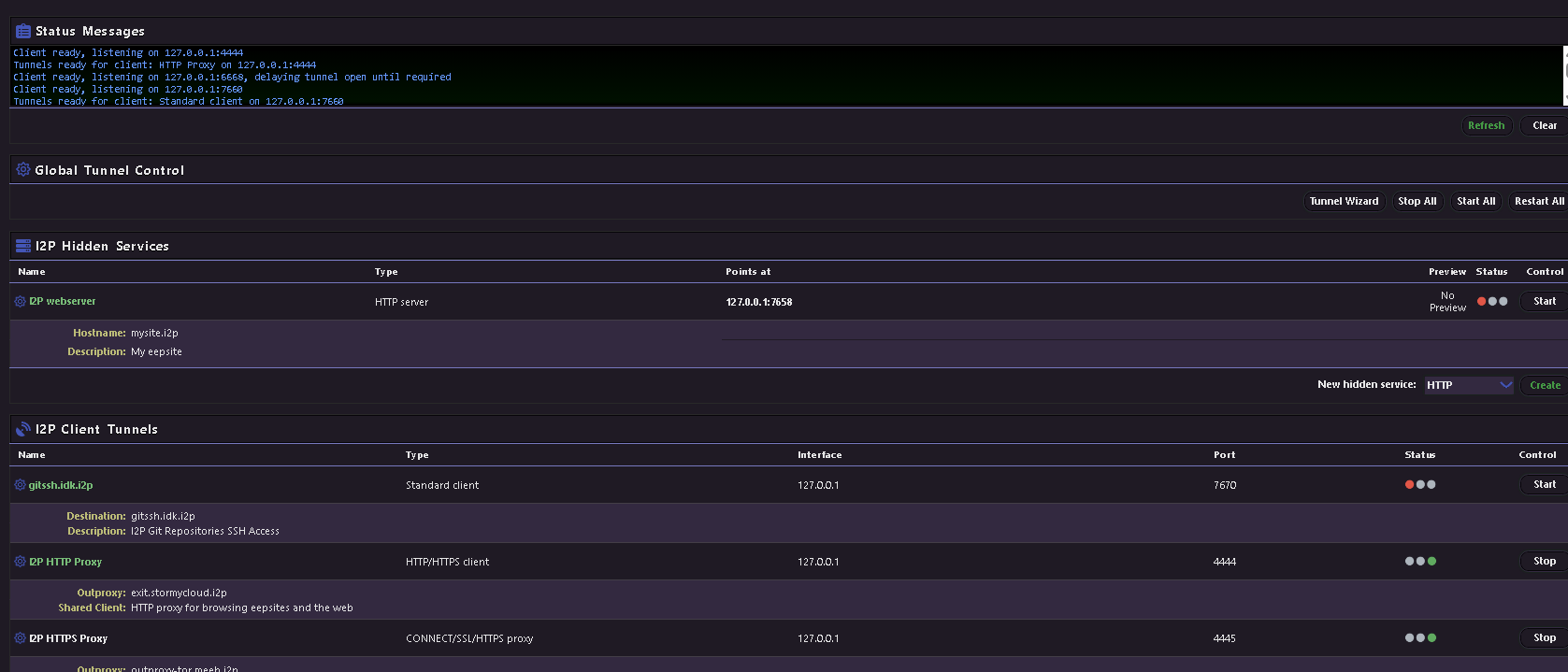
Správce I2PTunnel na http://127.0.0.1:7657/i2ptunnel/ zobrazuje všechny nakonfigurované tunely – HTTP proxy, IRC, e-mail a serverový tunel pro eepsite jsou přednastaveny již při prvním spuštění.
| Console page | URL | Purpose |
|---|---|---|
| Home / Status | localhost:7657/home | Dashboard with peers, bandwidth, tunnels |
| Bandwidth config | localhost:7657/config | Adjust speed limits and share percentage |
| Network config | localhost:7657/confignet | Firewall, port, and reachability settings |
| Tunnel manager | localhost:7657/i2ptunnel/ | Manage all I2P tunnels and hidden services |
| I2PSnark | localhost:7657/i2psnark/ | Built-in BitTorrent client |
| SusiMail | localhost:7657/susimail/ | Built-in email client |
| Address book | localhost:7657/dns | Manage .i2p hostname mappings |
Pět věcí, které můžete dělat po připojení
Procházejte weby .i2p
Nejběžnějším využitím I2P je prohlížení skrytých webových stránek. Po nastavení prohlížeče na proxy port 4444 přejděte na libovolnou adresu končící .i2p. Několik známých stránek slouží jako vhodný výchozí bod: i2p-projekt.i2p je oficiální webové místo projektu I2P zrcadlené uvnitř sítě, i2pforum.i2p hostuje komunitní fórum pro podporu uživatelů, stats.i2p poskytuje statistiky sítě a službu registrace adres, a notbob.i2p sleduje dostupnost známých eepsitů, takže můžete vidět, co je skutečně online. Když narazíte na neznámou adresu .i2p, proxy nabídne odkazy „jump service“ (skoková služba), které přeloží název hostitele – kliknutím na ně přidáte nové stránky do své lokální adresářové knihy.
I2P také obsahuje výchozí outproxy (exit.stormycloud.i2p), který umožňuje přístup k běžnému internetu přes I2P, ale to není hlavním účelem sítě a výkon bude pomalý. I2P je navrženo jako interní darknet, nikoli jako síť s výstupními uzly jako Tor.
Sdílejte torrenty anonymně pomocí I2PSnark
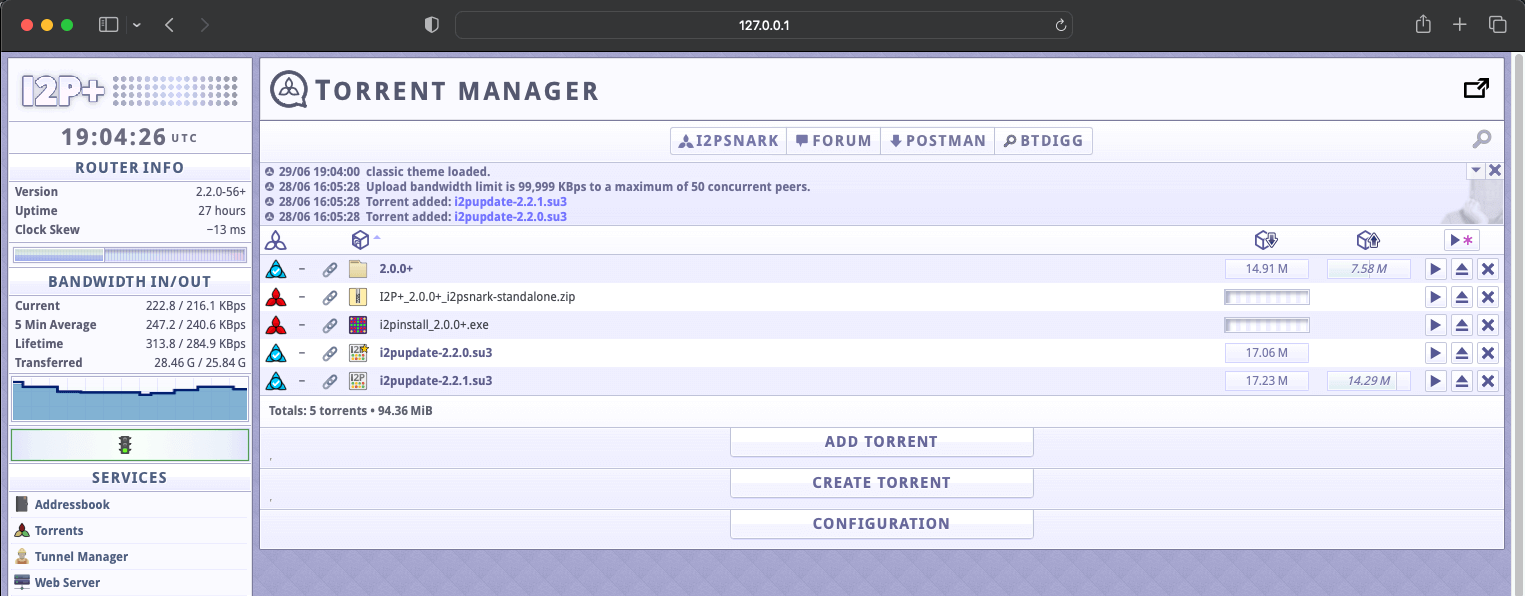
I2PSnark je plně funkční BitTorrent klient zabudovaný do každé instalace I2P, přístupný na adrese http://127.0.0.1:7657/i2psnark/. Funguje výhradně uvnitř sítě I2P – nemůže se připojit k torrentům na clearnetu a uživatelé clearnetu nemohou vidět torrenty v I2P. Webové rozhraní podporuje magnet odkazy, DHT, přetahování myší, vyhledávání torrentů, sekvenční stahování a UDP trackery (přidáno ve verzi 2.10.0). Výchozí délka tunelu je tři skoky. Stačí přidat soubory .torrent nebo magnet odkazy přes rozhraní.
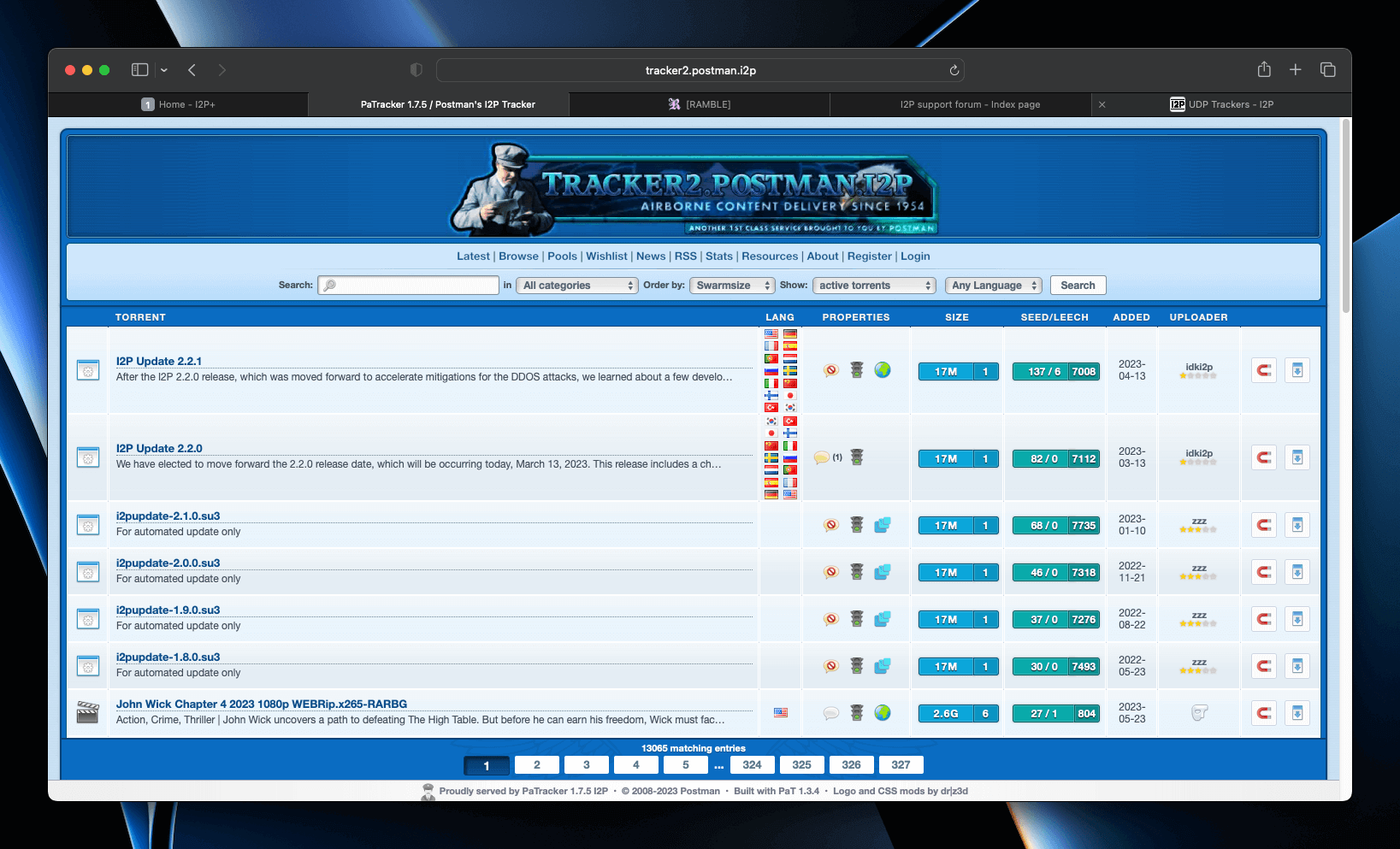
Chcete-li najít torrenty, navštivte Postman Tracker na adrese http://tracker2.postman.i2p/ – centralizované centrum, kde uživatelé hledají a stahují torrenty nahrávané ostatními uživateli v rámci sítě I2P. Můžete také nahrát vlastní torrenty a sdílet je s komunitou.
Mezi další I2P-kompatibilní klienty torrentů patří BiglyBT a qBittorrent s I2P pluginem.
Odesílejte šifrovanou e-mailovou poštu pomocí SusiMail
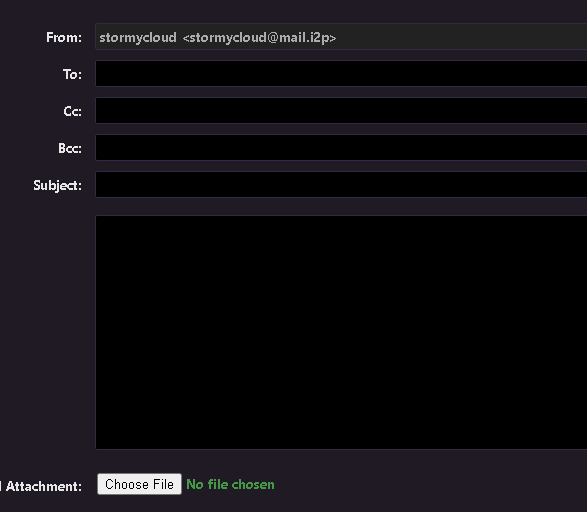
SusiMail na http://127.0.0.1:7657/susimail/ je webový e-mailový klient navržený tak, aby nedocházelo k úniku identifikovatelných informací. Připojuje se k e-mailovému serveru mail.i2p, který provozuje „postman“. Chcete-li začít, zaregistrujte si účet na hq.postman.i2p (přístupné přes váš I2P proxy), poté se přihlaste k SusiMailu s těmito přihlašovacími údaji. Přednastavené položky I2PTunnel směrují SMTP přes localhost:7659 a POP3 přes localhost:7660. Můžete odesílat e-maily jak ostatním uživatelům @mail.i2p, tak běžným internetovým e-mailovým adresám (přes most přes outproxy e-mailového serveru). SusiMail podporuje formátování pomocí markdownu, přílohy přetažením a HTML e-maily.

Chat na IRC přes síť Irc2P
I2P je dodáváno s přednastaveným IRC tunelem na localhost:6668. Nasměrujte jakéhokoli IRC klienta na tuto adresu (se SSL/TLS vypnutým – šifrování řeší I2P) a připojíte se tak k síti Irc2P, což je federace serverů včetně irc.postman.i2p, irc.echelon.i2p a irc.dg.i2p. Hlavní kanály jsou #i2p pro obecnou diskuzi, #i2p-dev pro vývoj a #i2p-help pro podporu. IRC tunnel automaticky odebere identifikační informace z vašeho připojení. Doporučené klienty jsou WeeChat, Pidgin a Thunderbird Chat.
Hostujte svou vlastní anonymní webovou stránku
Každá instalace I2P obsahuje již spuštěný webový server Jetty na localhost:7658 spolu s odpovídajícím I2P serverovým tunelem. Chcete-li publikovat web, jednoduše vložte soubory HTML do kořenového adresáře dokumentů: ~/.i2p/eepsite/docroot na Linuxu nebo %LOCALAPPDATA%\I2P\I2P Site\docroot ve Windows. Váš web automaticky získá kryptografickou Base64 destinaci a kratší adresu xxxxx.b32.i2p. Chcete-li získat čitelný název jako mysite.i2p, zaregistrujte jej u služeb adresáře, například na stats.i2p nebo no.i2p. Pro pokročilejší nastavení můžete Jetty nahradit Apache nebo Nginx za I2PTunnel serverovým tunelem – nezapomeňte pouze odstranit identifikovatelné hlavičky serveru. Podrobný návod najdete v našem průvodci Vytvoření I2P eepsite
.
Základní bezpečnostní postupy pro nové uživatele
Nikdy nepoužívejte procházení I2P a clearnetu ve stejném profilu prohlížeče. Toto je nejdůležitější bezpečnostní pravidlo. Vytvořte si vyhrazený profil ve Firefoxu přes about:profiles nebo použijte přednastavený profil z balíčku Easy Install Bundle. Směšování cookie, historie a uložených dat mezi anonymním a identifikovaným procházením je nejčastější chybou operační bezpečnosti.
Oficiální rozšíření pro Firefox “I2P in Private Browsing” (dostupné v obchodě s doplňky Mozilly) automatizuje většinu tohoto nastavení tím, že vytváří izolované kontejnerové karty s povoleným ochranou proti otiskování, izolací první strany a letterboxingem. Uživatelé Chromium by měli spustit prohlížeč s následujícími parametry: --user-data-dir=$HOME/.config/chromium-i2p --proxy-server="http://127.0.0.1:4444".