Co budete potřebovat
- Mac se systémem macOS 10.14 (Mojave) nebo novější
- Administrátorský přístup pro instalaci aplikací
- Přibližně 15-20 minut času
- Připojení k internetu pro stažení instalačních souborů
Přehled
Tento proces instalace má čtyři hlavní kroky:
- Instalace Java - Stáhněte a nainstalujte Oracle Java Runtime Environment
- Instalace I2P - Stáhněte a spusťte instalátor I2P
- Konfigurace aplikace I2P - Nastavte spouštěč a přidejte do doku
- Konfigurace šířky pásma I2P - Spusťte průvodce nastavením pro optimalizaci připojení
První část: Instalace Javy
I2P vyžaduje ke spuštění Javu. Pokud už máte nainstalovanou Javu 8 nebo novější, můžete přeskočit na druhou část .
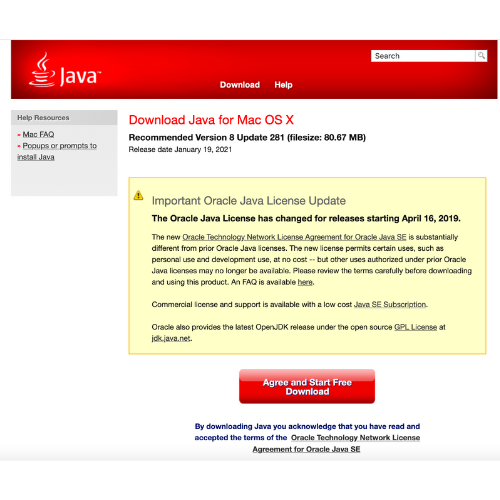
Krok 1: Stáhnout Javu
Navštivte stránku pro stažení Oracle Java a stáhněte si macOS instalátor pro Java 8 nebo novější.
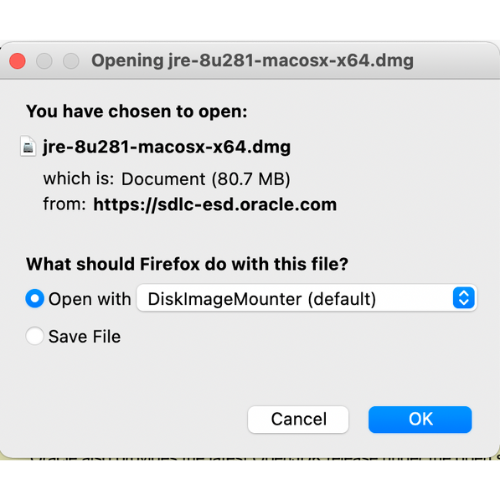
Krok 2: Spusťte instalátor
Najděte stažený soubor .dmg ve složce Stažené soubory a dvojklikem jej otevřete.
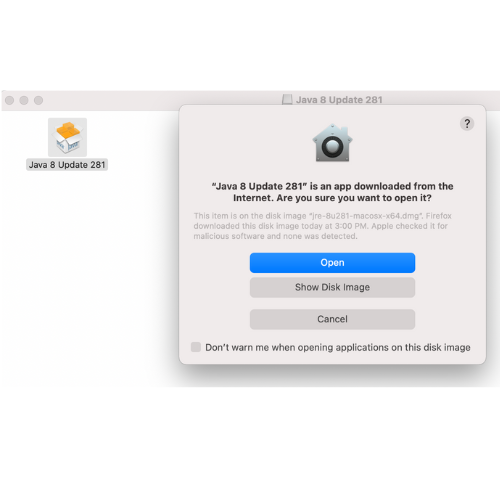
Krok 3: Povolit instalaci
macOS může zobrazit bezpečnostní výzvu, protože instalátor pochází od identifikovaného vývojáře. Klikněte na Otevřít pro pokračování.
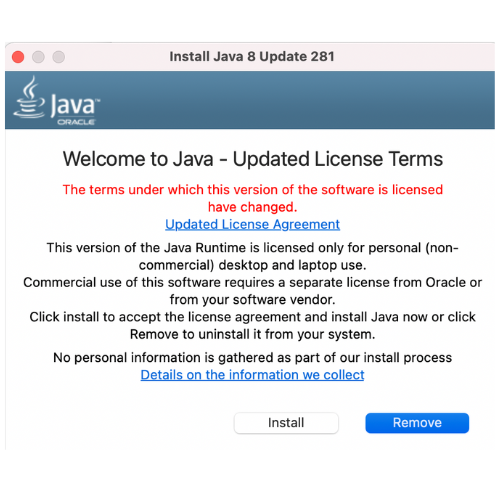
Krok 4: Instalace Javy
Klikněte na Instalovat pro zahájení procesu instalace Java.
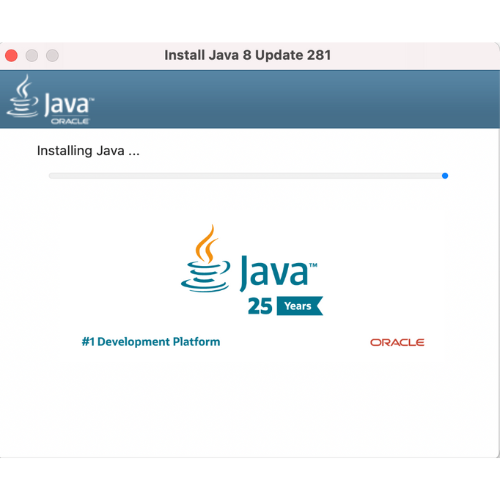
Krok 5: Počkejte na dokončení instalace
Instalátor zkopíruje soubory a nakonfiguruje Javu na vašem systému. Obvykle to trvá 1-2 minuty.
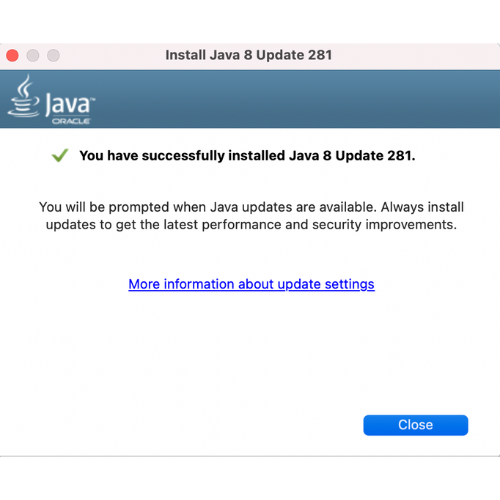
Krok 6: Instalace dokončena
Když uvidíte zprávu o úspěchu, Java je nainstalována! Klikněte na Zavřít pro dokončení.
Část druhá: Stažení a instalace I2P
Nyní, když je Java nainstalována, můžete nainstalovat I2P router.
Krok 1: Stáhněte I2P
Navštivte stránku ke stažení
a stáhněte si instalátor I2P pro Unix/Linux/BSD/Solaris (soubor .jar).
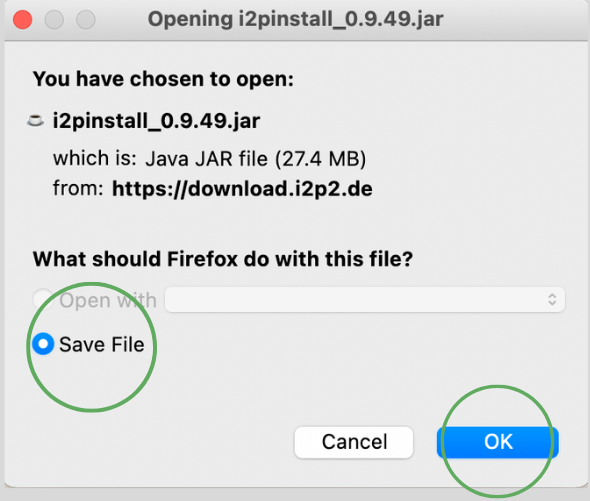
Krok 2: Spusťte instalátor
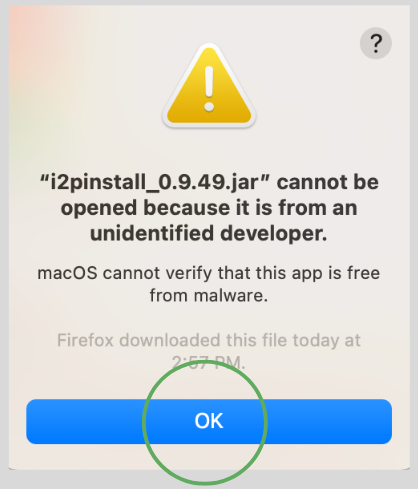
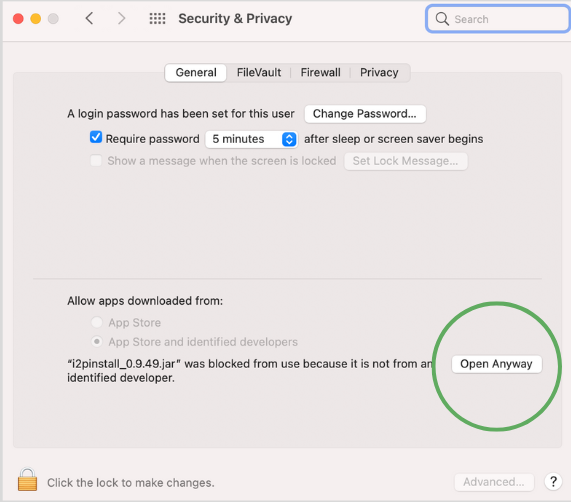
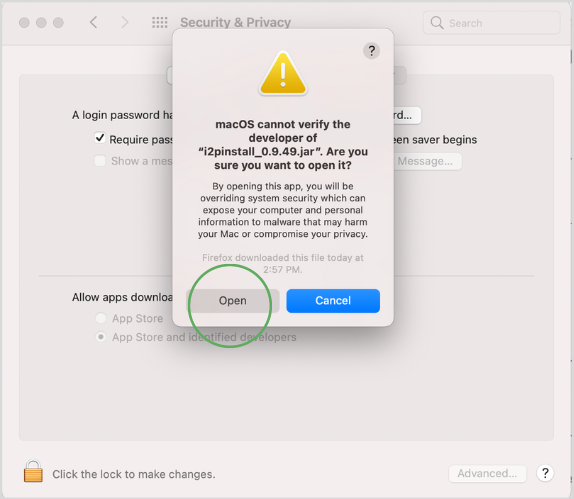
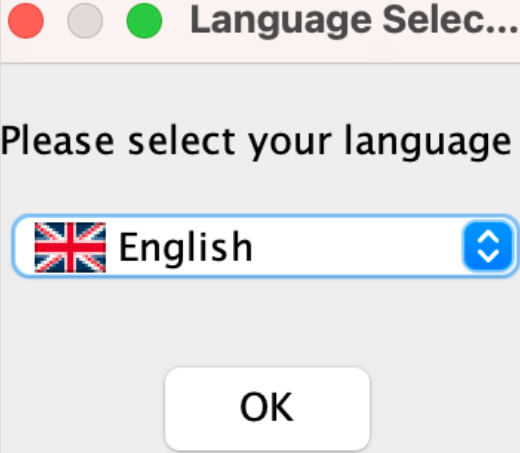
Dvakrát klikněte na stažený soubor i2pinstall_X.X.X.jar. Spustí se instalátor a požádá vás o výběr preferovaného jazyka.
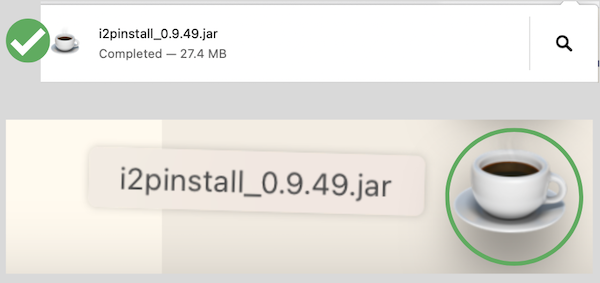
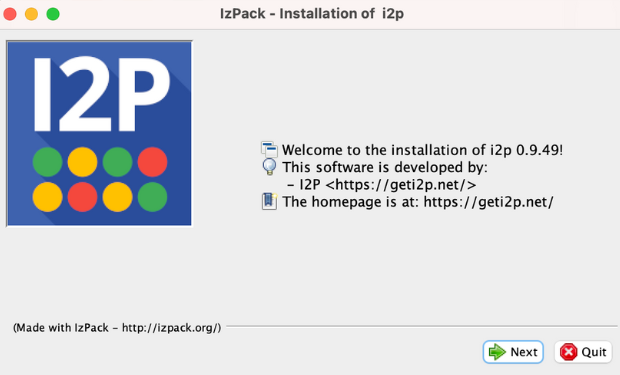
Krok 3: Uvítací obrazovka
Přečtěte si uvítací zprávu a klikněte na Další pro pokračování.
Krok 4: Důležité upozornění
Instalátor zobrazí důležité upozornění o aktualizacích. Aktualizace I2P jsou end-to-end podepsané a ověřené, i když samotný instalátor není podepsaný. Klikněte na Další.
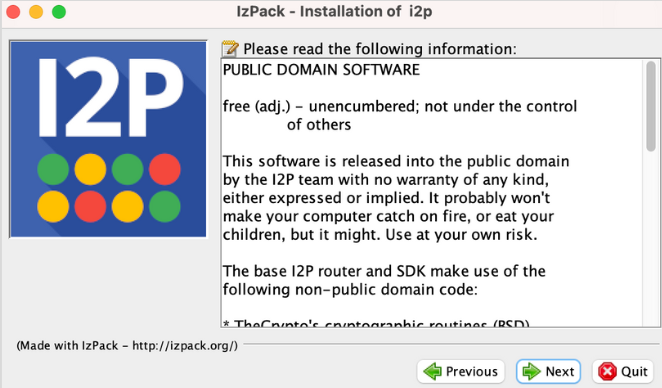
Krok 5: Licenční smlouva
Přečtěte si licenční smlouvu I2P (licence ve stylu BSD). Klikněte na Další pro přijetí.
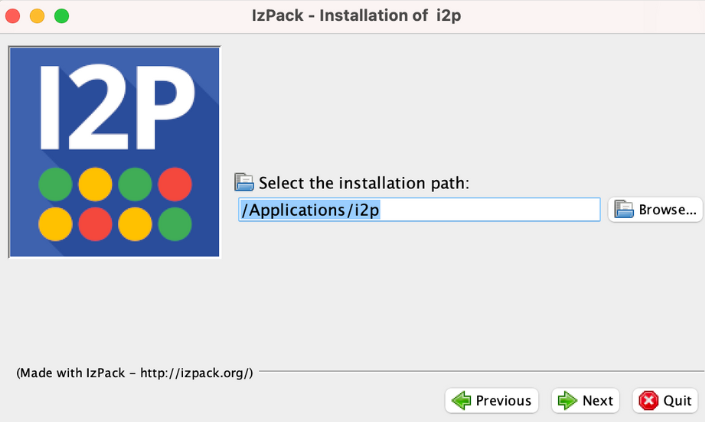
Krok 6: Vyberte instalační adresář
Vyberte, kam chcete I2P nainstalovat. Doporučuje se výchozí umístění (/Applications/i2p). Klikněte na Další.
Krok 7: Vyberte komponenty
Nechte všechny komponenty vybrané pro úplnou instalaci. Klikněte na Další.
Krok 8: Spuštění instalace
Zkontrolujte své volby a klikněte na Další pro zahájení instalace I2P.
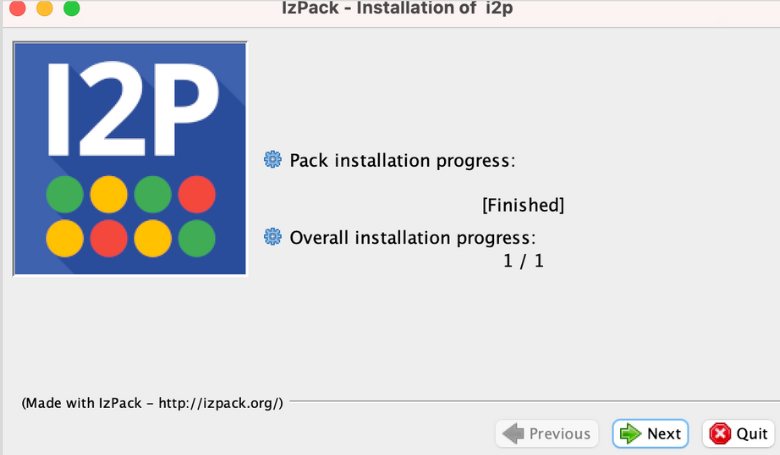
Krok 9: Instalace souborů
Instalátor zkopíruje soubory I2P do vašeho systému. Trvá to přibližně 1-2 minuty.
Krok 10: Vygenerování spouštěcích skriptů
Instalátor vytváří spouštěcí skripty pro spuštění I2P.
Krok 11: Zkratky pro instalaci
Instalátor nabízí vytvoření zástupců na ploše a položek v nabídce. Proveďte svůj výběr a klikněte na Další.
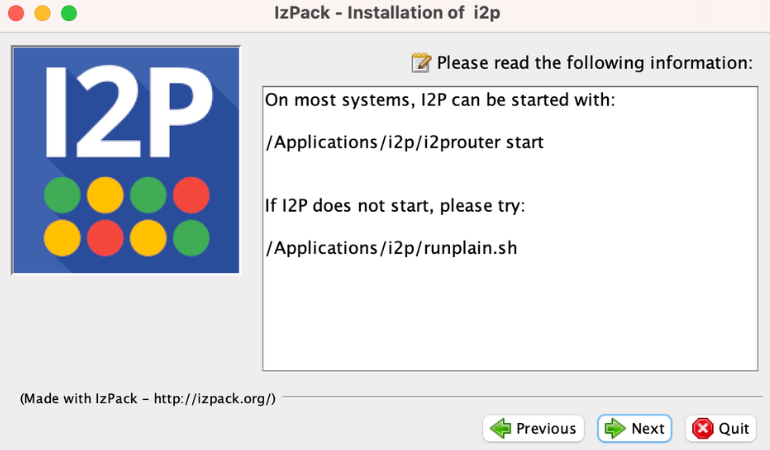
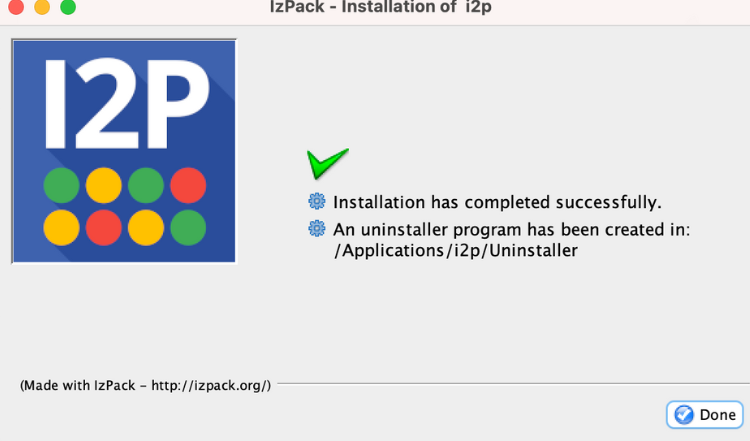
Krok 12: Instalace dokončena
Úspěch! I2P je nyní nainstalováno. Klikněte na Hotovo pro dokončení.
Část třetí: Konfigurace I2P aplikace
Nyní si usnadníme spouštění I2P přidáním do složky Aplikace a Docku.
Krok 1: Otevřete složku Aplikace
Otevřete Finder a přejděte do složky Aplikace.
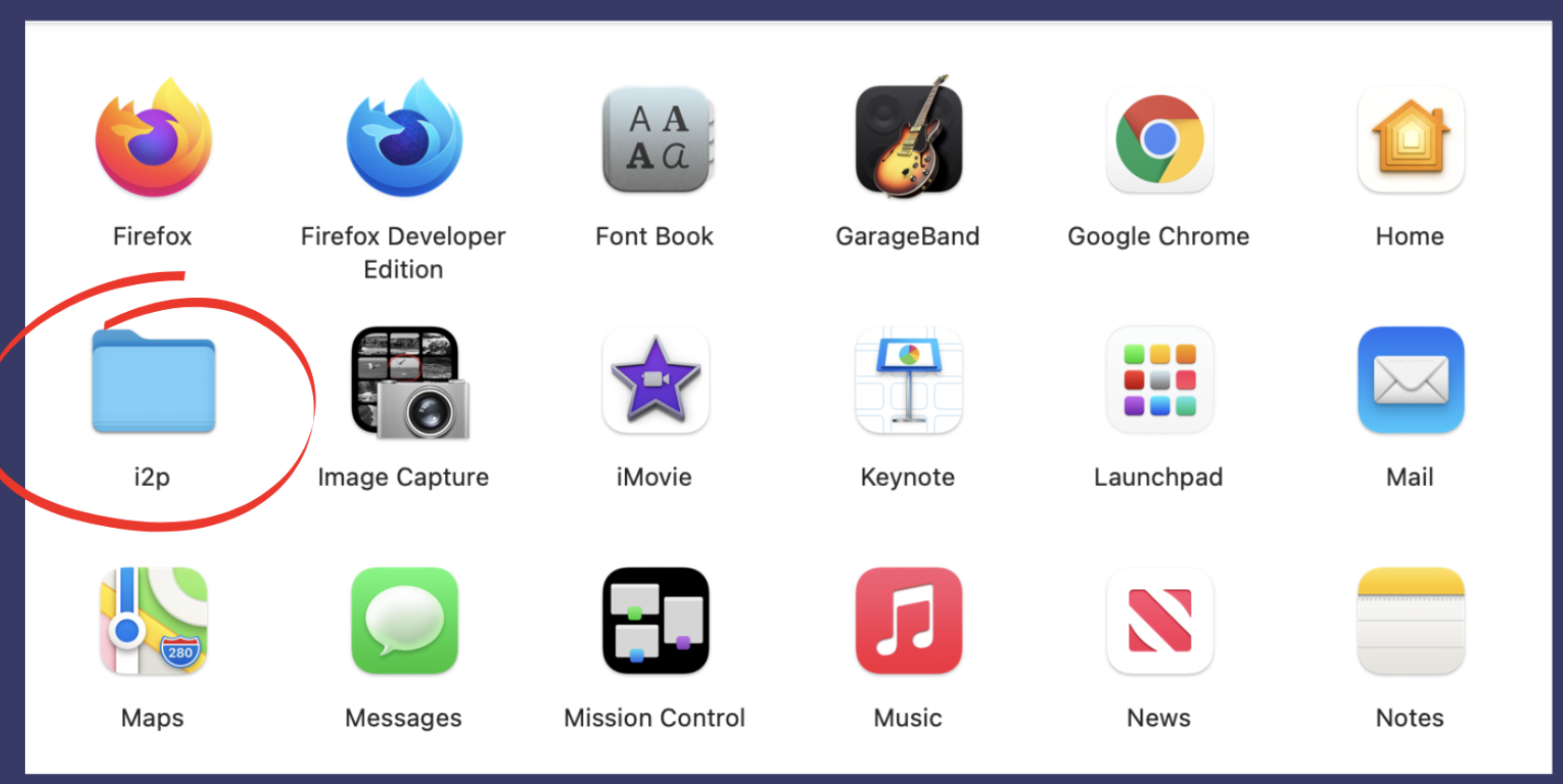
Krok 2: Najděte I2P Launcher
Hledejte složku I2P nebo aplikaci Start I2P Router uvnitř /Applications/i2p/.
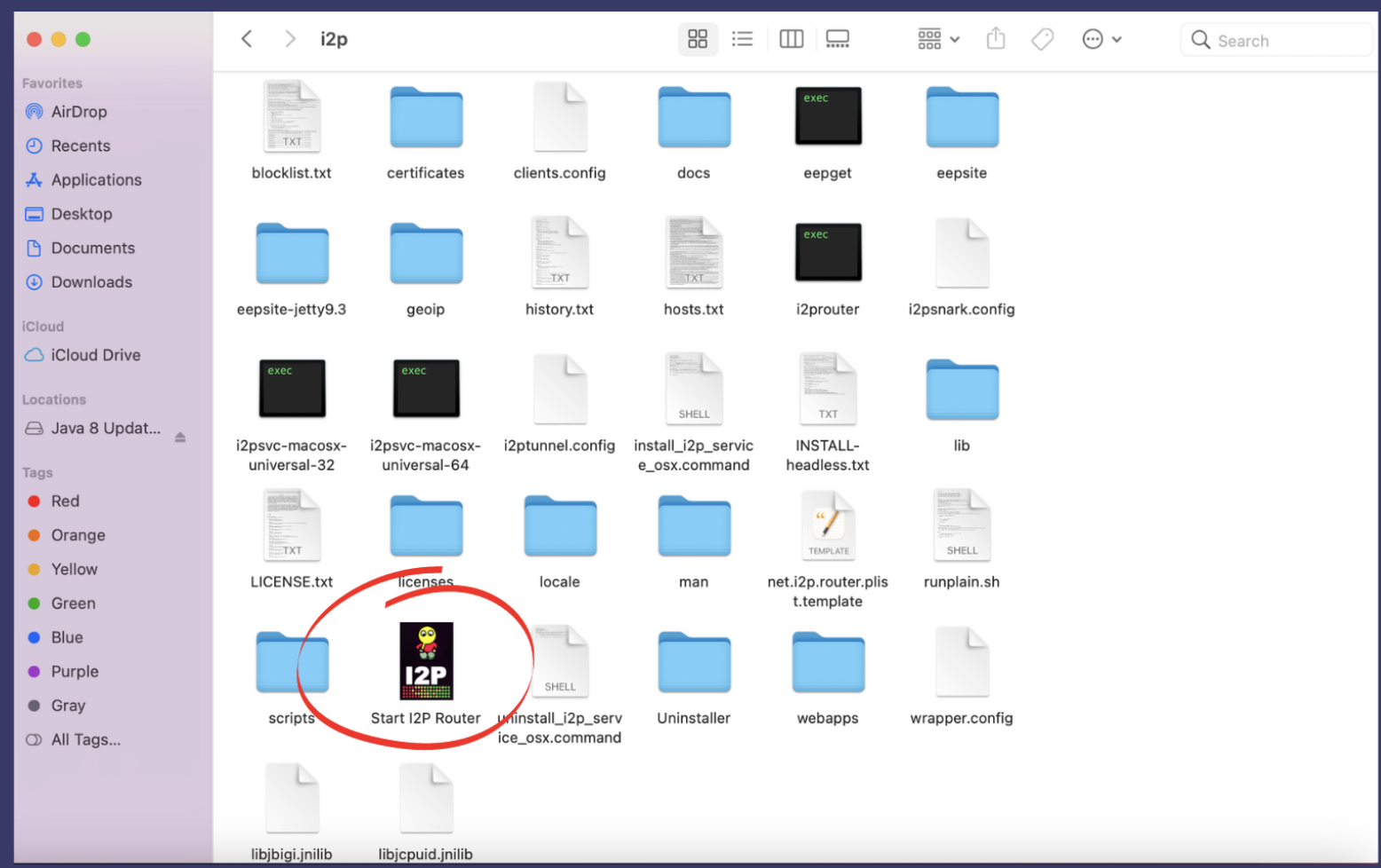
Krok 3: Přidat do Docku
Přetáhněte aplikaci Start I2P Router do vašeho Docku pro snadný přístup. Můžete také vytvořit alias na ploše.
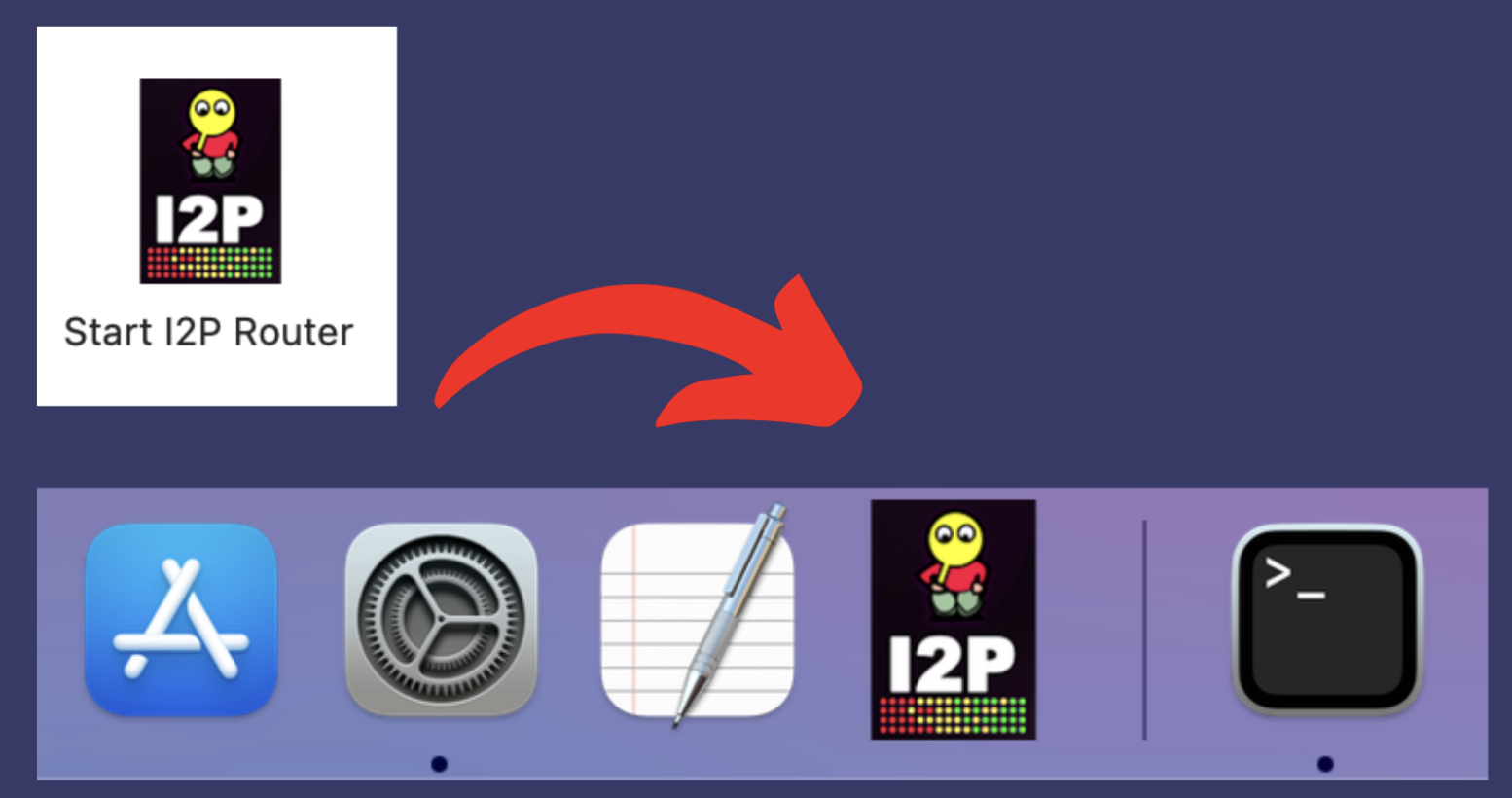
Tip: Klikněte pravým tlačítkem na ikonu I2P v Docku a vyberte Možnosti → Ponechat v Docku, aby zůstala trvale.
Část čtvrtá: Konfigurace šířky pásma I2P
Při prvním spuštění I2P projdete průvodcem nastavení pro konfiguraci nastavení šířky pásma. To pomáhá optimalizovat výkon I2P pro vaše připojení.
Krok 1: Spusťte I2P
Klikněte na ikonu I2P v Docku (nebo dvakrát klikněte na spouštěč). Váš výchozí webový prohlížeč se otevře na I2P Router Console.
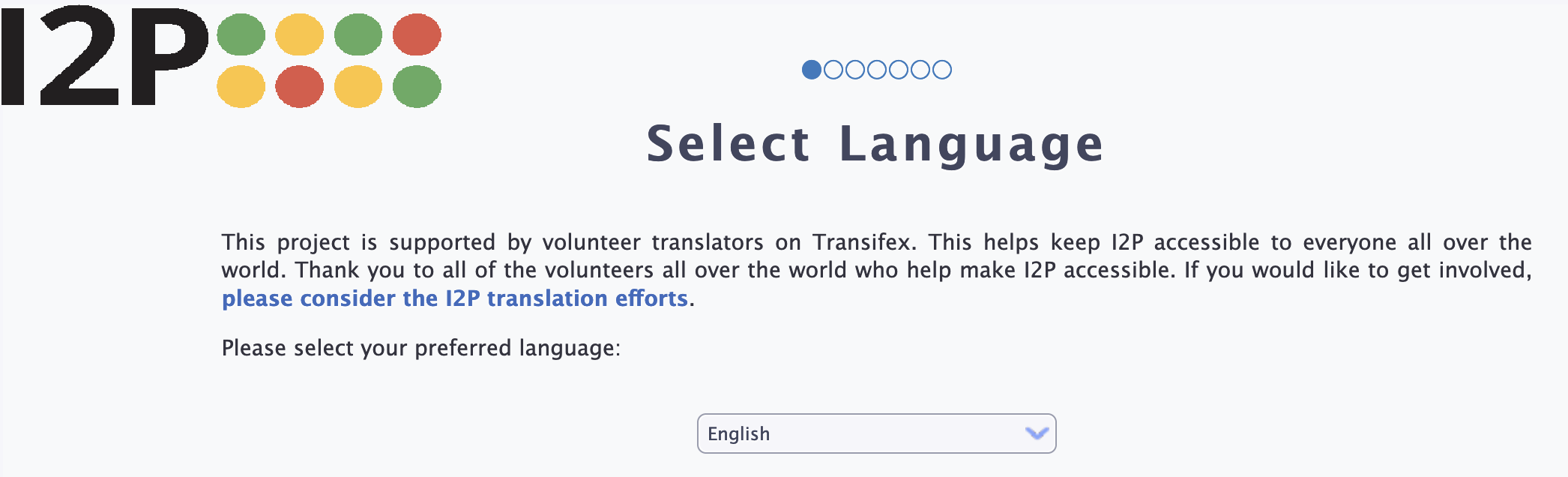
Krok 2: Průvodce vítáním
Průvodce nastavením vás přivítá. Klikněte na Další pro zahájení konfigurace I2P.
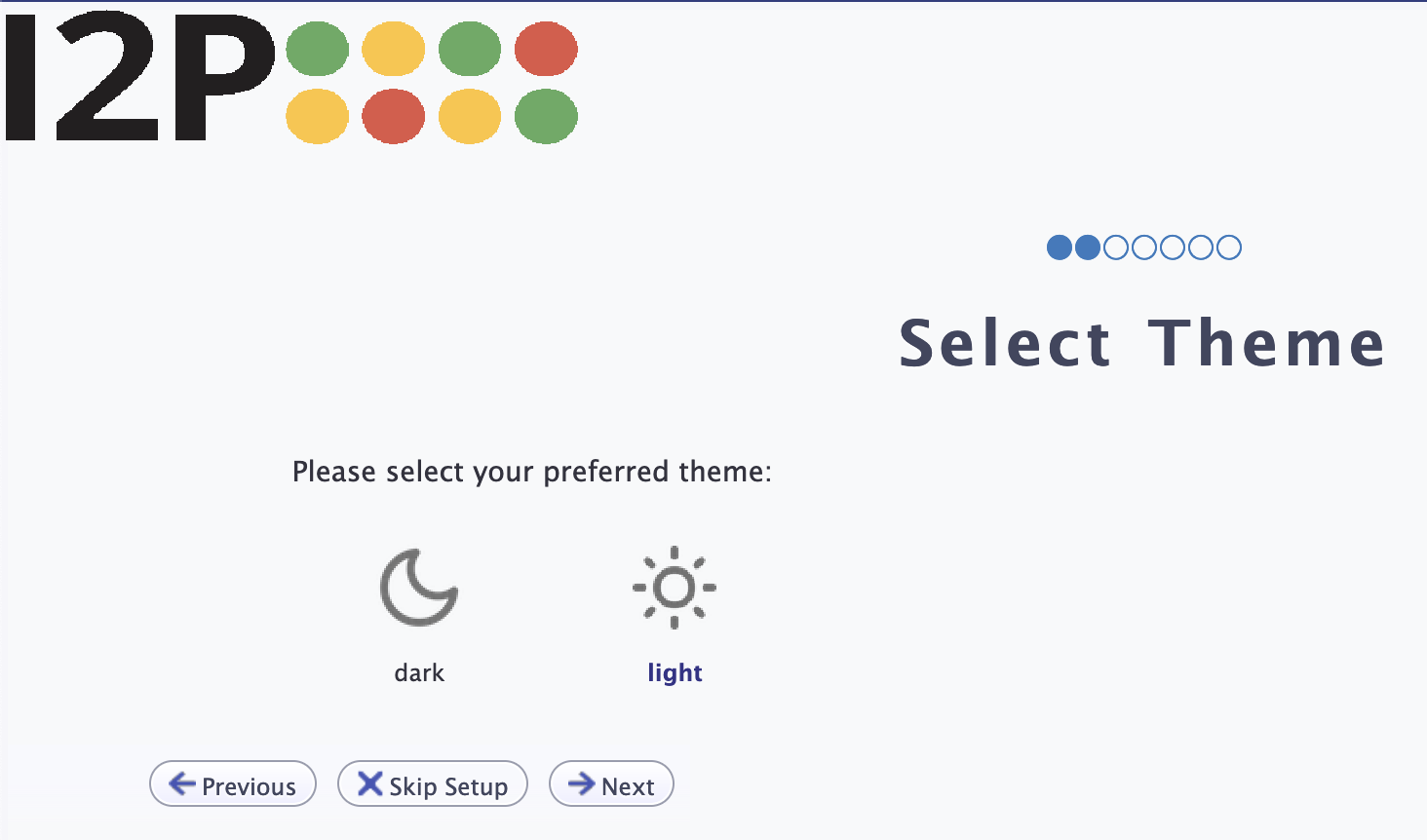
Krok 3: Jazyk a téma
Vyberte váš preferovaný jazyk rozhraní a zvolte mezi světlým nebo tmavým motivem. Klikněte na Další.
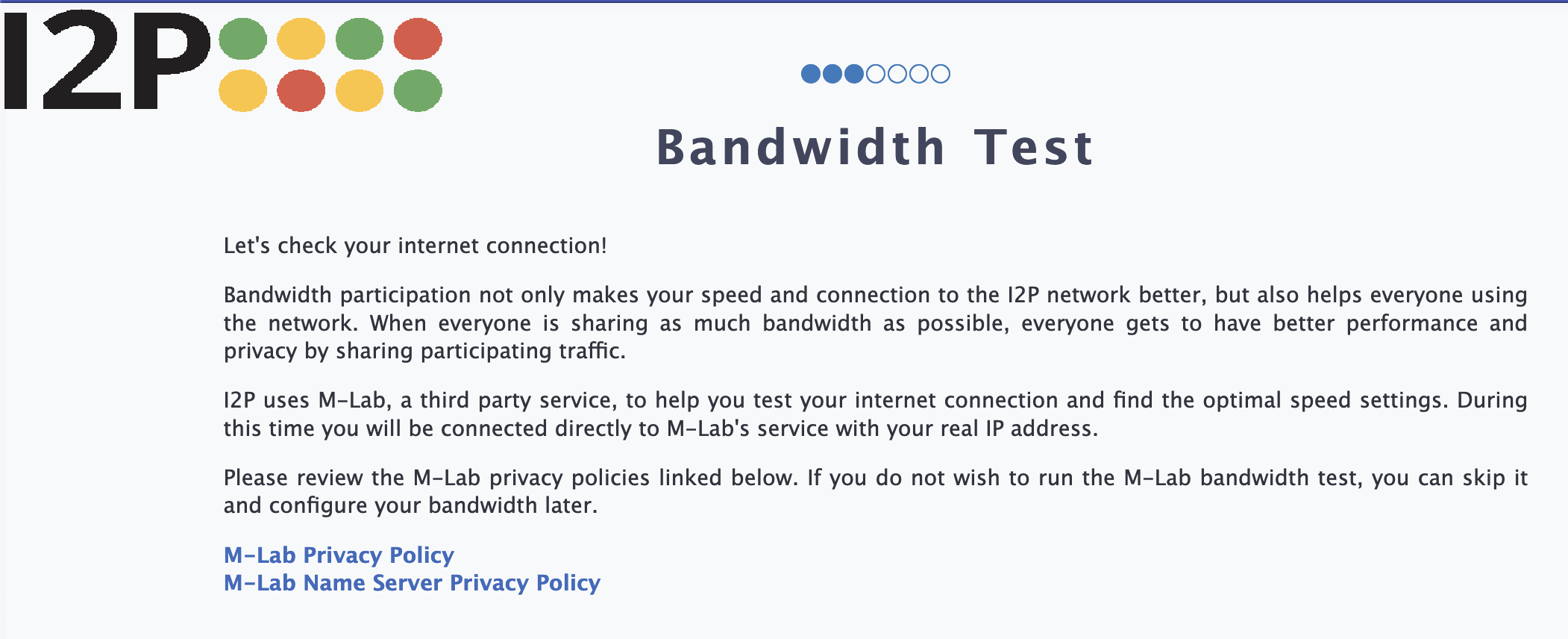
Krok 4: Informace o testu šířky pásma
Průvodce vám vysvětlí test šířky pásma. Tento test se připojuje ke službě M-Lab pro měření rychlosti vašeho internetového připojení. Klikněte na Další pro pokračování.
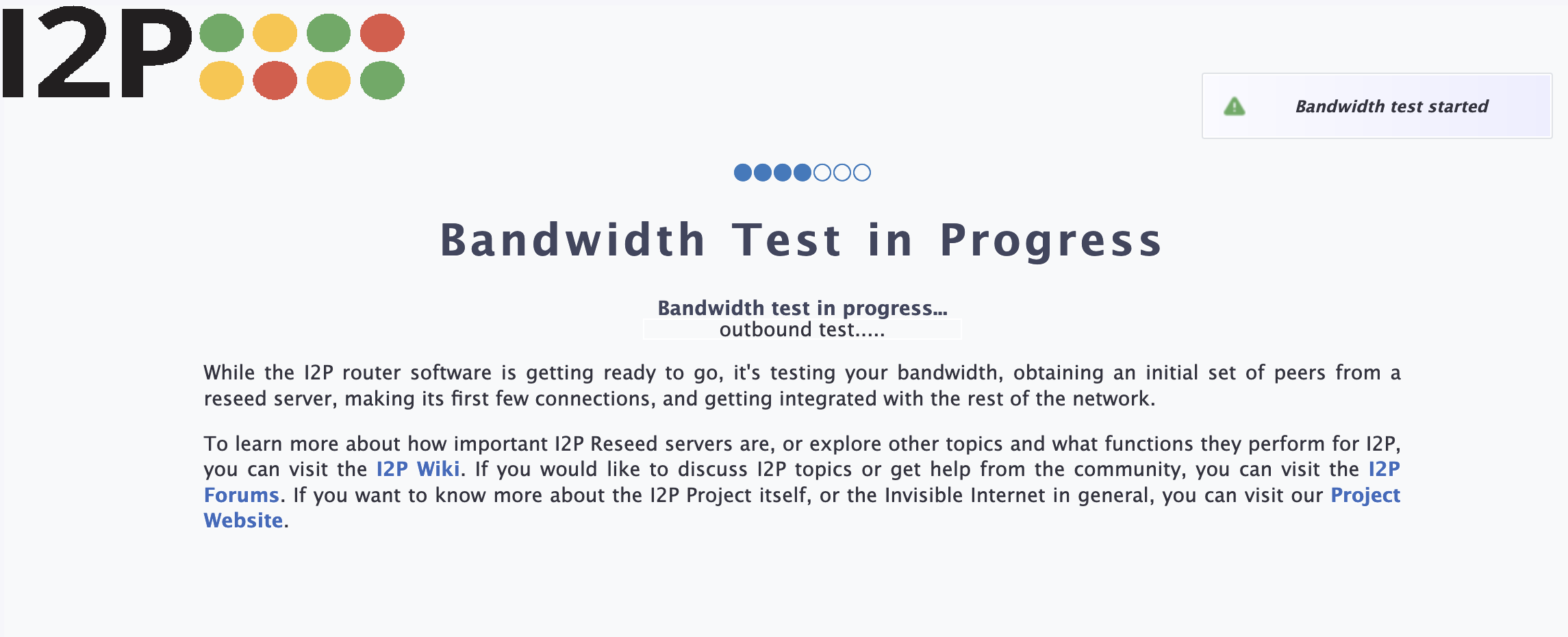
Krok 5: Spuštění testu šířky pásma
Klikněte na Spustit test pro změření rychlosti uploadu a downloadu. Test trvá přibližně 30-60 sekund.
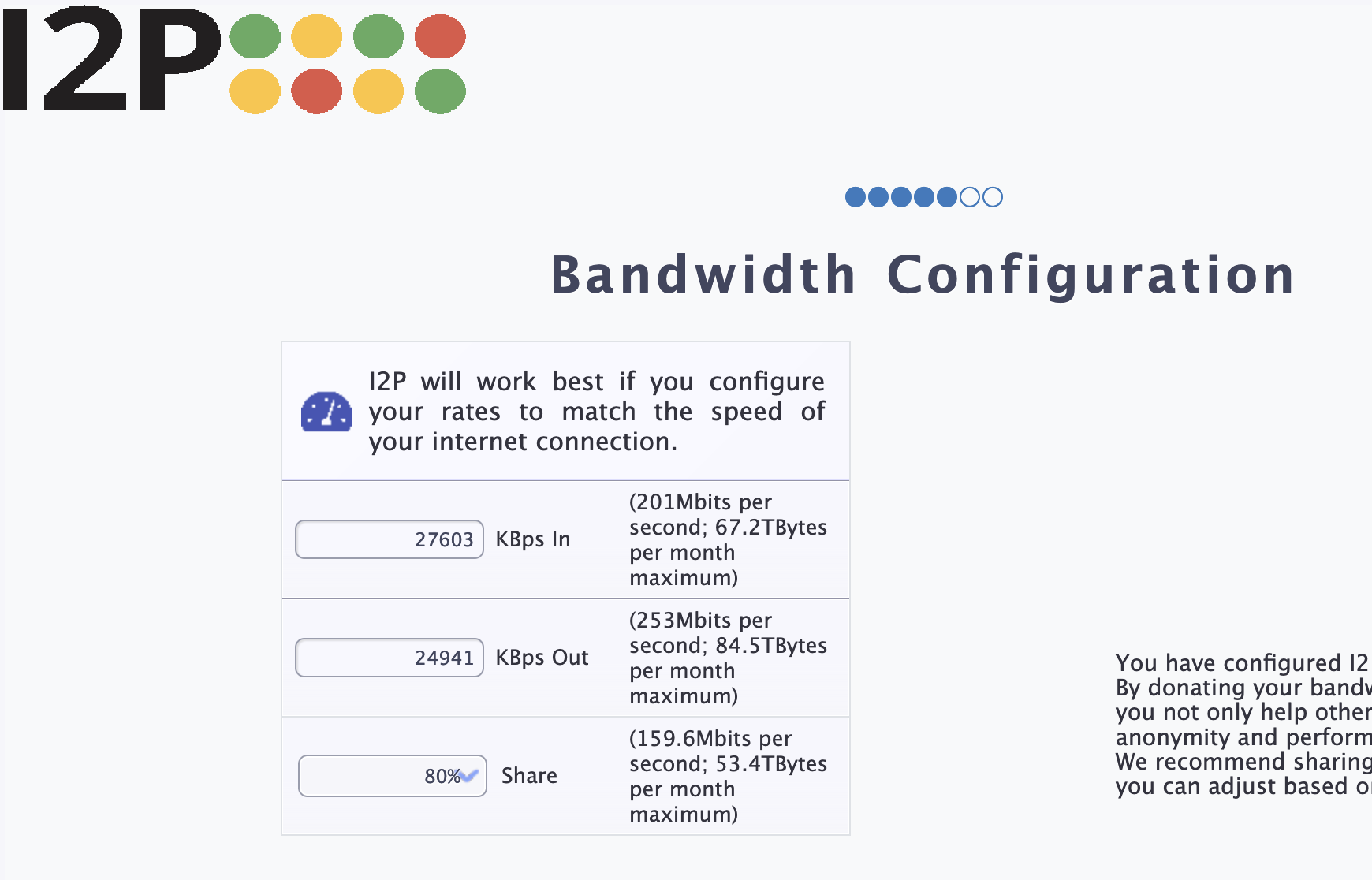
Krok 6: Výsledky testování
Zkontrolujte výsledky testů. I2P doporučí nastavení šířky pásma na základě rychlosti vašeho připojení.
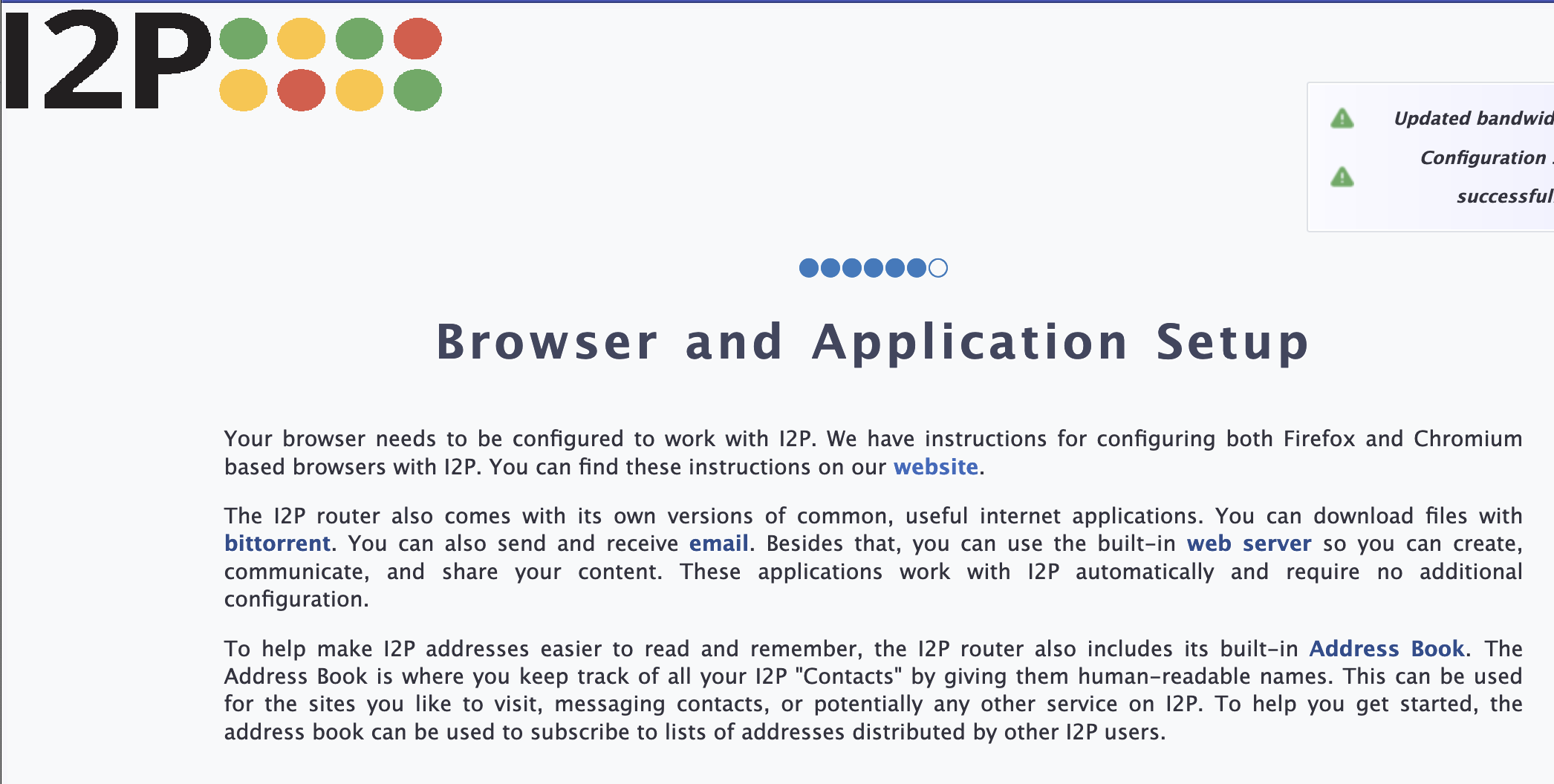
Krok 7: Konfigurace sdílení šířky pásma
Vyberte, kolik šířky pásma chcete sdílet se sítí I2P:
- Automaticky (Doporučeno): I2P spravuje šířku pásma na základě vašeho využití
- Omezeno: Nastavte specifické limity pro upload/download
- Neomezeno: Sdílejte co nejvíce je možné (pro rychlá připojení)
Klikněte na Další pro uložení vašich nastavení.
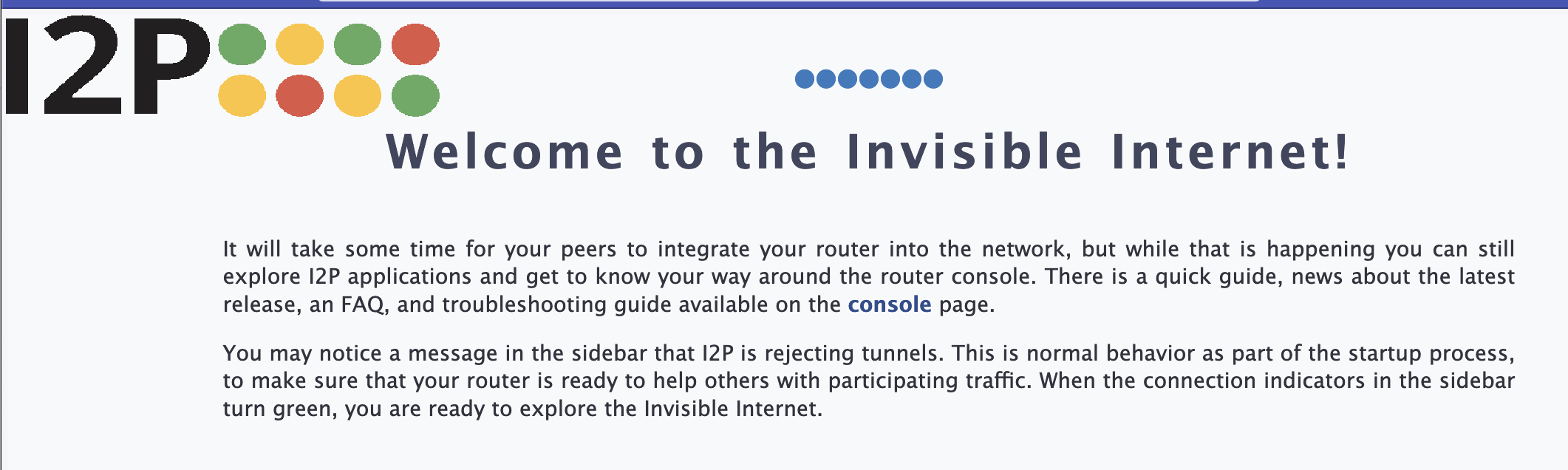
Krok 8: Konfigurace dokončena
Váš I2P router je nyní nakonfigurován a spuštěn! Konzole routeru zobrazí stav vašeho připojení a umožní vám procházet I2P stránky.
Začínáme s I2P
Nyní, když je I2P nainstalováno a nakonfigurováno, můžete:
- Procházejte I2P stránky: Navštivte I2P domovskou stránku a podívejte se na odkazy na oblíbené I2P služby
- Nakonfigurujte svůj prohlížeč: Nastavte profil prohlížeče
pro přístup k
.i2pstránkám - Prozkoumejte služby: Vyzkoušejte I2P email, fóra, sdílení souborů a další
- Monitorujte svůj router: Konzole zobrazuje stav vaší sítě a statistiky
Užitečné odkazy
- Router Console: http://127.0.0.1:7657/
- Konfigurace: http://127.0.0.1:7657/config
- Adresář: http://127.0.0.1:7657/susidns/addressbook
- Nastavení šířky pásma: http://127.0.0.1:7657/config
Opětovné spuštění Průvodce nastavením
Pokud chcete později změnit nastavení šířky pásma nebo znovu nakonfigurovat I2P, můžete znovu spustit uvítací průvodce z Router Console:
- Přejděte na I2P Setup Wizard
- Znovu postupujte podle kroků průvodce
Řešení problémů
I2P se nespustí
- Zkontrolujte Javu: Ujistěte se, že je Java nainstalována spuštěním
java -versionv Terminálu - Zkontrolujte oprávnění: Ujistěte se, že složka I2P má správná oprávnění
- Zkontrolujte logy: Podívejte se do
~/.i2p/wrapper.logpro chybové zprávy
Prohlížeč nemůže přistupovat k I2P stránkám
- Ujistěte se, že I2P běží (zkontrolujte Router Console)
- Nakonfigurujte nastavení proxy ve vašem prohlížeči na HTTP proxy
127.0.0.1:4444 - Počkejte 5-10 minut po spuštění, než se I2P integruje do sítě
Nízký výkon
- Spusťte test šířky pásma znovu a upravte svá nastavení
- Ujistěte se, že sdílíte nějakou šířku pásma se sítí
- Zkontrolujte stav svého připojení v Router Console
Odinstalace I2P
Pro odstranění I2P z vašeho Macu:
- Ukončete I2P router, pokud běží
- Smažte složku
/Applications/i2p - Smažte složku
~/.i2p(vaše I2P konfigurace a data) - Odstraňte ikonu I2P z vašeho Docku
Další kroky
- Připojte se ke komunitě: Navštivte i2pforum.net nebo se podívejte na I2P na Redditu
- Zjistěte více: Přečtěte si dokumentaci I2P , abyste pochopili, jak síť funguje
- Zapojte se: Zvažte přispívání do vývoje I2P nebo provozování infrastruktury
Gratulujeme! Nyní jste součástí sítě I2P. Vítejte v neviditelném internetu!