Máte webovou stránku na běžném internetu. Teď ji chcete zpřístupnit i na I2P — aby ji lidé mohli navštívit soukromě, aniž by odhalili svou identitu nebo odkud přicházejí. O tom je tento návod.
Zrcadlení nenahrazuje vaši stávající stránku. Přidává druhý vstup — soukromý — prostřednictvím sítě I2P. Vaše clearnet stránka pokračuje v provozu přesně jako předtím.
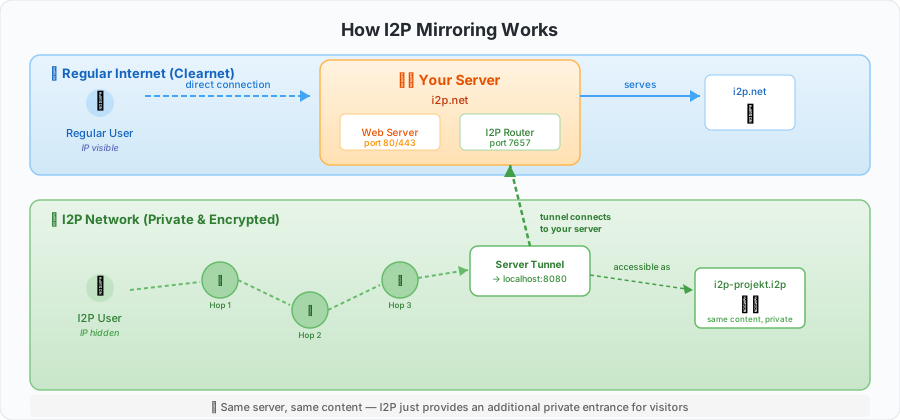
Proč zrcadlit na I2P?
Existuje několik praktických důvodů pro zrcadlení vašich služeb:
Soukromí pro vaše návštěvníky. Lidé mohou přistupovat k vašemu obsahu, aniž by odhalili svou IP adresu. Provoz mezi nimi a vaší službou je šifrován přes několik přeskoků — ani vy, ani nikdo, kdo sleduje síť, nemůže identifikovat, kdo vás navštěvuje.
Odolnost vůči cenzuře. Pokud je váš web v určitých regionech blokován DNS filtrováním, blokováním IP adres nebo jinými způsoby, I2P zrcadlo zůstává dostupné. Nezávisí na DNS nebo konvenčním IP směrování.
Odolnost. I2P zrcadlo přidává redundanci. Pokud je vaše doména zabavena nebo vás CDN zruší, I2P verze zůstane funkční, dokud běží váš server.
Podpora sítě. Každá služba na I2P činí síť užitečnější a pomáhá růstu ekosystému.
Co budete potřebovat
Než začnete, ujistěte se, že máte:
- Běžící I2P router na vašem serveru (Java implementace). Pokud jej ještě nemáte, nejdříve postupujte podle Průvodce instalací I2P .
- Vaše webová stránka nebo služba již funguje — měla by poskytovat obsah na vašem serveru.
- Základní znalost příkazové řádky — budete editovat konfigurační soubor a spouštět několik příkazů.
- Asi 15–20 minut — to je vše, co potřebujete.
Váš I2P router potřebuje alespoň 512 MB RAM a funguje nejlépe na serveru s nepřetržitým provozem 24/7. Pokud se váš router spustil poprvé, dejte mu 10–15 minut na integraci se sítí před vytvářením tunnelů.
Porozumění Tunnelům
Základní koncept za I2P zrcadlením je server tunnel. Zde je myšlenka:
Když někdo na I2P chce navštívit vaši stránku, jejich požadavek cestuje přes několik šifrovaných skoků napříč I2P sítí, dokud nedosáhne vašeho I2P routeru. Váš router pak předá požadavek server tunnelu, který jej přepošle vašemu webovému serveru běžícímu na localhost. Váš webový server odpoví a odpověď se vrátí zpět opačnou cestou přes šifrovanou síť.
Váš webový server se pro tyto požadavky nikdy nedostane do kontaktu s veřejným internetem — komunikuje pouze s localhost. I2P router se stará o veškerou síťovou komunikaci.
Jaký typ tunelu potřebujete?
I2P nabízí několik typů tunelů pro různé situace:
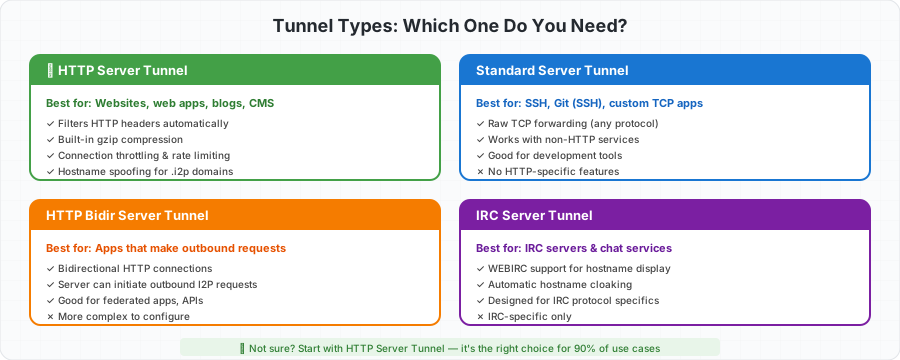
Pro zrcadlení webové stránky téměř jistě chcete HTTP Server tunnel. Je navržen speciálně pro webový provoz a zvládá filtrování hlaviček, kompresi a maskování hostname přímo v základní konfiguraci. Ostatní typy existují pro specializované případy použití jako SSH přístup, obousměrné aplikace nebo IRC servery.
Část 1: Zrcadlení webové stránky
Toto je nejčastější scénář — máte existující clearnet webovou stránku a chcete ji zpřístupnit přes I2P. Zde je postup v kostce:
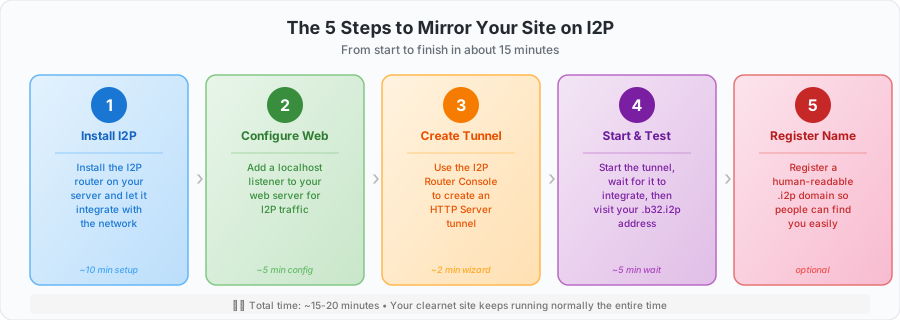
Pojďme si projít každý krok.
Krok 1: Přidejte localhost listener do vašeho webového serveru
Váš clearnet web pravděpodobně už běží na portech 80 a 443, otevřený světu. Pro I2P vytvoříte samostatný listener na localhost, ke kterému má přístup pouze I2P tunnel. To vám dává plnou kontrolu nad tím, jak vypadá I2P verze — můžete odstranit hlavičky, zablokovat administrátorské panely a vyladit cache pro vyšší latenci I2P.
Rychlá alternativa: Pokud nepotřebujete žádné přizpůsobení, můžete tento krok přeskočit a nasměrovat I2P tunnel přímo na
127.0.0.1:80. Ale přístup s dedikovaným naslouchačem je doporučený.
Vyberte svůj webový server:
Nginx
Vytvořte novou konfiguraci webu:
sudo nano /etc/nginx/sites-available/i2p-mirror
Vložte tuto konfiguraci a nahraďte yoursite.i2p a kořenovou cestu svými vlastními hodnotami:
server {
    # Only listen on localhost — the I2P tunnel connects here
    listen 127.0.0.1:8080;

    server_name yoursite.i2p yoursite.b32.i2p;

    # Point this to the same content as your clearnet site
    root /var/www/your-site;
    index index.html;

    # Don't reveal server software
    server_tokens off;

    # Security headers — note: NO HSTS (it breaks I2P access)
    add_header X-Content-Type-Options "nosniff" always;
    add_header X-Frame-Options "SAMEORIGIN" always;
    add_header Referrer-Policy "same-origin" always;

    # Restrict resources to your own site only
    add_header Content-Security-Policy
        "default-src 'self'; script-src 'self'; style-src 'self' 'unsafe-inline'; img-src 'self' data:; connect-src 'self'; frame-ancestors 'none'"
        always;

    location / {
        try_files $uri $uri/ =404;

        # Aggressive caching reduces the impact of I2P latency
        expires 1d;
        add_header Cache-Control "public, immutable";
    }

    # Cache static assets even more aggressively
    location ~* \.(jpg|jpeg|png|gif|ico|css|js|woff|woff2|svg)$ {
        expires 30d;
        add_header Cache-Control "public, immutable";
    }

    # Optional: block admin areas from I2P visitors
    location ~ ^/(admin|wp-admin|login) {
        return 403;
    }
}
Povolte jej a znovu načtěte:
sudo ln -s /etc/nginx/sites-available/i2p-mirror /etc/nginx/sites-enabled/
sudo nginx -t
sudo systemctl reload nginx
Apache
Vytvořte novou konfiguraci webu:
sudo nano /etc/apache2/sites-available/i2p-mirror.conf
Vložte tuto konfiguraci:
<VirtualHost 127.0.0.1:8080>
    ServerName yoursite.i2p
    ServerAlias yoursite.b32.i2p

    DocumentRoot /var/www/your-site

    # Hide server identification
    ServerSignature Off
    ServerTokens Prod
    TraceEnable Off

    <IfModule mod_headers.c>
        Header unset X-Powered-By
        Header unset Server
        # Never include HSTS — it breaks I2P
        Header unset Strict-Transport-Security

        Header always set X-Content-Type-Options "nosniff"
        Header always set X-Frame-Options "SAMEORIGIN"
        Header always set Referrer-Policy "same-origin"
        Header always set Content-Security-Policy "default-src 'self'; script-src 'self'; style-src 'self' 'unsafe-inline'; img-src 'self' data:; connect-src 'self'; frame-ancestors 'none'"

        # Aggressive caching for I2P latency
        Header set Cache-Control "public, max-age=86400, immutable"
    </IfModule>

    <Directory /var/www/your-site>
        Options -Indexes -FollowSymLinks
        AllowOverride None
        Require all granted
    </Directory>

    # Optional: block admin areas from I2P visitors
    <LocationMatch "^/(admin|wp-admin|login)">
        Require all denied
    </LocationMatch>
</VirtualHost>
Poté přidejte port, povolte stránku a znovu načtěte:
echo "Listen 127.0.0.1:8080" | sudo tee -a /etc/apache2/ports.conf
sudo a2ensite i2p-mirror
sudo a2enmod headers
sudo a2dismod status info
sudo apachectl configtest
sudo systemctl reload apache2
Proč žádné HSTS?
Všimnete si, že obě konfigurace výslovně vyhýbají hlavičkám Strict-Transport-Security. To je klíčové. HSTS říká prohlížečům, aby používaly pouze HTTPS, ale I2P nepoužívá tradiční TLS — šifrování je místo toho zajištěno na síťové vrstvě. Zahrnutí HSTS by návštěvníky úplně vyloučilo z vaší I2P stránky.
Krok 2: Vytvoření tunelu serveru
Otevřete I2P Router Console ve vašem prohlížeči:
http://127.0.0.1:7657/i2ptunnel/
Klikněte na “Tunnel Wizard” pro zahájení vytváření nového tunnelu.
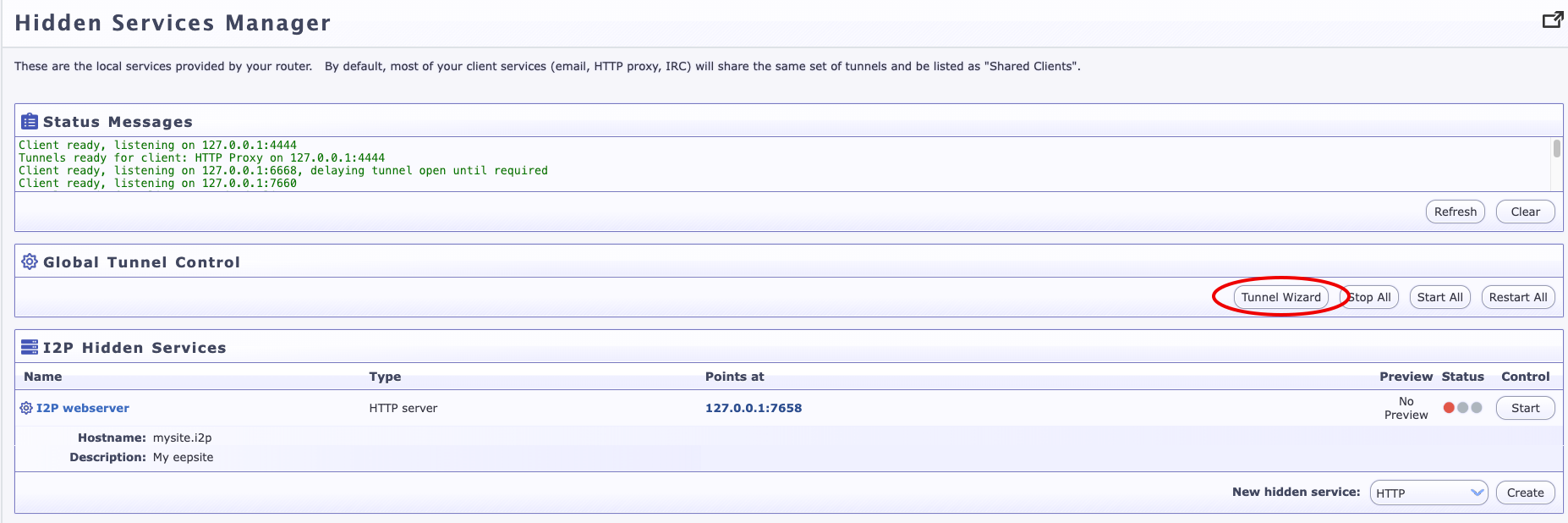
Vyberte “HTTP Server” jako typ tunelu a klikněte na Další.
Krok 3: Nakonfigurujte tunnel
Vyplňte nastavení tunelu:
| Setting | Value | Notes |
|---|---|---|
| Name | My Website Mirror | Any descriptive name |
| Description | (optional) | Helps you remember what this tunnel is for |
| Target Host | 127.0.0.1 | Always localhost |
| Target Port | 8080 | Must match the port from Step 1 |
| Website Hostname | mysite.i2p | The .i2p name you want (registered later) |
Klikněte na “Vytvořit” pro vygenerování vašeho tunelu. I2P vytvoří jedinečný kryptografický klíč destinace — ten se stane vaší trvalou adresou v síti.
Krok 4: Spusťte tunnel a čekejte
Najděte svůj nový tunnel v seznamu a klikněte na “Start”. Uvidíte:
- Místní Cíl — dlouhá base32 adresa jako
abc123...xyz.b32.i2p - Stav — měl by se změnit na “Běží”

Buďte trpěliví! První spuštění trvá 2–5 minut, zatímco se váš tunnel vytváří a publikuje své leaseSety do sítě. To je normální.
Krok 5: Otestujte své zrcadlo
Jakmile se tunnel zobrazí jako spuštěný, otevřete váš pro I2P nakonfigurovaný prohlížeč a navštivte vaši base32 adresu. První načtení stránky může trvat 5–30 sekund — to je pro I2P typické.
Pokud se stránka načte, gratulujeme — vaše stránka je nyní spuštěna na I2P!
Krok 6: Registrace lidsky čitelné .i2p adresy (volitelné)
Vaše stránka je již přístupná přes base32 adresu, ale abc123...xyz.b32.i2p není zrovna zapamatovatelná. Pro získání čisté .i2p domény:
Pro váš vlastní adresář — přejděte na http://127.0.0.1:7657/dns a přidejte vámi zvolený hostname mapovaný na váš cílový klíč.
Pro veřejné objevení — zaregistrujte se v registru I2P adres:
- Navštivte
http://stats.i2p/i2p/addkey.html(uvnitř I2P) - Zadejte požadované hostname a váš úplný destination klíč (řetězec s 500+ znaky z detailů vašeho tunnel, končící na “AAAA”)
- Odešlete k registraci
Jakmile bude registrován, kdokoli s odpovídajícími předplatnými adresáře bude moci najít vaši stránku podle názvu.
Část 2: Zrcadlení dynamických aplikací
Pokud váš web běží na backend frameworku (Node.js, Python, Ruby, PHP, atd.) namísto statických souborů, potřebujete Nginx nebo Apache jako reverse proxy mezi I2P tunnel a vaší aplikací.
Konfigurace Reverse Proxy (Nginx)
server {
    listen 127.0.0.1:8080;
    server_name yourapp.i2p;

    server_tokens off;

    location / {
        proxy_pass http://127.0.0.1:3000;
        proxy_http_version 1.1;

        proxy_set_header Host $host;
        proxy_set_header X-I2P-Request "true";

        # CRITICAL: never forward real IP headers
        proxy_set_header X-Forwarded-For "";
        proxy_set_header X-Real-IP "";

        # Strip headers that leak information
        proxy_hide_header Strict-Transport-Security;
        proxy_hide_header X-Powered-By;
        proxy_hide_header Server;

        # Extended timeouts — I2P is slower than clearnet
        proxy_connect_timeout 60s;
        proxy_read_timeout 120s;
        proxy_send_timeout 60s;
    }
}
Hlavička X-I2P-Request umožňuje vaší aplikaci detekovat I2P provoz, pokud se potřebuje chovat odlišně (například zakázat funkce, které vyžadují přístup k clearnet).
Přepisování URL pro clearnet zrcadla
Pokud vaše aplikace generuje URL adresy směřující na vaši clearnet doménu, budete je chtít přepsat pro I2P návštěvníky:
location / {
    proxy_pass http://127.0.0.1:3000;

    sub_filter_once off;
    sub_filter_types text/html text/css application/javascript;

    # Rewrite your clearnet domain to the I2P domain
    sub_filter 'https://www.example.com' 'http://yoursite.i2p';
    sub_filter '//www.example.com' '//yoursite.i2p';
}
Poté vytvořte HTTP Server tunnel směřující na 127.0.0.1:8080, stejně jako v části 1.
Část 3: Zrcadlení Git repozitářů
Gitea (Plně vybavené)
Gitea je skvělá volba pro hostování Git přes I2P. Má webové rozhraní, sledování problémů a pull requesty — vše funguje dobře přes síť.
Nakonfigurujte /etc/gitea/app.ini:
[server]
HTTP_ADDR     = 127.0.0.1
HTTP_PORT     = 3000
DOMAIN        = yourgit.i2p
ROOT_URL      = http://yourgit.i2p/
SSH_DOMAIN    = yourgit.i2p
PROTOCOL      = http
OFFLINE_MODE  = true

[service]
DISABLE_REGISTRATION    = false
REGISTER_MANUAL_CONFIRM = true
REGISTER_EMAIL_CONFIRM  = false

[mailer]
ENABLED = false

[session]
COOKIE_SECURE = false
Klíčové body: OFFLINE_MODE = true zabraňuje Gitea načítat externí zdroje (avatary, CDN assety). COOKIE_SECURE = false je potřeba, protože I2P nepoužívá HTTPS v tradičním smyslu. Zakažte email, protože váš I2P server nemusí mít nakonfigurovaný odchozí email.
Vytvořte dva tunnely: 1. HTTP Server tunnel → 127.0.0.1:3000 (webové rozhraní) 2. Standard Server tunnel → 127.0.0.1:22 (SSH přístup pro git push/pull — volitelné)
cgit (Lehká alternativa)
Pokud potřebujete pouze prohlížení jen pro čtení a HTTP klonování, cgit je mnohem lehčí:
# /etc/cgitrc
virtual-root=/
clone-url=http://yourgit.i2p/$CGIT_REPO_URL
cache-root=/var/cache/cgit
cache-size=1000
scan-path=/srv/git
enable-http-clone=1
Agresivní kešování cgit z něj dělá obzvláště vhodný nástroj pro vyšší latenci I2P.
Nastavení na straně klienta pro Git přes I2P
Kdokoli, kdo klonuje z vašeho I2P Git mirror, musí směrovat Git provoz přes I2P HTTP proxy:
# Tell Git to use the I2P proxy for .i2p domains
git config --global http.http://yourgit.i2p.proxy http://127.0.0.1:4444
git config --global http.timeout 300

# Clone (allow for I2P latency)
GIT_HTTP_LOW_SPEED_LIMIT=1000 GIT_HTTP_LOW_SPEED_TIME=60 \
    git clone http://yourgit.i2p/repo
Pro velké repozitáře šetří mělké klony spoustu času přes I2P:
git clone --depth 1 http://yourgit.i2p/project
git fetch --unshallow   # grab full history later if needed
Část 4: Zrcadlení hostování souborů
Nextcloud
Nextcloud funguje přes I2P s určitým nastavením. Upravte config/config.php:
$CONFIG = array(
    'trusted_domains' => array(
        0 => 'localhost',
        1 => 'yourbase32address.b32.i2p',
        2 => 'yoursite.i2p',
    ),
    'trusted_proxies'   => array('127.0.0.1'),
    'overwritehost'     => 'yoursite.i2p',
    'overwriteprotocol' => 'http',
    'overwrite.cli.url' => 'http://yoursite.i2p/',
);
Co funguje dobře: nahrávání a stahování souborů, procházení adresářů, autentizace, sdílení veřejných odkazů a WebDAV. Co nefunguje: desktopové synchronizační klienty potřebují konfiguraci SOCKS proxy, externí úložné backendy mohou prozradit IP adresy a federace s clearnet Nextcloud instancemi může ohrozit soukromí.
Jednoduchý souborový server
Pro jednoduché hostování souborů bez režie Nextcloud postačí minimální Python server:
#!/usr/bin/env python3
import http.server
import socketserver

class QuietHandler(http.server.SimpleHTTPRequestHandler):
    server_version = ""  # don't reveal server software
    sys_version = ""

with socketserver.TCPServer(("127.0.0.1", 8080), QuietHandler) as httpd:
    print("Serving on 127.0.0.1:8080")
    httpd.serve_forever()
Vytvořte HTTP Server tunnel směřující na 127.0.0.1:8080.
Část 5: Zrcadlové API
Základní API Proxy
server {
    listen 127.0.0.1:8080;
    server_name api.yoursite.i2p;

    server_tokens off;

    location / {
        proxy_pass http://127.0.0.1:3000;

        proxy_set_header Host $host;
        proxy_set_header Content-Type $content_type;

        # Strip identifying headers
        proxy_set_header X-Forwarded-For "";
        proxy_set_header X-Real-IP "";
        proxy_hide_header X-Powered-By;

        # I2P-appropriate timeouts
        proxy_connect_timeout 60s;
        proxy_read_timeout 120s;
    }
}
Podpora WebSocket
Pokud vaše aplikace používá WebSockets (chatovací aplikace, živé dashboardy atd.):
map $http_upgrade $connection_upgrade {
    default upgrade;
    ''      close;
}

server {
    listen 127.0.0.1:8080;

    location /ws {
        proxy_pass http://127.0.0.1:3000;
        proxy_http_version 1.1;
        proxy_set_header Upgrade $http_upgrade;
        proxy_set_header Connection $connection_upgrade;

        # Long timeout for persistent connections
        proxy_read_timeout 3600s;
        proxy_send_timeout 3600s;
        proxy_buffering off;
    }
}
Upozorňujeme, že WebSockety přes I2P budou mít výrazně vyšší latenci než na clearnet. Pro funkce v reálném čase zvažte delší intervaly dotazování nebo optimistické aktualizace UI na straně klienta.
Nejlepší bezpečnostní postupy
Zprovoznění vašeho zrcadla je ta snadná část. Udržet ho bezpečné vyžaduje pozornost k několika detailům, které jsou jedinečné pro hostování v I2P.
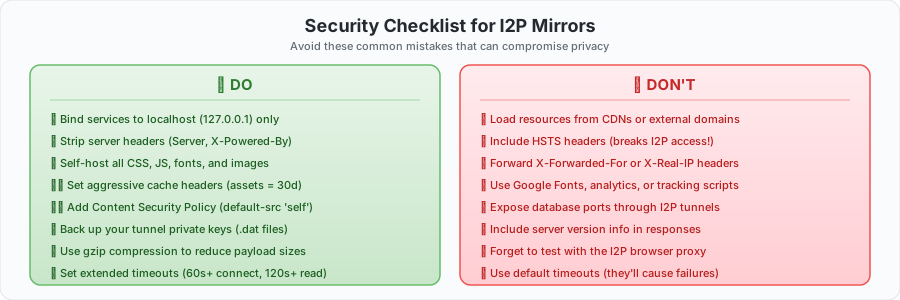
Hlavní pravidla
Bind pouze na localhost. Vaše služba by měla naslouchat na 127.0.0.1, nikdy ne na 0.0.0.0. I2P router je jediná věc, která by měla být schopna dosáhnout vaší služby.
Odstraňte identifikační hlavičky. Webové servery rády oznamují, jaký software používají. Přes I2P jsou to informace, které nechcete sdílet.
| Header | What It Leaks | How to Fix |
|---|---|---|
Server | Web server software and version | server_tokens off; (Nginx) |
X-Powered-By | Application framework | proxy_hide_header X-Powered-By; |
X-Forwarded-For | IP addresses in proxy chain | proxy_set_header X-Forwarded-For ""; |
X-Real-IP | Client IP address | proxy_set_header X-Real-IP ""; |
Strict-Transport-Security | Breaks I2P access entirely | proxy_hide_header Strict-Transport-Security; |
Nikdy nevystavujte databáze. Mělo by být samozřejmé, ale nevytvářejte I2P tunnely na porty vašich databází. Server tunnely by měly směřovat pouze na webové servery nebo aplikační servery.
Ladění výkonu
I2P přidává 2–10 sekund latence na požadavek. To je cena za multi-hop šifrování. Ale s řádným nastavením může vaše I2P zrcadlo působit překvapivě svižně.
Agresivní ukládání do cache
Statické soubory by měly mít dlouhou dobu života cache. Pokud návštěvník již načetl vaše CSS a obrázky, neměl by na ně čekat znovu:
location ~* \.(jpg|jpeg|png|gif|ico|css|js|woff|woff2|svg)$ {
    expires 30d;
    add_header Cache-Control "public, immutable";
}
Povolit kompresi
Menší datové pakety znamenají rychlejší přenosy přes omezenou šířku pásma I2P:
gzip on;
gzip_vary on;
gzip_min_length 1024;
gzip_types text/plain text/css application/json application/javascript
           text/xml application/xml application/xml+rss;
Nastavení množství tunnelů pro provoz
Více tunnelů znamená více současných připojení. Výchozí hodnota 3 je vhodná pro weby s nízkým provozem, ale pokud pozorujete přetížení:
tunnel.0.option.inbound.quantity=5
tunnel.0.option.outbound.quantity=5
tunnel.0.option.inbound.backupQuantity=2
tunnel.0.option.outbound.backupQuantity=2
Délka tunelu (skoky)
Každý skok přidává latenci, ale také zvyšuje anonymitu. Vyberte podle vašeho modelu hrozeb:
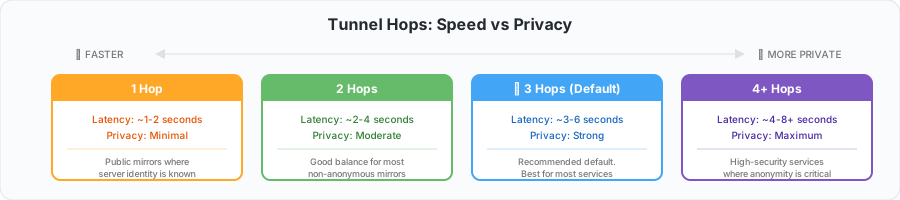
Pro veřejné zrcadlo, kde je identita serveru již známá (například webová stránka vaší organizace), snížení na 2 skoky je rozumný kompromis:
tunnel.0.option.inbound.length=2
tunnel.0.option.outbound.length=2
Obecné tipy pro router
- Provozujte váš I2P router 24/7. Čím déle běží, tím lépe je integrován do sítě a tím rychleji vaše tunnely fungují.
- Nastavte sdílení šířky pásma na nejméně 256 KB/sec, ale udržujte ho mírně pod skutečnou rychlostí vašeho připojení.
- Očekávejte, že první připojení po restartu budou pomalá (30–90 sekund). To se rychle zlepší, jak se tunnely budují.
Pokročilé: Ruční konfigurace tunnel
Průvodce Router Console funguje skvěle, ale pokud dáváte přednost přímé editaci konfiguračních souborů — nebo potřebujete automatizovat nasazení — můžete nakonfigurovat tunnely v ~/.i2p/i2ptunnel.config (nebo /var/lib/i2p/i2p-config/i2ptunnel.config pro systémové instalace):
# HTTP Server Tunnel
tunnel.0.name=My Website
tunnel.0.description=I2P mirror of my clearnet site
tunnel.0.type=httpserver
tunnel.0.targetHost=127.0.0.1
tunnel.0.targetPort=8080
tunnel.0.privKeyFile=mysite-privKeys.dat
tunnel.0.spoofedHost=mysite.i2p
tunnel.0.startOnLoad=true
tunnel.0.sharedClient=false

# I2CP connection settings
tunnel.0.i2cpHost=127.0.0.1
tunnel.0.i2cpPort=7654

# Tunnel pool configuration
tunnel.0.option.inbound.length=3
tunnel.0.option.inbound.quantity=3
tunnel.0.option.inbound.backupQuantity=1
tunnel.0.option.outbound.length=3
tunnel.0.option.outbound.quantity=3
tunnel.0.option.outbound.backupQuantity=1
Restartujte I2P po změnách:
sudo systemctl restart i2p
Od verze I2P 0.9.42 můžete také používat jednotlivé konfigurační soubory v i2ptunnel.config.d/ pro čistší správu více tunelů:
mkdir -p ~/.i2p/i2ptunnel.config.d/

cat > ~/.i2p/i2ptunnel.config.d/mysite.config <<EOF
tunnel.0.name=My Website
tunnel.0.type=httpserver
tunnel.0.targetHost=127.0.0.1
tunnel.0.targetPort=8080
tunnel.0.privKeyFile=mysite-privKeys.dat
tunnel.0.startOnLoad=true
EOF
Řešení problémů
“Nemohu se dostat na svou stránku”
Projděte tento kontrolní seznam v daném pořadí:
1. Naslouchá webový server skutečně?
nc -zv 127.0.0.1 8080
Pokud se to nezdaří, je problém v konfiguraci vašeho webového serveru — vraťte se ke kroku 1.
2. Běží tunnel? Navštivte http://127.0.0.1:7657/i2ptunnel/ a zkontrolujte stav. Pokud se zobrazuje “Starting” déle než 5 minut, zkontrolujte síťovou integraci vašeho routeru.
3. Je LeaseSet publikován? Ujistěte se, že i2cp.dontPublishLeaseSet NENÍ nastaveno ve vašich možnostech tunelu. Bez publikovaného LeaseSet nemůže nikdo váš tunel najít.
4. Jsou vaše hodiny přesné? I2P vyžaduje časovou přesnost do 60 sekund. Zkontrolujte pomocí:
timedatectl status
Pokud jsou vaše hodiny špatně nastavené, I2P bude mít problémy s vytvářením tunelů.
Pomalý výkon po restartu
To je normální. Po restartování vašeho I2P routeru mu dejte 10–15 minut na obnovení tunnel poolů a opětovnou integraci se sítí. Výkon se zlepší, jakmile se více peerů dozví o vašem routeru.
Také zkontrolujte, že je nakonfigurováno přesměrování portů pro váš I2NP port (konkrétní číslo portu najdete v Router Console). Bez něj váš router funguje v “firewall” režimu, což omezuje výkon.
Chyby “Adresa nebyla nalezena” při návštěvách ostatních
Návštěvníci potřebují vaši adresu ve svém adresáři. Ujistěte se, že jste se zaregistrovali ve veřejném adresáři, nebo sdílejte přímo svou plnou base32 adresu. Mohou také přidat další odběry na http://127.0.0.1:7657/susidns/subscriptions:
http://stats.i2p/cgi-bin/newhosts.txt
http://i2host.i2p/cgi-bin/i2hostetag
Vypršení časových limitů při testování
I2P má ze své podstaty vyšší dobu odezvy. Při testování z příkazového řádku používejte prodloužené časové limity:
# curl
curl --connect-timeout 60 --max-time 300 http://yoursite.i2p/

# wget
wget --timeout=300 http://yoursite.i2p/
Čtení logů
Pokud nic jiného nepomůže, zkontrolujte logy I2P routeru pro chyby:
# System service
sudo journalctl -u i2p -f

# Or directly
tail -f ~/.i2p/logs/log-router-0.txt
Zálohujte si klíče
Toto je jedna věc, kterou rozhodně nesmíte přeskočit. Soubory s privátními klíči vašeho tunnelu (.dat soubory ve vašem I2P konfiguračním adresáři) jsou to, co vašemu servisu dává trvalou adresu v síti. Pokud je ztratíte, ztratíte svou I2P adresu — natrvalo. Neexistuje žádné obnovení, žádný reset, žádný servisní tiket. Museli byste začít znovu s novou adresou.
Zálohujte je nyní:
# User installation
tar -czf tunnel-keys-backup.tar.gz ~/.i2p/*.dat

# System installation
sudo tar -czf tunnel-keys-backup.tar.gz /var/lib/i2p/i2p-config/*.dat
Uložte zálohu na bezpečné místo mimo server.
Hotovo
To je vše. Vaše služba je nyní dostupná jak na běžném internetu, tak na síti I2P. Poskytujete lidem soukromý způsob přístupu k vašemu obsahu — způsob, kde si jejich identita zůstává jejich vlastní.
Pokud narazíte na problémy nebo se chcete více zapojit, zde najdete komunitu:
- Fórum: i2pforum.net
- IRC: #i2p na různých sítích
- Vývoj: i2pgit.org
- StormyCloud: stormycloud.org
Průvodce vytvořený společností StormyCloud Inc pro komunitu I2P.