Was Sie benötigen
- Ein Mac mit macOS 10.14 (Mojave) oder neuer
- Administratorrechte zur Installation von Anwendungen
- Etwa 15-20 Minuten Zeit
- Internetverbindung zum Herunterladen der Installationsprogramme
Überblick
Dieser Installationsvorgang umfasst vier Hauptschritte:
- Java installieren - Laden Sie die Oracle Java Runtime Environment herunter und installieren Sie sie
- I2P installieren - Laden Sie den I2P-Installer herunter und führen Sie ihn aus
- I2P-App konfigurieren - Richten Sie den Launcher ein und fügen Sie ihn zu Ihrem Dock hinzu
- I2P-Bandbreite konfigurieren - Führen Sie den Setup-Assistenten aus, um Ihre Verbindung zu optimieren
Teil Eins: Java installieren
I2P benötigt Java zum Ausführen. Wenn Sie bereits Java 8 oder höher installiert haben, können Sie zu Teil Zwei springen .
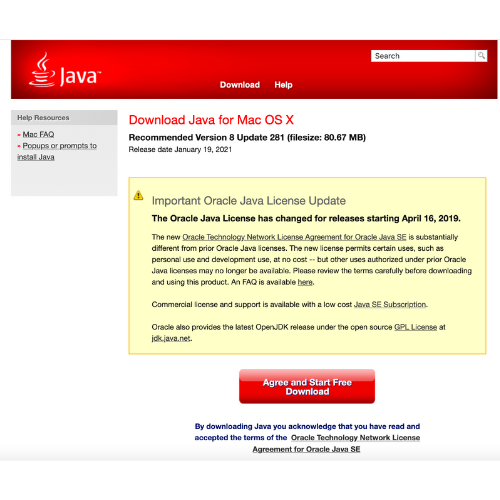
Schritt 1: Java herunterladen
Besuchen Sie die Oracle Java Download-Seite und laden Sie den macOS-Installer für Java 8 oder höher herunter.
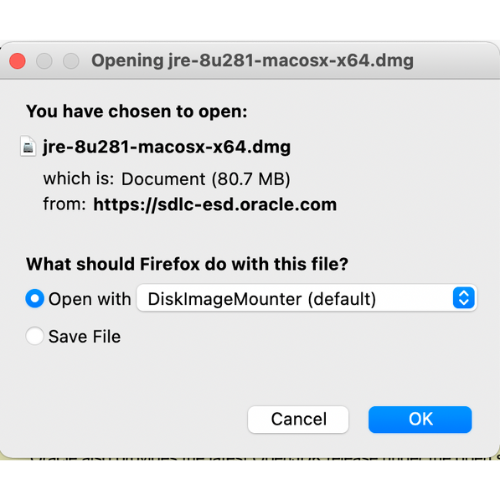
Schritt 2: Führen Sie das Installationsprogramm aus
Suchen Sie die heruntergeladene .dmg-Datei in Ihrem Downloads-Ordner und doppelklicken Sie darauf, um sie zu öffnen.
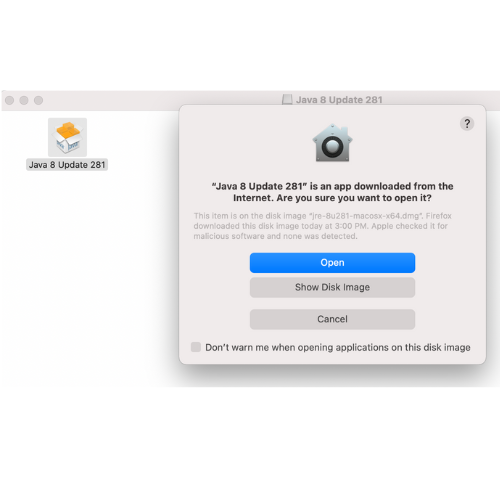
Schritt 3: Installation erlauben
macOS zeigt möglicherweise eine Sicherheitswarnung an, da der Installer von einem identifizierten Entwickler stammt. Klicken Sie auf Öffnen, um fortzufahren.
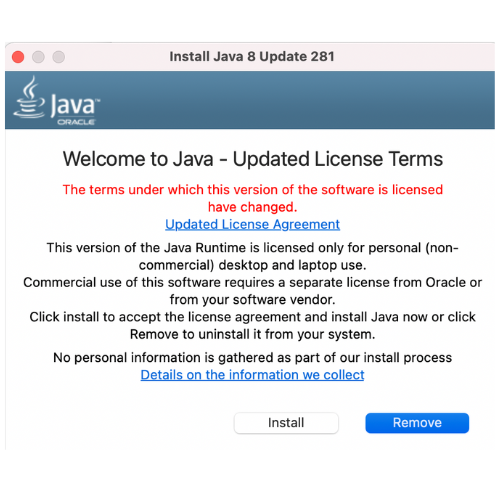
Schritt 4: Java installieren
Klicken Sie auf Installieren, um den Java-Installationsprozess zu starten.
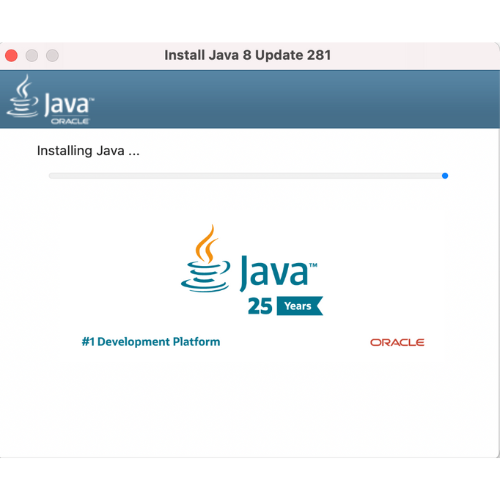
Schritt 5: Auf die Installation warten
Das Installationsprogramm kopiert Dateien und konfiguriert Java auf Ihrem System. Dies dauert normalerweise 1-2 Minuten.
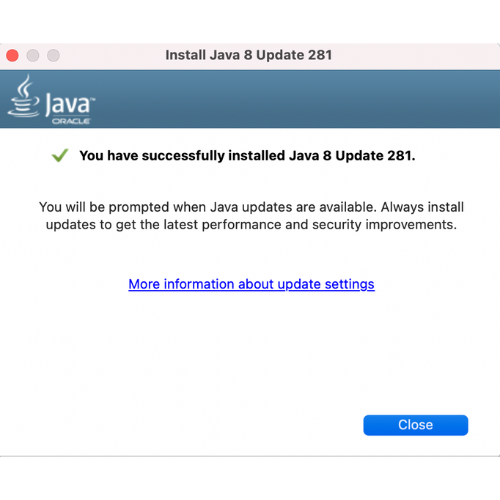
Schritt 6: Installation abgeschlossen
Wenn Sie die Erfolgsmeldung sehen, ist Java installiert! Klicken Sie auf Schließen, um den Vorgang abzuschließen.
Teil Zwei: I2P herunterladen und installieren
Jetzt, da Java installiert ist, können Sie den I2P router installieren.
Schritt 1: I2P herunterladen
Besuchen Sie die Downloads-Seite
und laden Sie den I2P für Unix/Linux/BSD/Solaris Installer (die .jar-Datei) herunter.
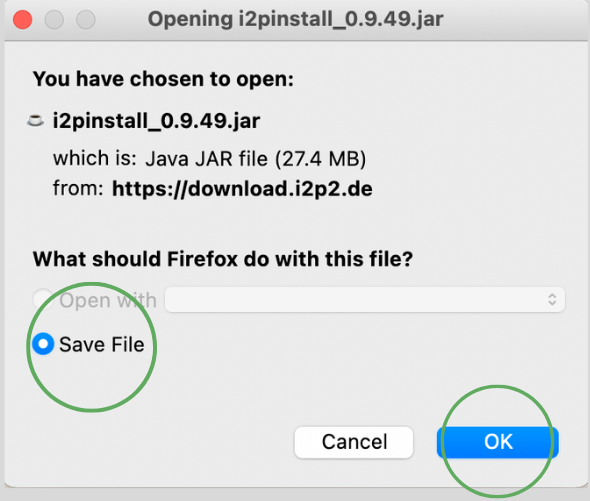
Schritt 2: Installer ausführen
Doppelklicken Sie auf die heruntergeladene i2pinstall_X.X.X.jar Datei. Das Installationsprogramm wird gestartet und Sie werden aufgefordert, Ihre bevorzugte Sprache auszuwählen.
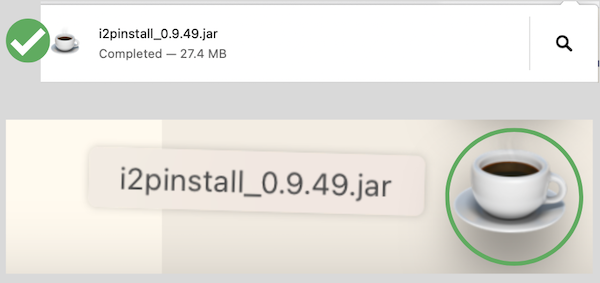
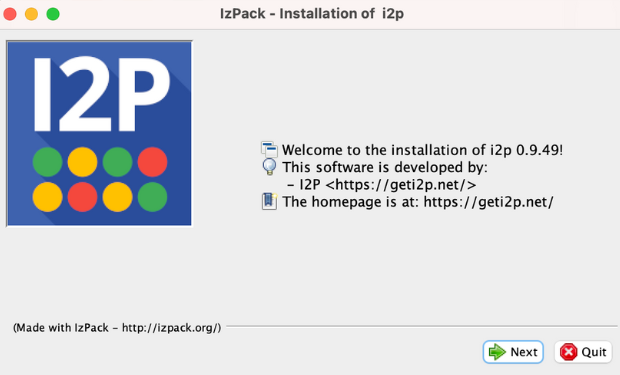
Schritt 3: Willkommensbildschirm
Lesen Sie die Willkommensnachricht und klicken Sie auf Weiter, um fortzufahren.
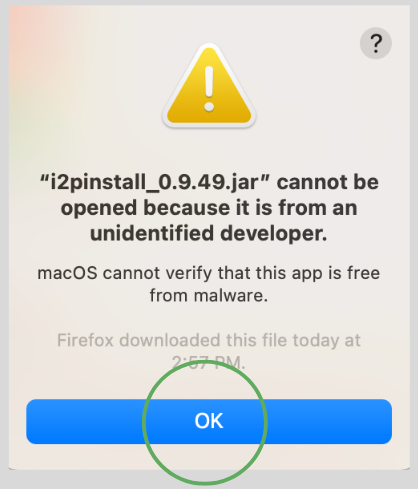
Schritt 4: Wichtiger Hinweis
Das Installationsprogramm zeigt einen wichtigen Hinweis zu Updates an. I2P-Updates sind end-to-end signiert und verifiziert, obwohl das Installationsprogramm selbst nicht signiert ist. Klicken Sie auf Weiter.
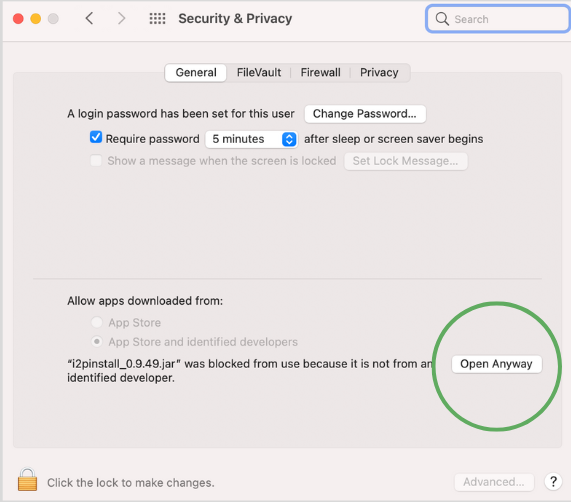
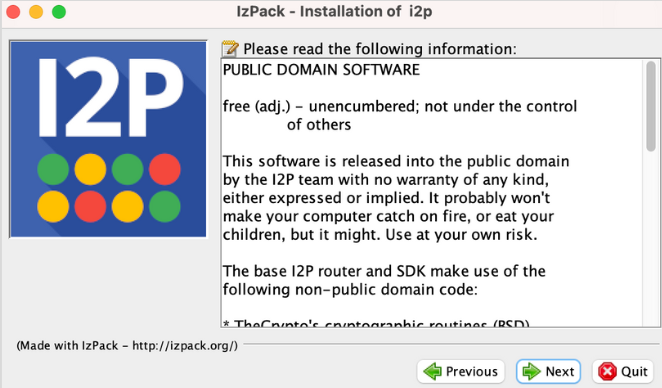
Schritt 5: Lizenzvereinbarung
Lesen Sie die I2P-Lizenzvereinbarung (BSD-ähnliche Lizenz). Klicken Sie auf Weiter, um zu akzeptieren.
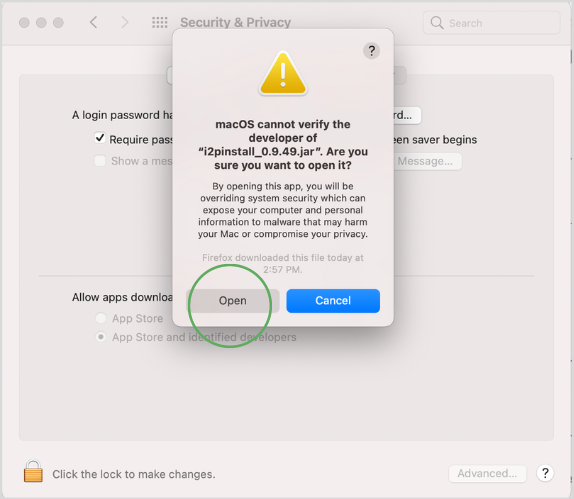
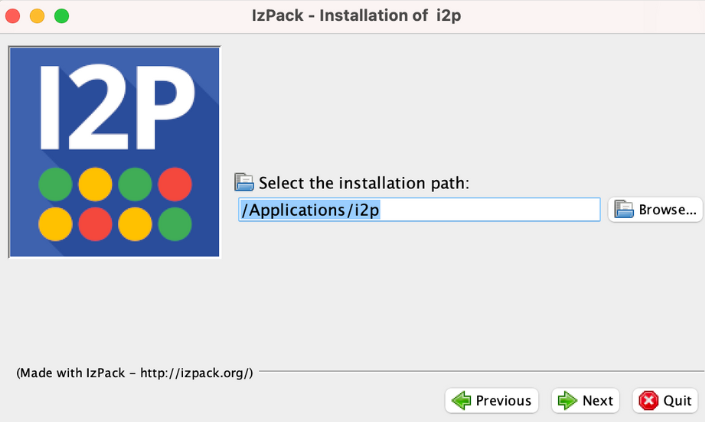
Schritt 6: Installationsverzeichnis auswählen
Wählen Sie aus, wo I2P installiert werden soll. Der Standardort (/Applications/i2p) wird empfohlen. Klicken Sie auf Weiter.
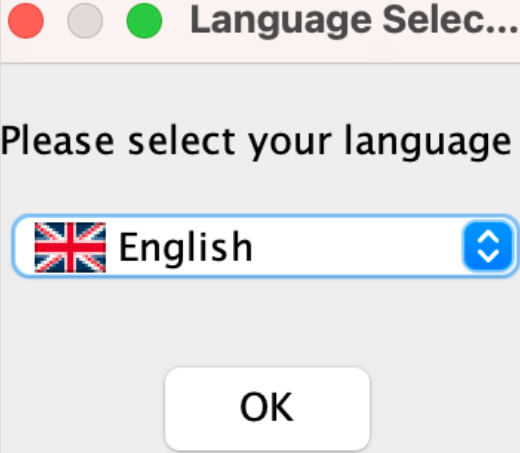
Schritt 7: Komponenten auswählen
Lassen Sie alle Komponenten für eine vollständige Installation ausgewählt. Klicken Sie auf Weiter.
Schritt 8: Installation starten
Überprüfen Sie Ihre Auswahl und klicken Sie auf Weiter, um mit der Installation von I2P zu beginnen.
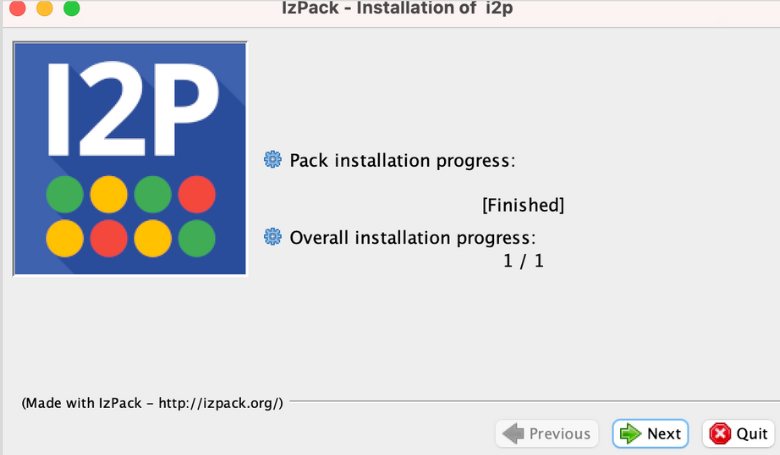
Schritt 9: Dateien installieren
Das Installationsprogramm wird I2P-Dateien auf Ihr System kopieren. Dies dauert etwa 1-2 Minuten.
Schritt 10: Start-Skripte generieren
Das Installationsprogramm erstellt Startskripte zum Starten von I2P.
Schritt 11: Installations-Verknüpfungen
Das Installationsprogramm bietet an, Desktop-Verknüpfungen und Menüeinträge zu erstellen. Treffen Sie Ihre Auswahl und klicken Sie auf Weiter.
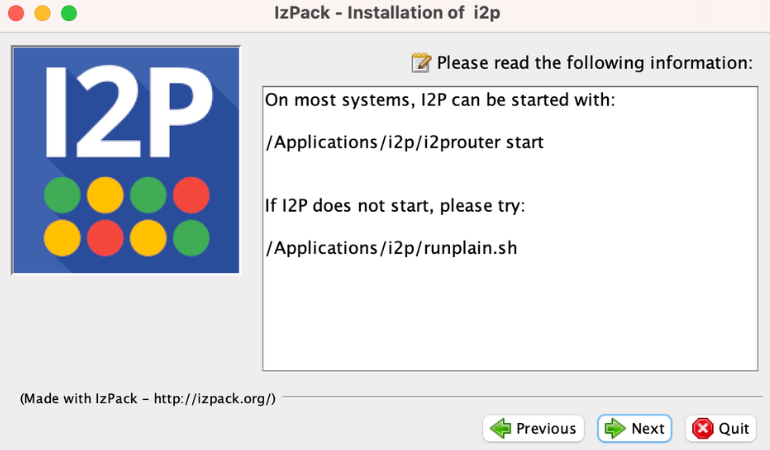
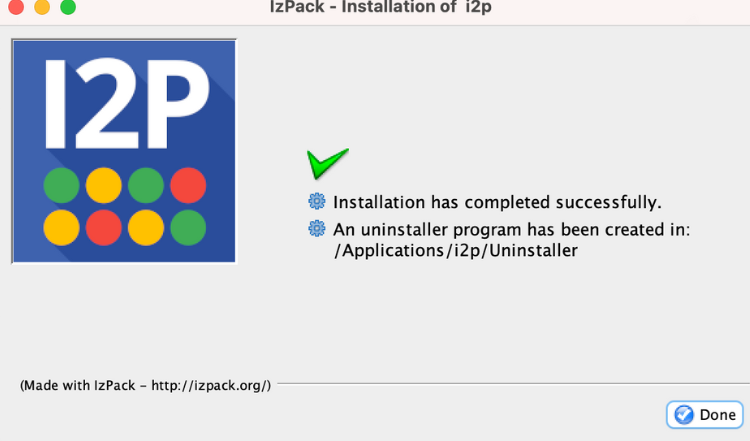
Schritt 12: Installation abgeschlossen
Erfolgreich! I2P ist nun installiert. Klicken Sie auf Fertig, um den Vorgang abzuschließen.
Teil Drei: I2P-App konfigurieren
Lassen Sie uns nun I2P einfach zu starten machen, indem wir es zu Ihrem Programme-Ordner und Dock hinzufügen.
Schritt 1: Anwendungsordner öffnen
Öffnen Sie den Finder und navigieren Sie zu Ihrem Programme-Ordner.
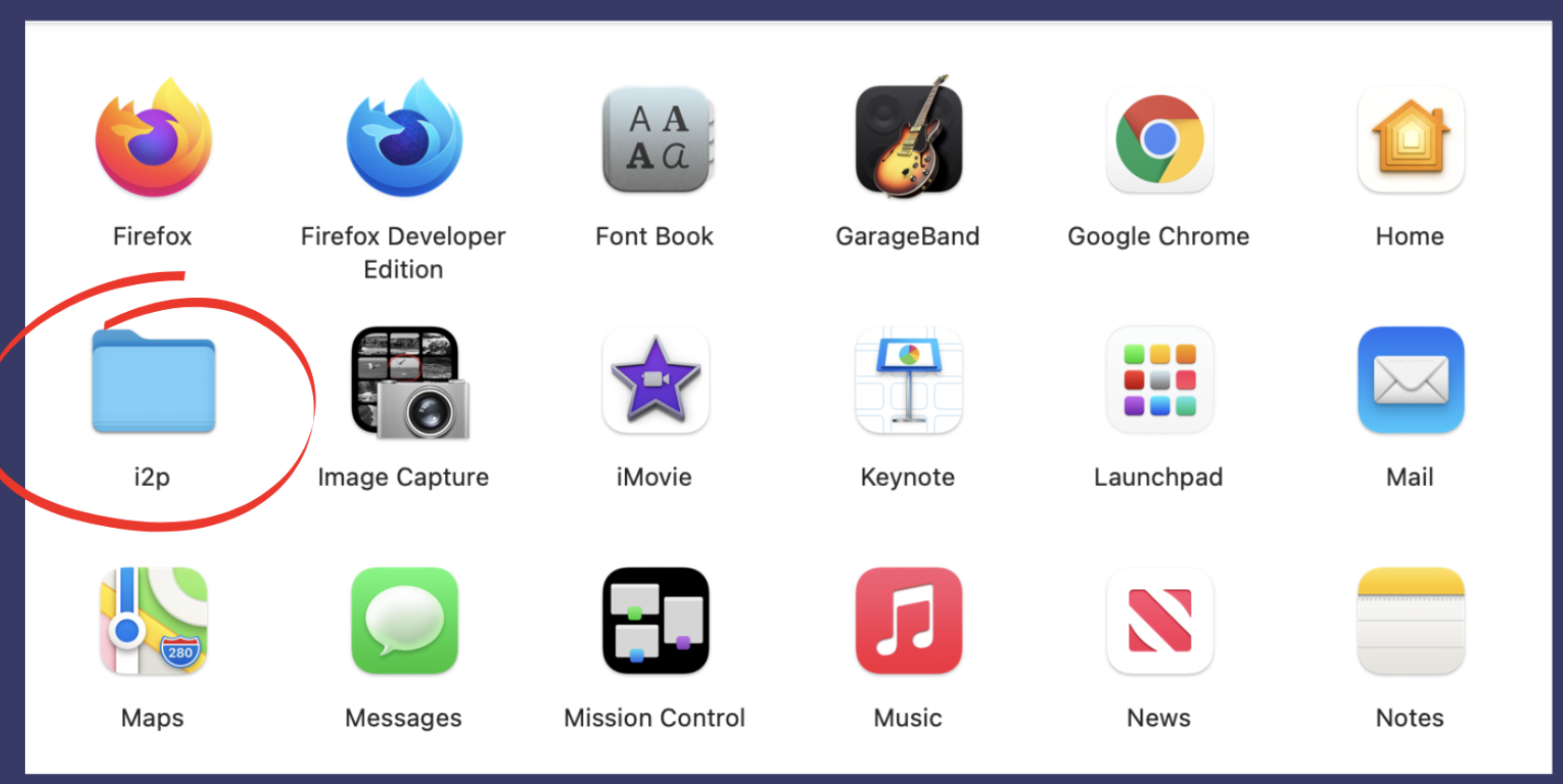
Schritt 2: I2P Launcher finden
Suchen Sie nach dem I2P Ordner oder der Start I2P Router Anwendung in /Applications/i2p/.
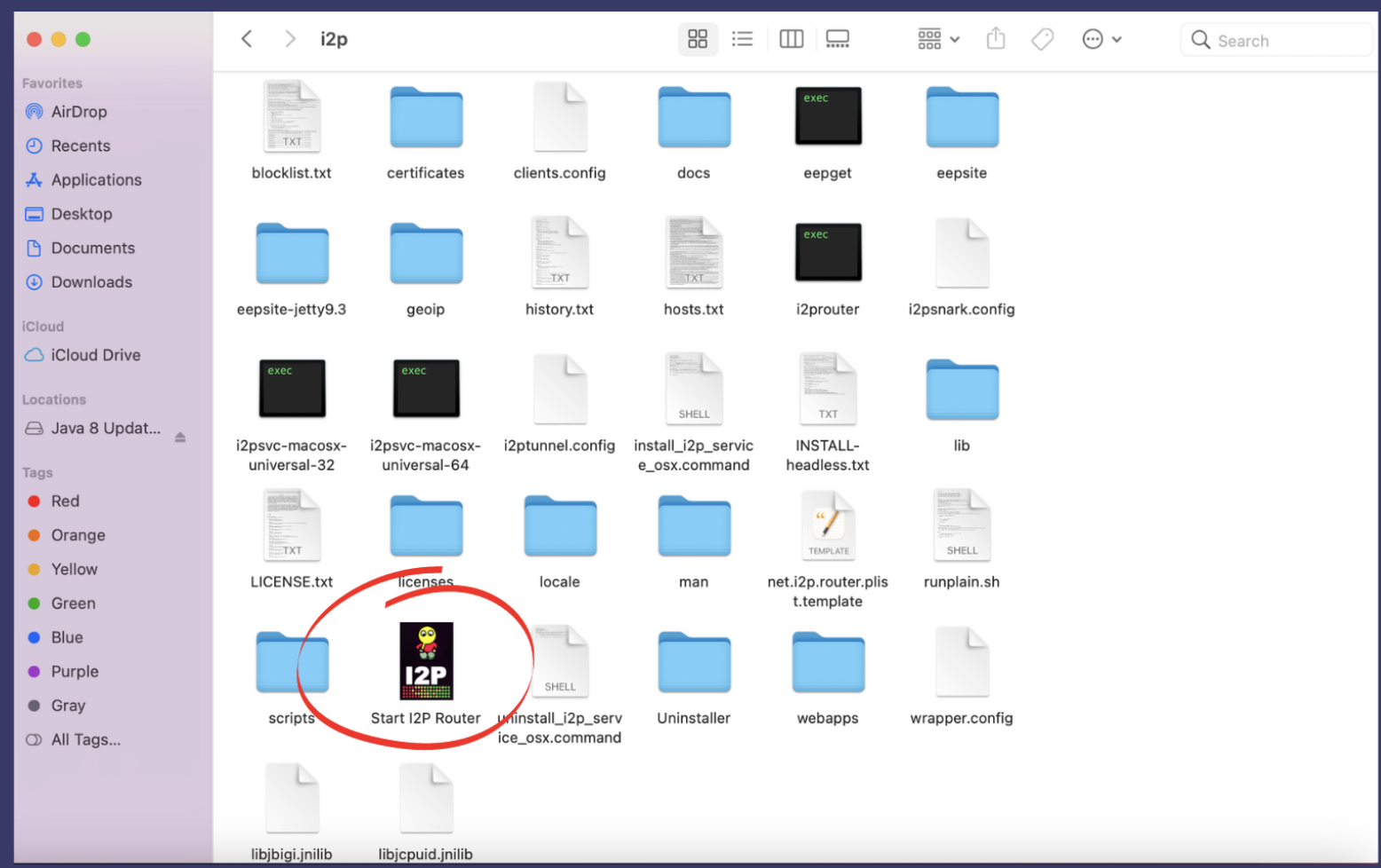
Schritt 3: Zum Dock hinzufügen
Ziehen Sie die Anwendung Start I2P Router in Ihr Dock für einfachen Zugriff. Sie können auch einen Alias auf Ihrem Desktop erstellen.
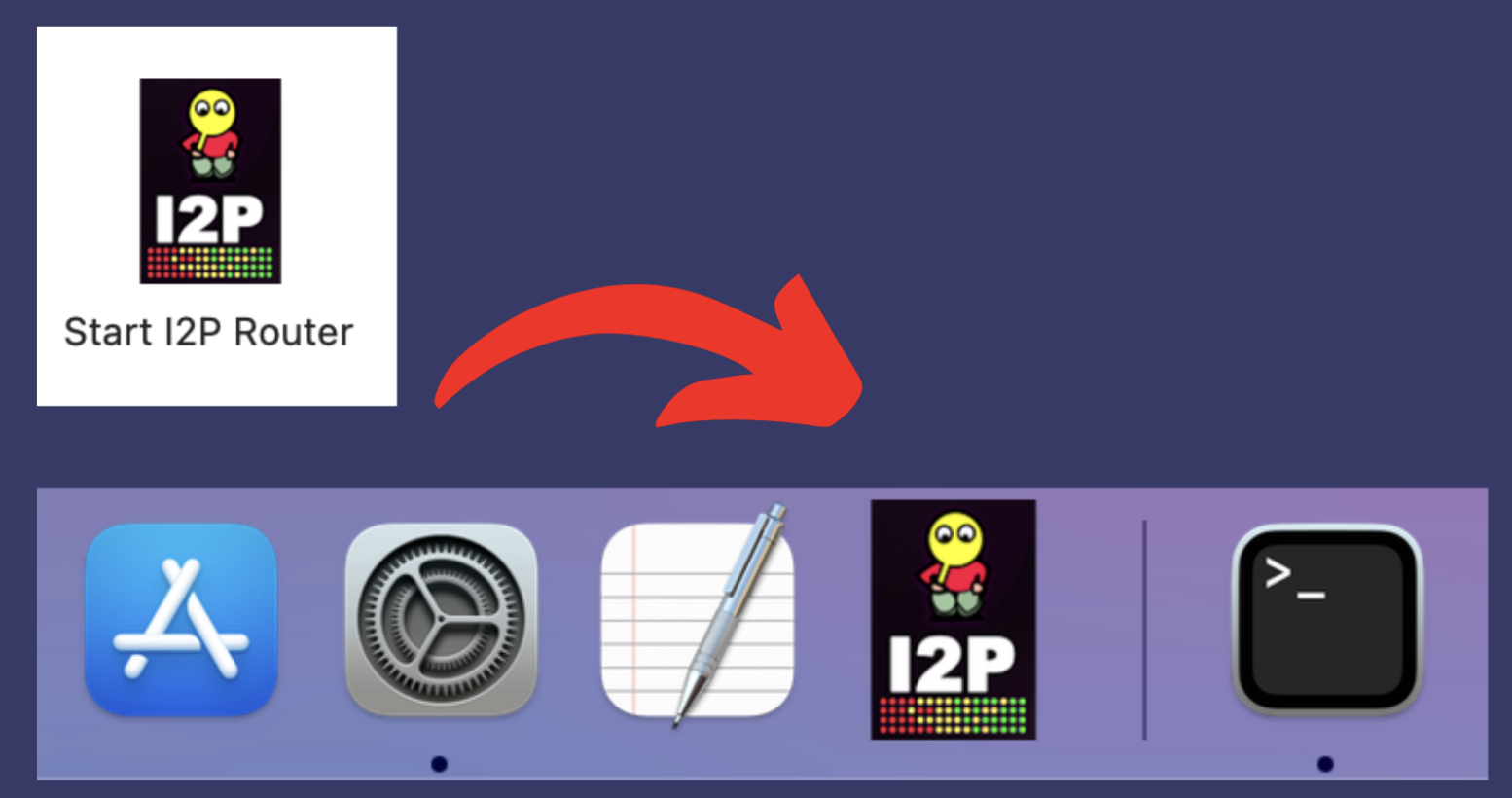
Tipp: Klicken Sie mit der rechten Maustaste auf das I2P-Symbol im Dock und wählen Sie Optionen → Im Dock behalten, um es dauerhaft zu machen.
Teil Vier: I2P-Bandbreite konfigurieren
Beim ersten Start von I2P durchlaufen Sie einen Setup-Assistenten, um Ihre Bandbreiteneinstellungen zu konfigurieren. Dies hilft dabei, die Leistung von I2P für Ihre Verbindung zu optimieren.
Schritt 1: I2P starten
Klicken Sie auf das I2P-Symbol in Ihrem Dock (oder doppelklicken Sie auf das Startprogramm). Ihr Standard-Webbrowser öffnet sich mit der I2P Router Console.
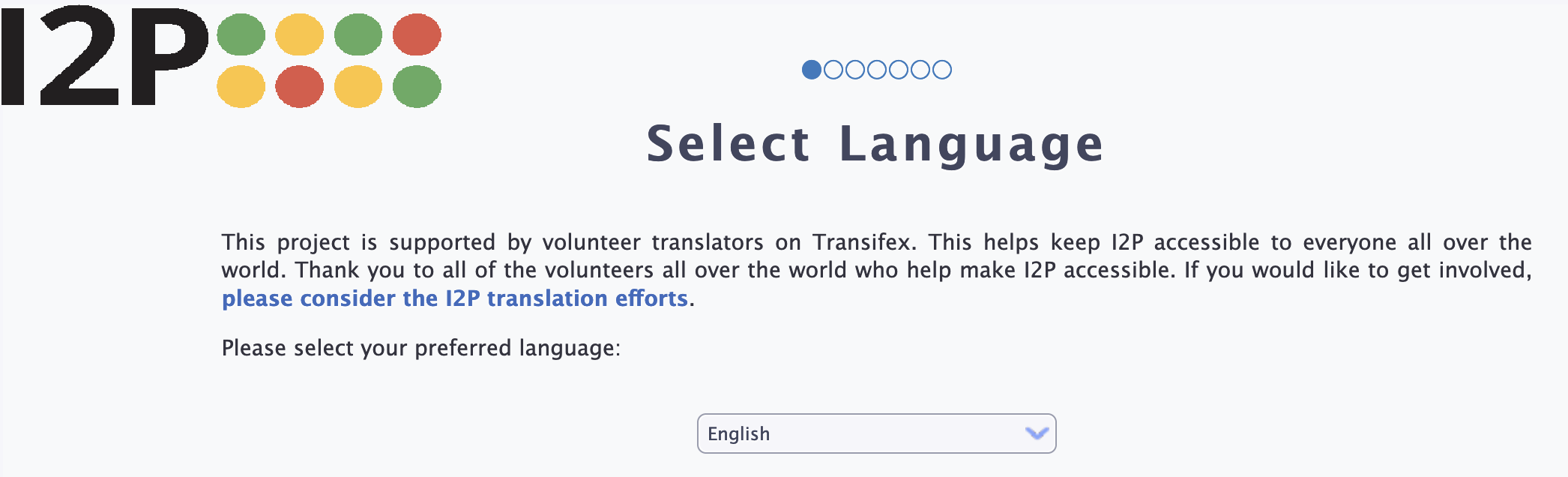
Schritt 2: Willkommens-Assistent
Der Einrichtungsassistent wird Sie begrüßen. Klicken Sie auf Weiter, um mit der Konfiguration von I2P zu beginnen.
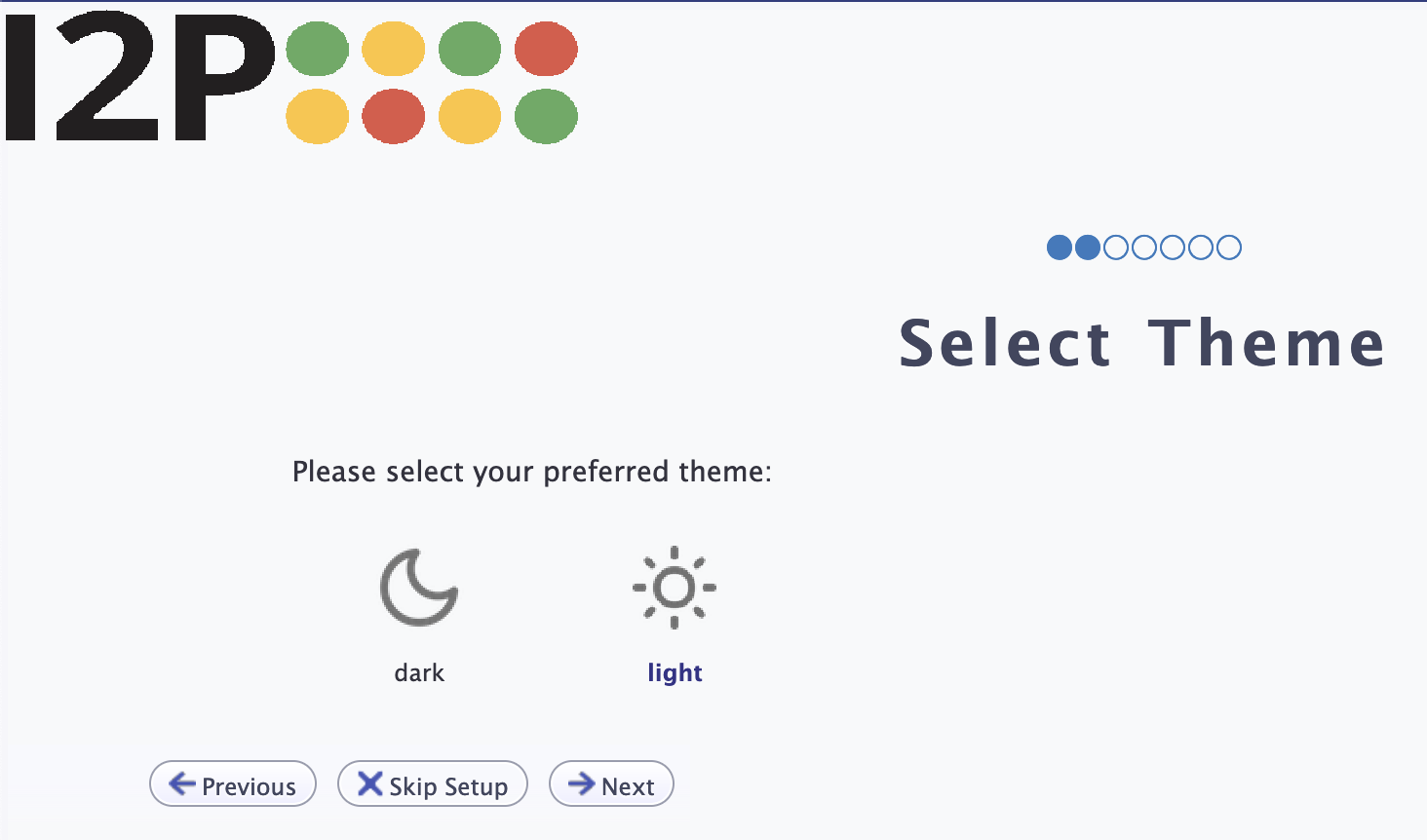
Schritt 3: Sprache und Theme
Wählen Sie Ihre bevorzugte Oberflächensprache und entscheiden Sie zwischen hellem oder dunklem Design. Klicken Sie auf Weiter.
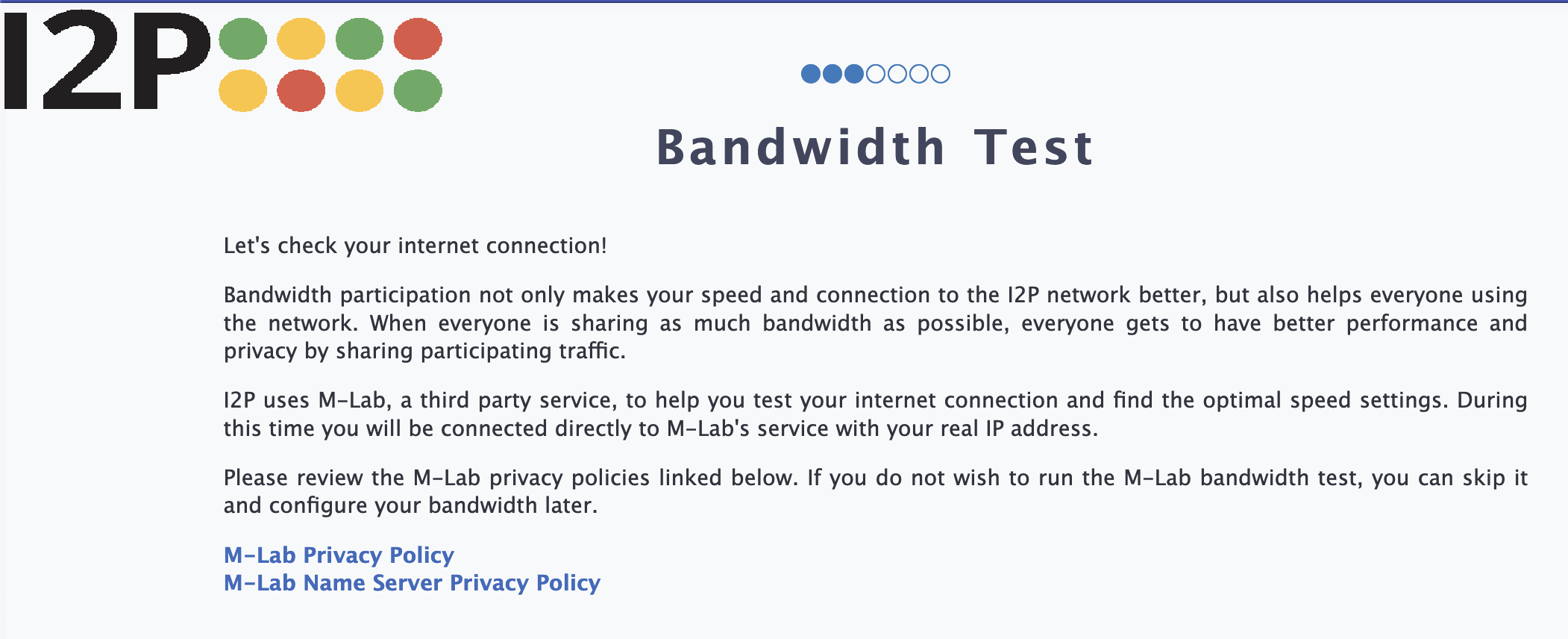
Schritt 4: Bandbreitentest-Informationen
Der Assistent erklärt den Bandbreitentest. Dieser Test verbindet sich mit dem M-Lab-Dienst, um Ihre Internetgeschwindigkeit zu messen. Klicken Sie auf Weiter, um fortzufahren.
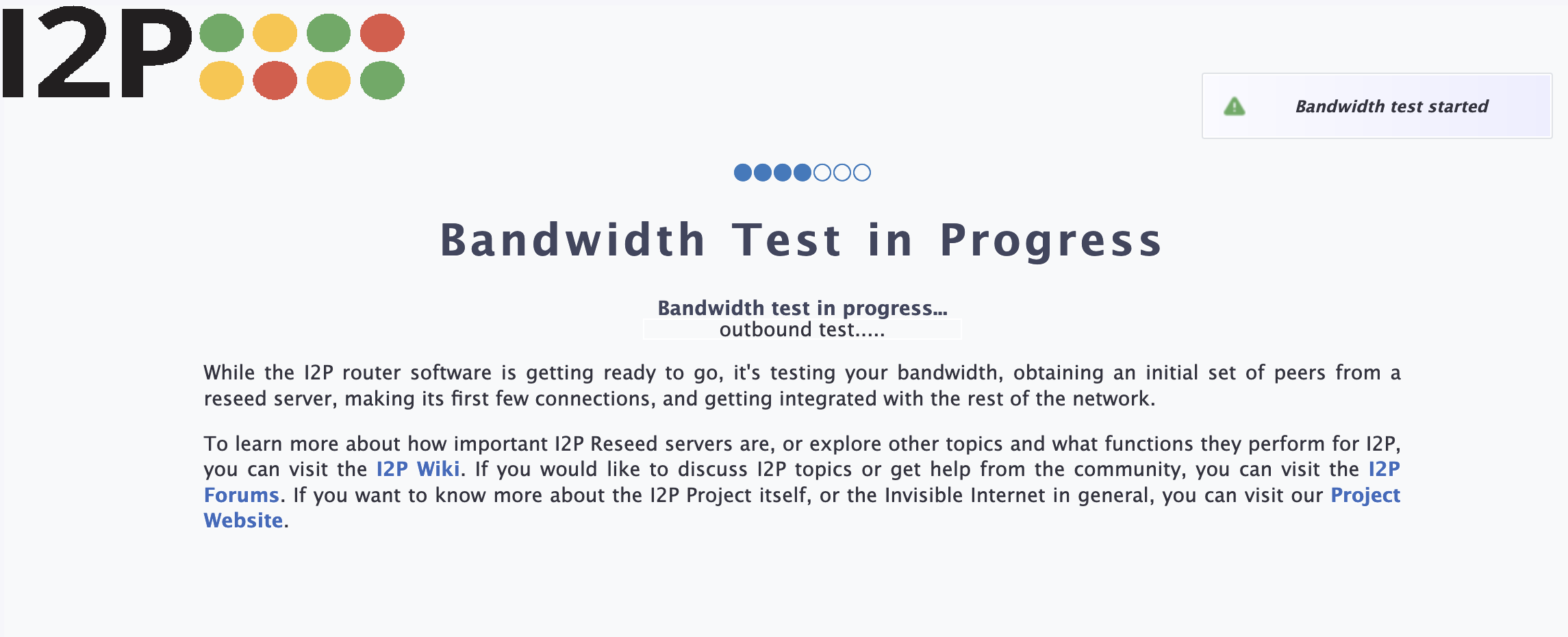
Schritt 5: Bandbreitentest durchführen
Klicken Sie auf Test ausführen, um Ihre Upload- und Download-Geschwindigkeiten zu messen. Der Test dauert etwa 30-60 Sekunden.
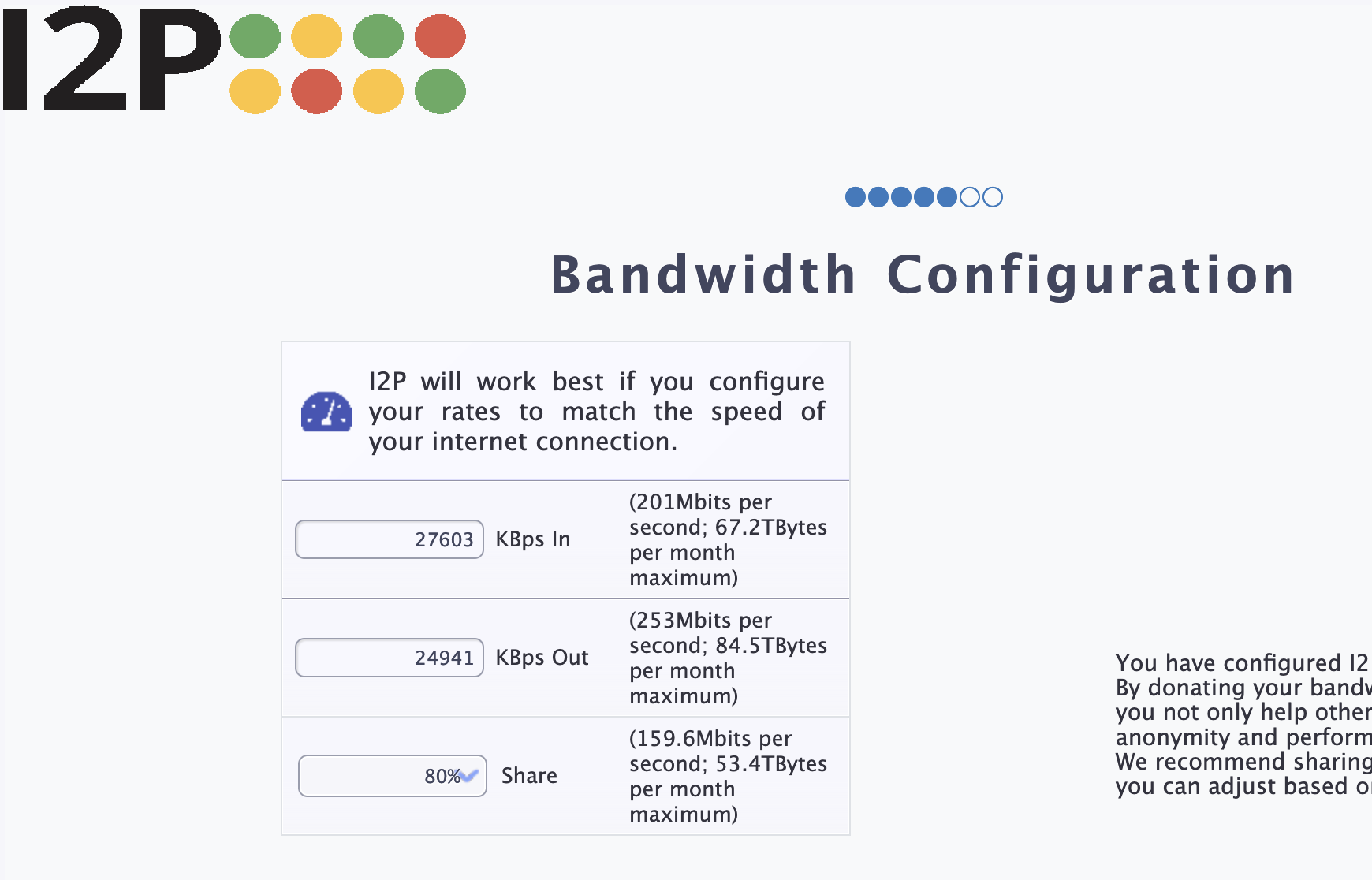
Schritt 6: Testergebnisse
Überprüfen Sie Ihre Testergebnisse. I2P wird Bandbreiteneinstellungen basierend auf Ihrer Verbindungsgeschwindigkeit empfehlen.
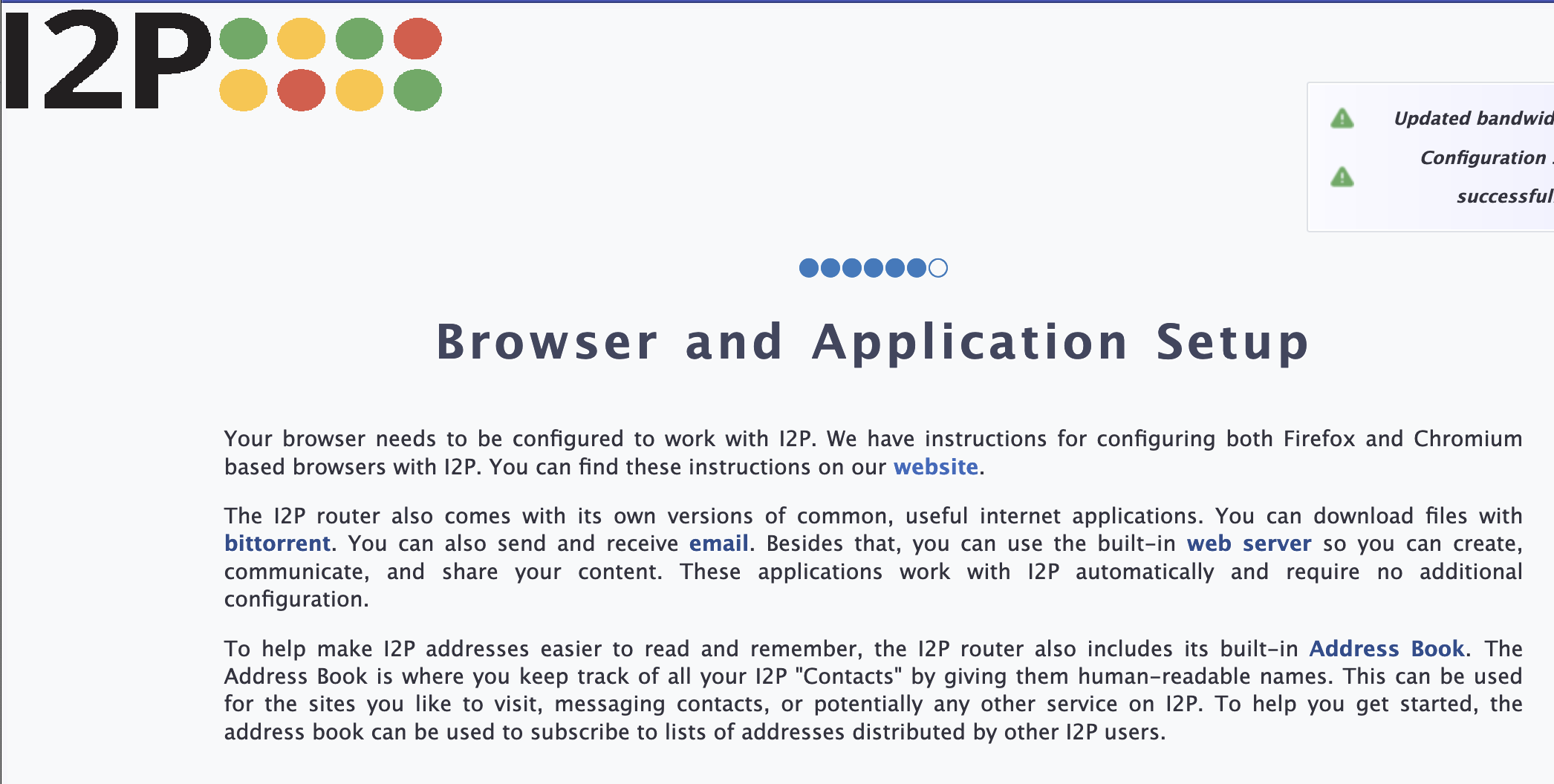
Schritt 7: Bandbreitenfreigabe konfigurieren
Wählen Sie, wie viel Bandbreite Sie mit dem I2P-Netzwerk teilen möchten:
- Automatisch (Empfohlen): I2P verwaltet die Bandbreite basierend auf Ihrer Nutzung
- Begrenzt: Bestimmte Upload-/Download-Limits festlegen
- Unbegrenzt: So viel wie möglich teilen (für schnelle Verbindungen)
Klicken Sie auf Weiter, um Ihre Einstellungen zu speichern.
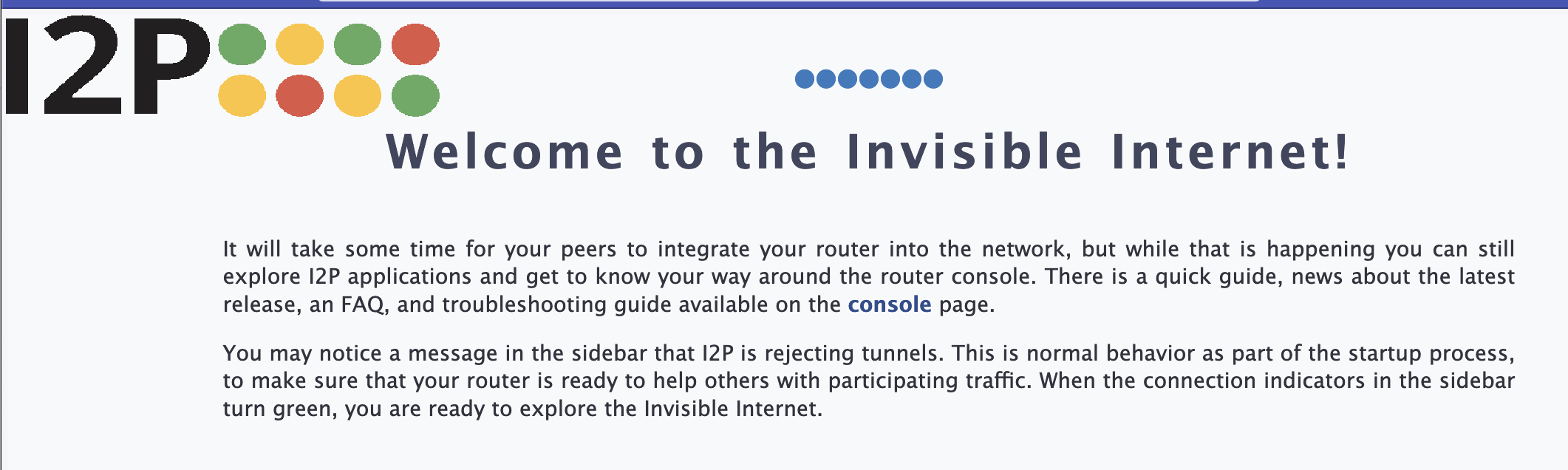
Schritt 8: Konfiguration abgeschlossen
Ihr I2P router ist jetzt konfiguriert und läuft! Die router-Konsole zeigt Ihren Verbindungsstatus an und ermöglicht es Ihnen, I2P-Seiten zu durchsuchen.
Erste Schritte mit I2P
Nachdem I2P installiert und konfiguriert ist, können Sie:
- I2P-Seiten durchsuchen: Besuchen Sie die I2P-Startseite , um Links zu beliebten I2P-Diensten zu sehen
- Browser konfigurieren: Richten Sie ein Browser-Profil
ein, um auf
.i2p-Seiten zuzugreifen - Dienste erkunden: Entdecken Sie I2P-E-Mail, Foren, Filesharing und mehr
- Router überwachen: Die Konsole zeigt Ihren Netzwerkstatus und Statistiken an
Nützliche Links
- Router Console: http://127.0.0.1:7657/
- Konfiguration: http://127.0.0.1:7657/config
- Adressbuch: http://127.0.0.1:7657/susidns/addressbook
- Bandbreiten-Einstellungen: http://127.0.0.1:7657/config
Setup-Assistenten erneut ausführen
Wenn Sie Ihre Bandbreiten-Einstellungen ändern oder I2P später neu konfigurieren möchten, können Sie den Begrüßungsassistenten über die Router Console erneut ausführen:
- Gehen Sie zum I2P Setup-Assistenten
- Folgen Sie den Schritten des Assistenten erneut
Fehlerbehebung
I2P startet nicht
- Java überprüfen: Stellen Sie sicher, dass Java installiert ist, indem Sie
java -versionim Terminal ausführen - Berechtigungen überprüfen: Stellen Sie sicher, dass der I2P-Ordner die richtigen Berechtigungen hat
- Logs überprüfen: Schauen Sie in
~/.i2p/wrapper.lognach Fehlermeldungen
Browser kann nicht auf I2P-Sites zugreifen
- Stellen Sie sicher, dass I2P läuft (überprüfen Sie die Router Console)
- Konfigurieren Sie die Proxy-Einstellungen Ihres Browsers, um den HTTP-Proxy
127.0.0.1:4444zu verwenden - Warten Sie 5-10 Minuten nach dem Start, damit sich I2P in das Netzwerk integrieren kann
Langsame Leistung
- Führen Sie den Bandbreitentest erneut durch und passen Sie Ihre Einstellungen an
- Stellen Sie sicher, dass Sie etwas Bandbreite mit dem Netzwerk teilen
- Überprüfen Sie Ihren Verbindungsstatus in der Router Console
I2P deinstallieren
Um I2P von Ihrem Mac zu entfernen:
- Beenden Sie den I2P router, falls er läuft
- Löschen Sie den
/Applications/i2pOrdner - Löschen Sie den
~/.i2pOrdner (Ihre I2P-Konfiguration und -Daten) - Entfernen Sie das I2P-Symbol aus Ihrem Dock
Nächste Schritte
- Der Community beitreten: Besuchen Sie i2pforum.net oder schauen Sie sich I2P auf Reddit an
- Mehr erfahren: Lesen Sie die I2P-Dokumentation , um zu verstehen, wie das Netzwerk funktioniert
- Mitmachen: Erwägen Sie, zur I2P-Entwicklung beizutragen oder Infrastruktur zu betreiben
Herzlichen Glückwunsch! Sie sind jetzt Teil des I2P-Netzwerks. Willkommen im unsichtbaren Internet!