Lo que necesitarás
- Una Mac ejecutando macOS 10.14 (Mojave) o posterior
- Acceso de administrador para instalar aplicaciones
- Aproximadamente 15-20 minutos de tiempo
- Conexión a Internet para descargar los instaladores
Descripción general
Este proceso de instalación tiene cuatro pasos principales:
- Instalar Java - Descargar e instalar Oracle Java Runtime Environment
- Instalar I2P - Descargar y ejecutar el instalador de I2P
- Configurar la aplicación I2P - Configurar el lanzador y agregar al dock
- Configurar el ancho de banda de I2P - Ejecutar el asistente de configuración para optimizar tu conexión
Parte Uno: Instalar Java
I2P requiere Java para ejecutarse. Si ya tienes Java 8 o posterior instalado, puedes saltar a la Parte Dos .
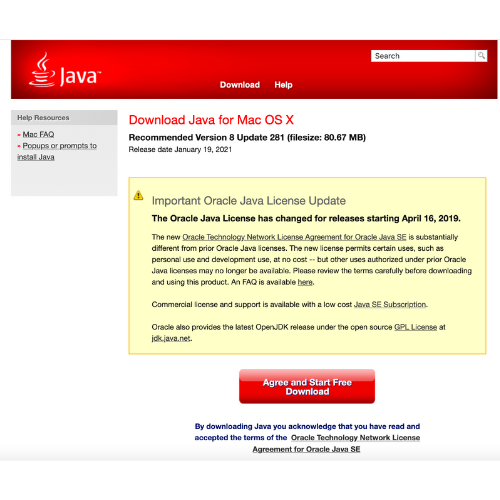
Paso 1: Descargar Java
Visita la página de descarga de Oracle Java y descarga el instalador de macOS para Java 8 o posterior.
Paso 2: Ejecutar el Instalador
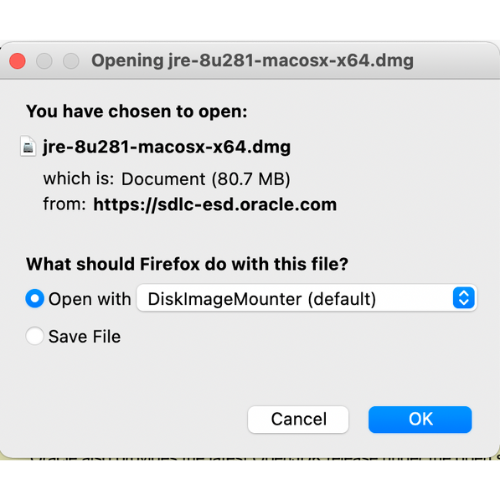
Localiza el archivo .dmg descargado en tu carpeta de Descargas y haz doble clic para abrirlo.
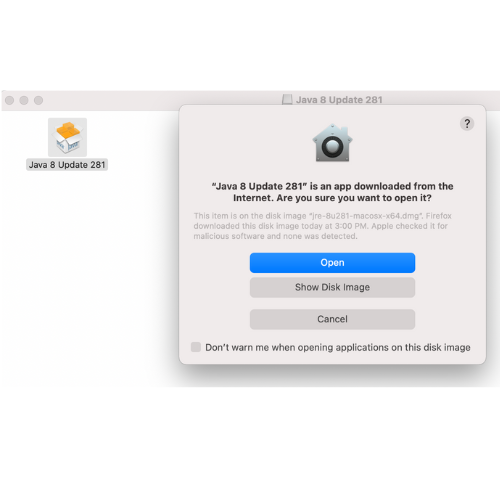
Paso 3: Permitir la instalación
macOS puede mostrar una advertencia de seguridad porque el instalador proviene de un desarrollador identificado. Haz clic en Abrir para continuar.
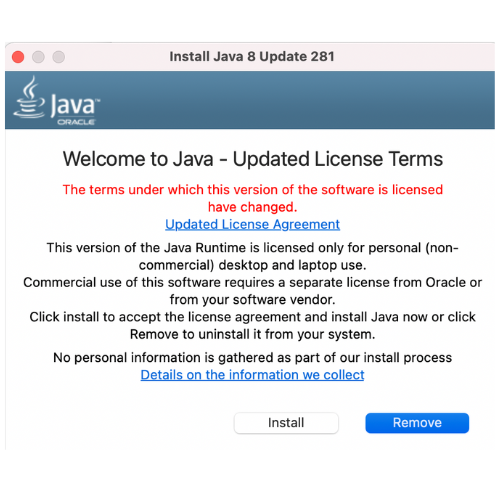
Paso 4: Instalar Java
Haz clic en Instalar para comenzar el proceso de instalación de Java.
Paso 5: Esperar a que termine la instalación
El instalador copiará archivos y configurará Java en tu sistema. Esto generalmente toma de 1 a 2 minutos.
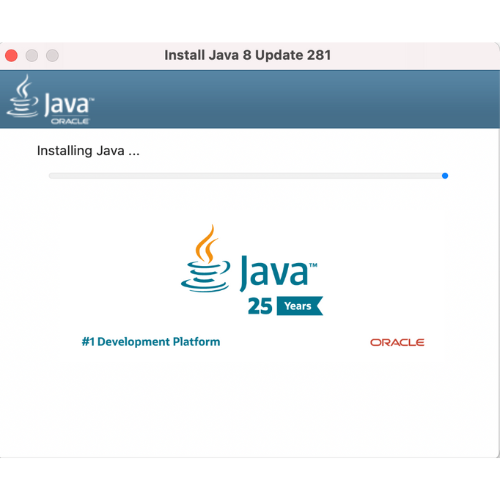
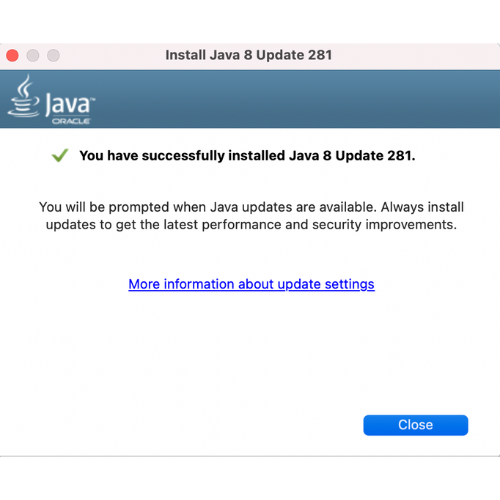
Paso 6: Instalación Completa
Cuando veas el mensaje de éxito, ¡Java está instalado! Haz clic en Cerrar para finalizar.
Parte Dos: Descargar e Instalar I2P
Ahora que Java está instalado, puedes instalar el router I2P.
Paso 1: Descargar I2P
Visita la página de Descargas
y descarga el instalador I2P para Unix/Linux/BSD/Solaris (el archivo .jar).
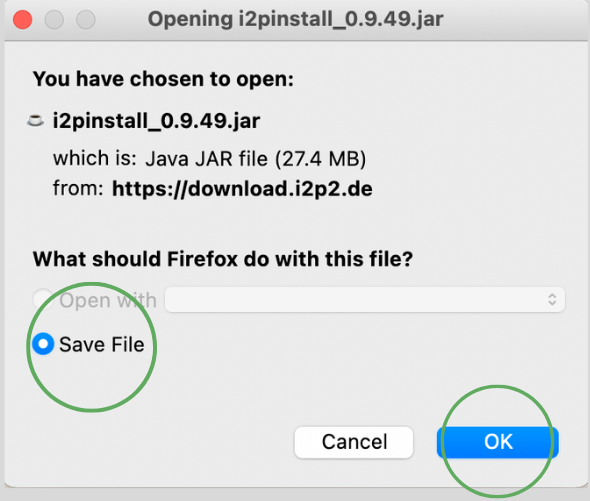
Paso 2: Ejecutar el Instalador
Haz doble clic en el archivo descargado i2pinstall_X.X.X.jar. El instalador se iniciará y te pedirá que selecciones tu idioma preferido.
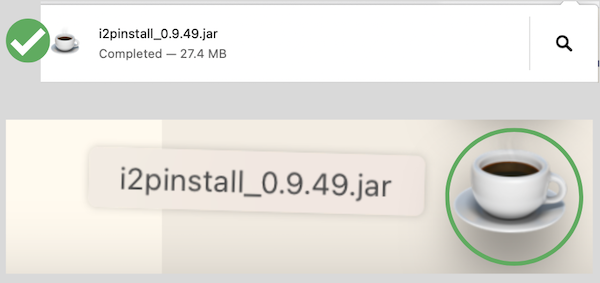
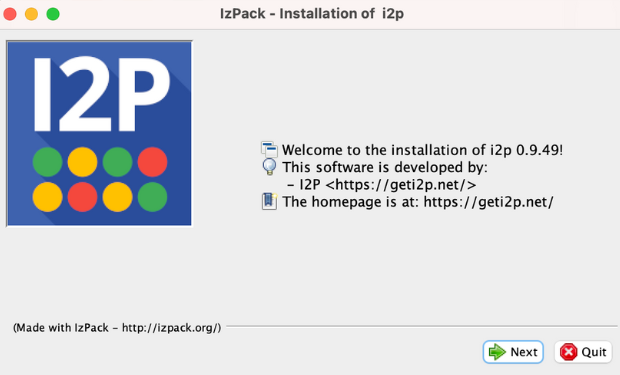
Paso 3: Pantalla de Bienvenida
Lee el mensaje de bienvenida y haz clic en Siguiente para continuar.
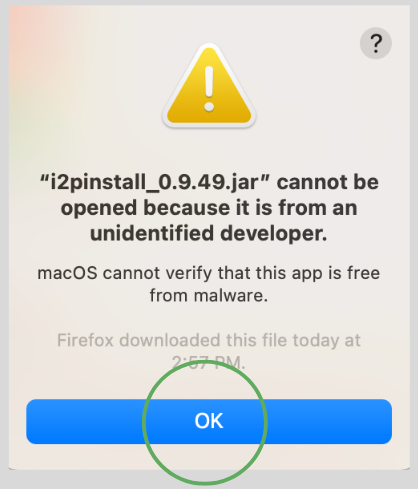
Paso 4: Aviso Importante
El instalador mostrará un aviso importante sobre las actualizaciones. Las actualizaciones de I2P están firmadas de extremo a extremo y verificadas, aunque este instalador en sí mismo no esté firmado. Haz clic en Siguiente.
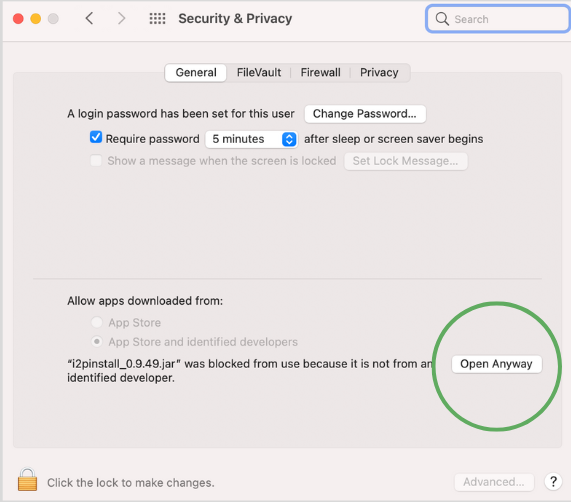
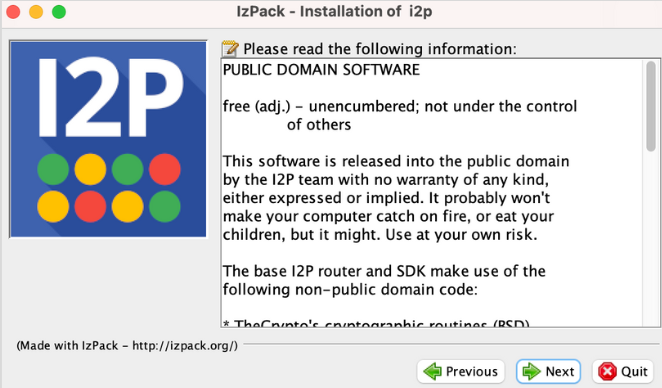
Paso 5: Acuerdo de Licencia
Lee el acuerdo de licencia de I2P (licencia estilo BSD). Haz clic en Siguiente para aceptar.
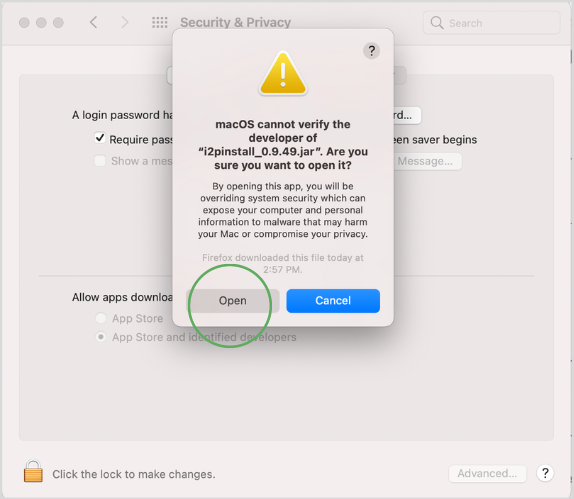
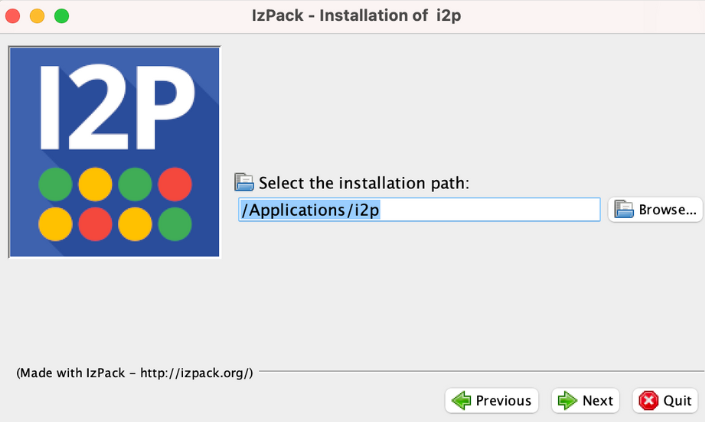
Paso 6: Seleccionar Directorio de Instalación
Elige dónde instalar I2P. Se recomienda la ubicación predeterminada (/Applications/i2p). Haz clic en Siguiente.
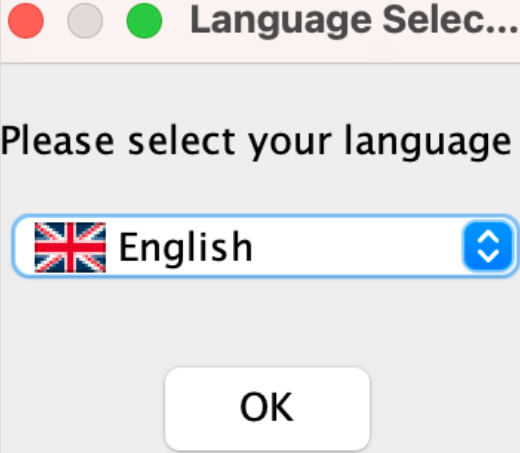
Paso 7: Seleccionar Componentes
Deja todos los componentes seleccionados para una instalación completa. Haz clic en Siguiente.
Paso 8: Iniciar la Instalación
Revisa tus selecciones y haz clic en Siguiente para comenzar a instalar I2P.
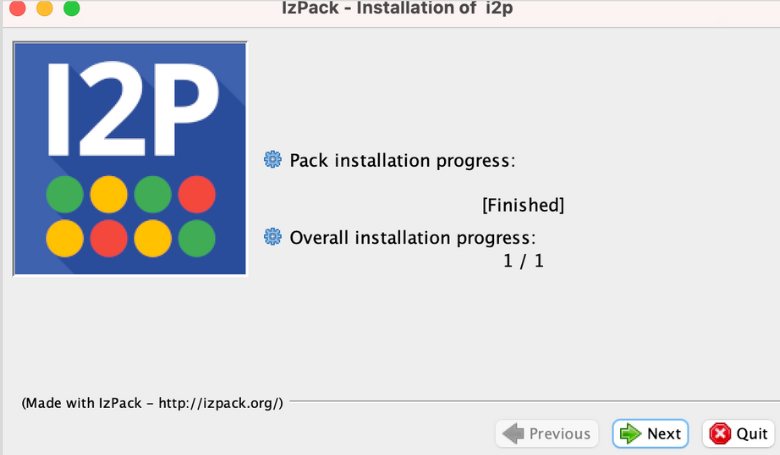
Paso 9: Instalando Archivos
El instalador copiará los archivos de I2P a tu sistema. Esto toma aproximadamente 1-2 minutos.
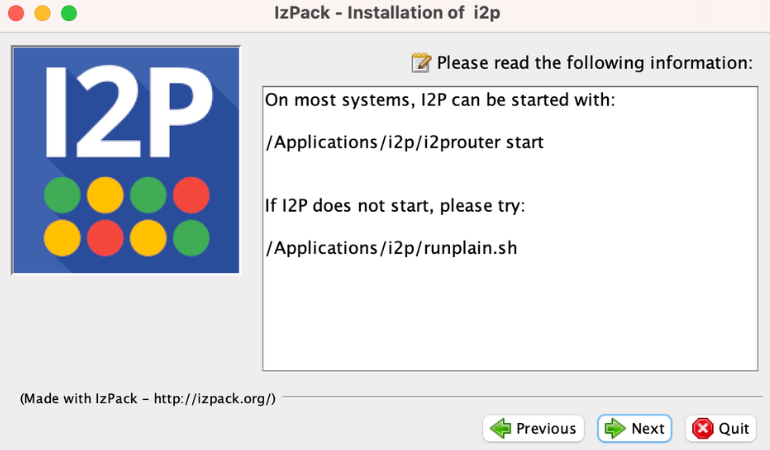
Paso 10: Generar Scripts de Lanzamiento
El instalador crea scripts de lanzamiento para iniciar I2P.
Paso 11: Atajos de Instalación
El instalador ofrece crear accesos directos en el escritorio y entradas en el menú. Haz tus selecciones y haz clic en Siguiente.
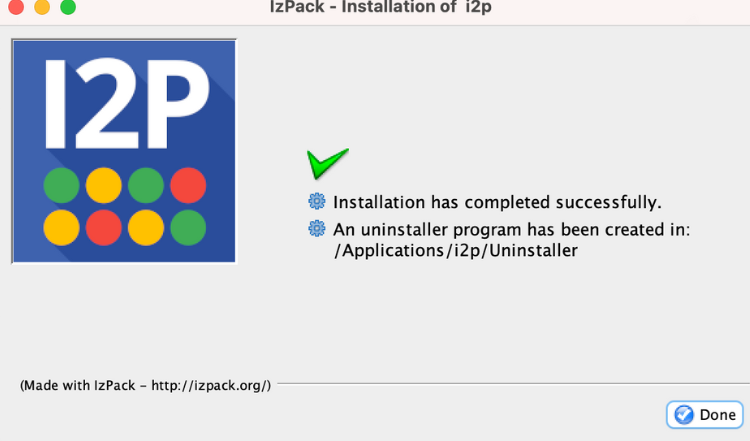
Paso 12: Instalación Completada
¡Éxito! I2P está ahora instalado. Haz clic en Hecho para finalizar.
Parte Tres: Configurar la Aplicación I2P
Ahora hagamos que I2P sea fácil de ejecutar agregándolo a tu carpeta de Aplicaciones y al Dock.
Paso 1: Abrir la carpeta Aplicaciones
Abre Finder y navega a tu carpeta Aplicaciones.
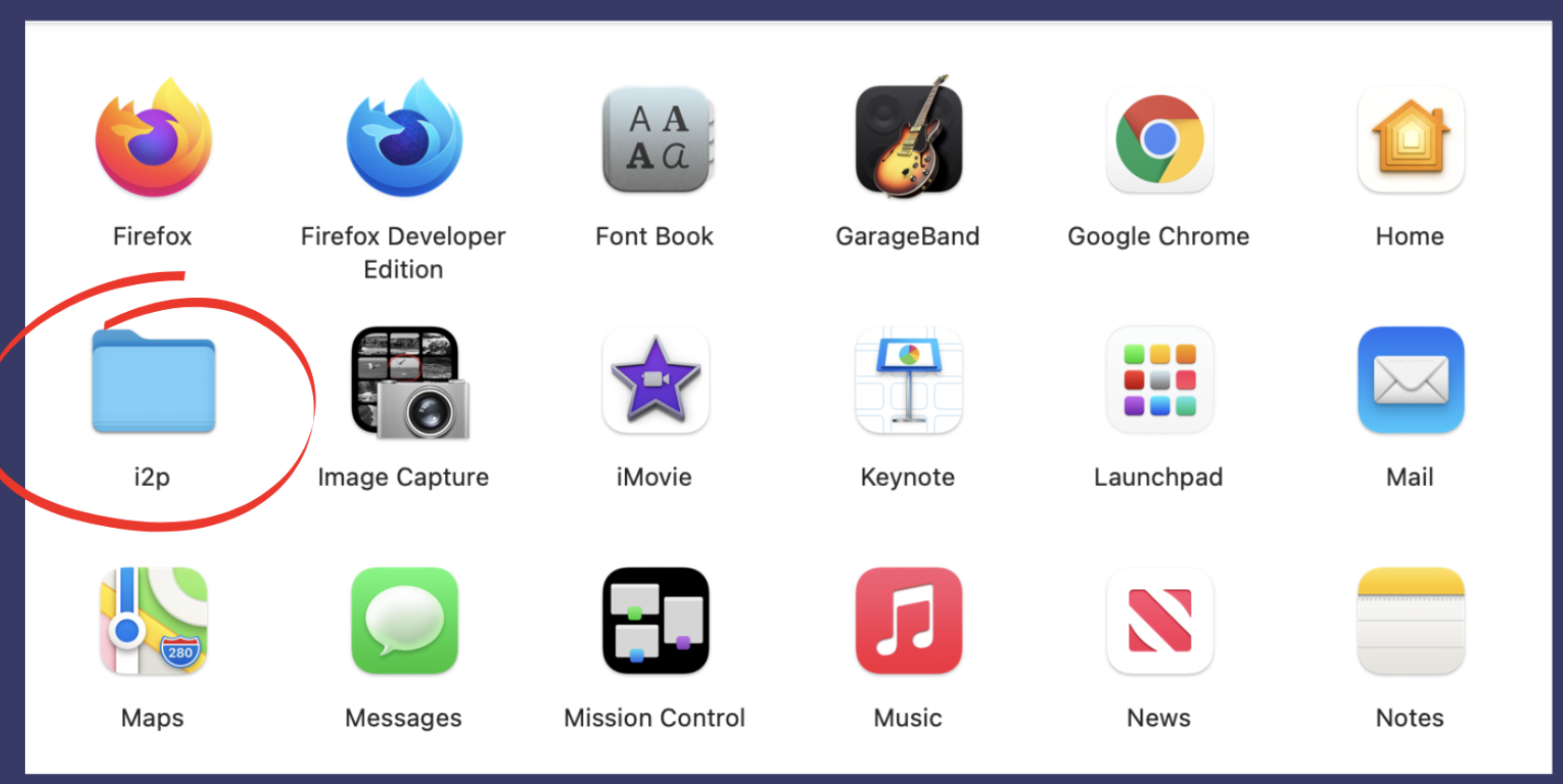
Paso 2: Buscar el Lanzador de I2P
Busca la carpeta I2P o la aplicación Start I2P Router dentro de /Applications/i2p/.
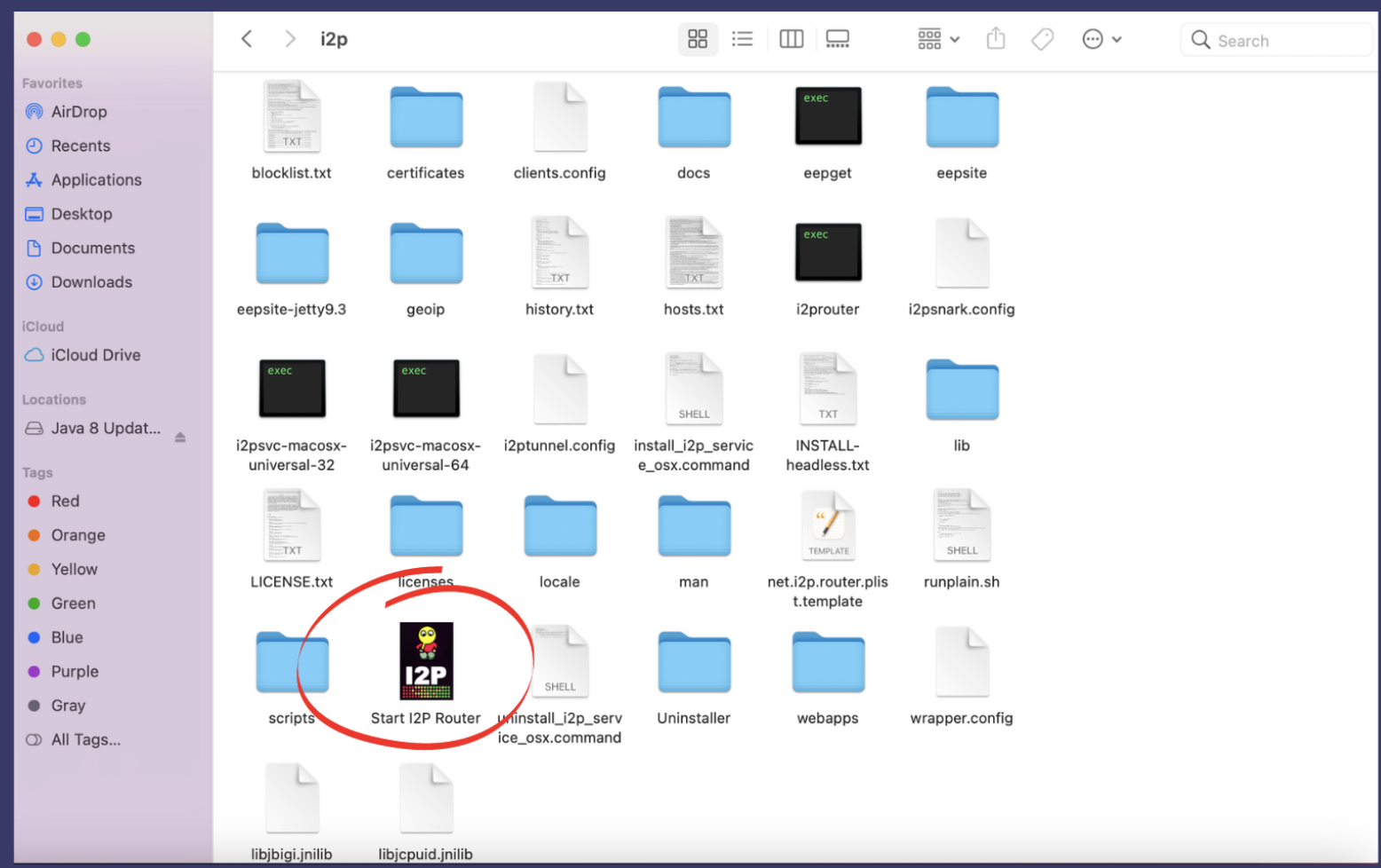
Paso 3: Agregar al Dock
Arrastra la aplicación Start I2P Router a tu Dock para un acceso fácil. También puedes crear un alias en tu escritorio.
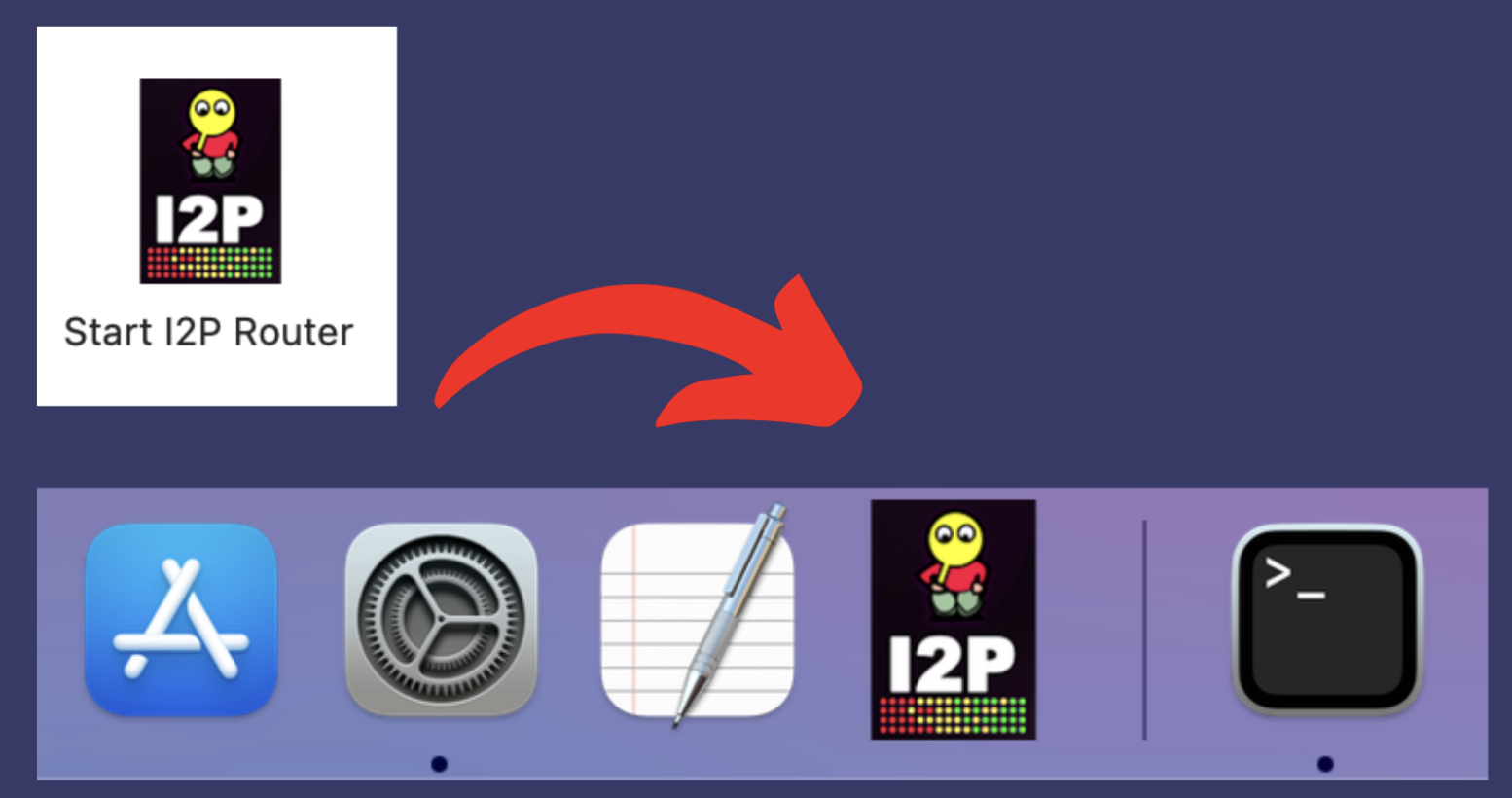
Consejo: Haz clic derecho en el icono de I2P en el Dock y selecciona Opciones → Mantener en el Dock para hacerlo permanente.
Parte Cuatro: Configurar el Ancho de Banda de I2P
Cuando inicies I2P por primera vez, ejecutarás un asistente de configuración para ajustar la configuración de ancho de banda. Esto ayuda a optimizar el rendimiento de I2P para tu conexión.
Paso 1: Iniciar I2P
Haz clic en el icono de I2P en tu Dock (o haz doble clic en el lanzador). Tu navegador web predeterminado se abrirá en la Consola del Router I2P.
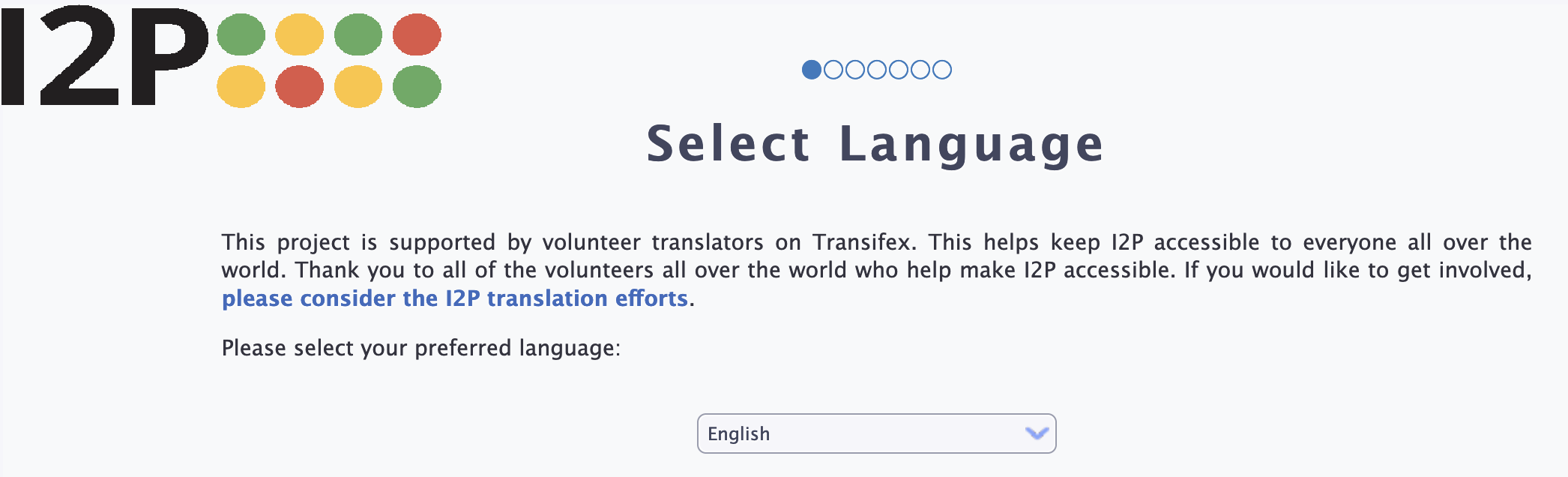
Paso 2: Asistente de Bienvenida
El asistente de configuración te dará la bienvenida. Haz clic en Siguiente para comenzar a configurar I2P.
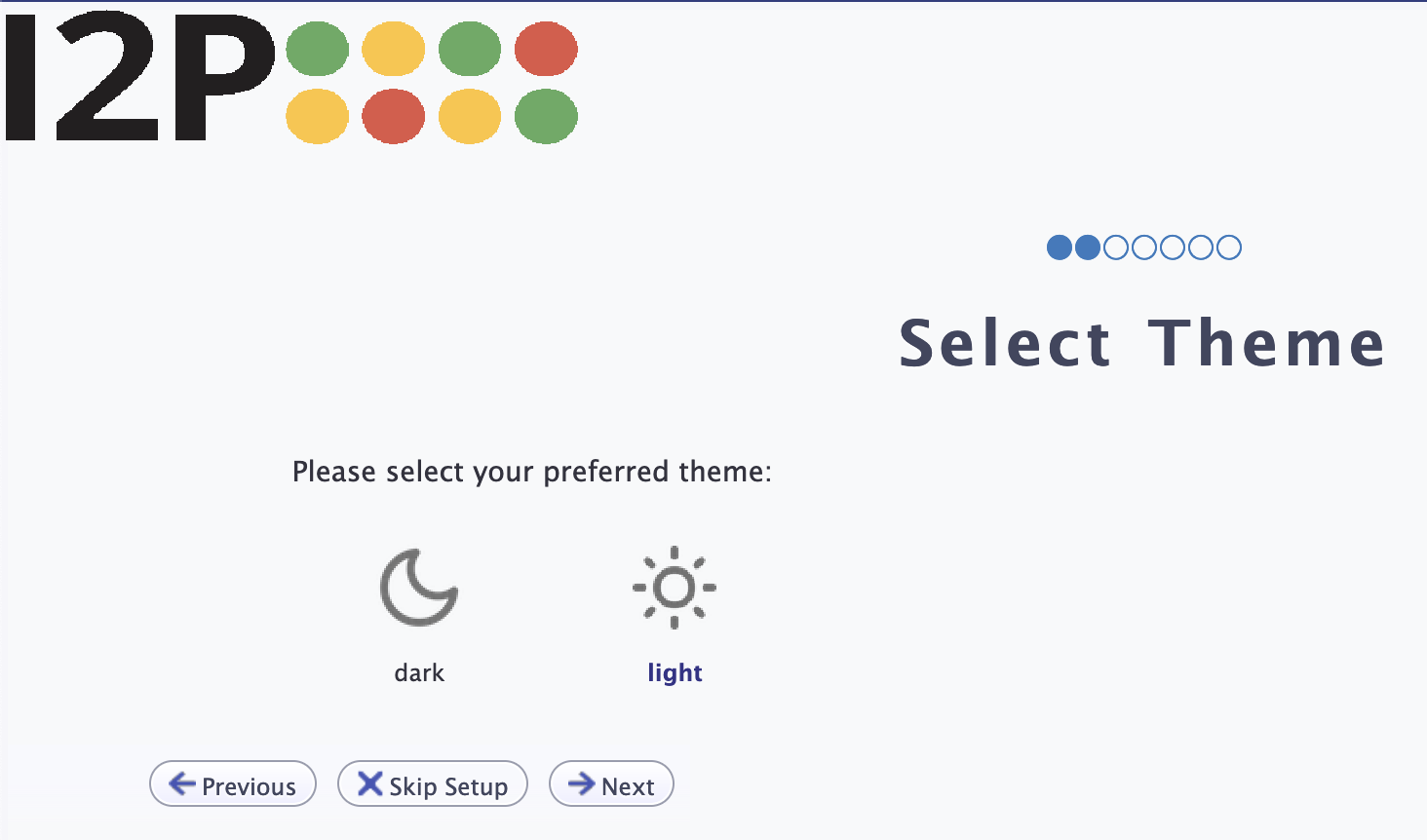
Paso 3: Idioma y Tema
Selecciona tu idioma de interfaz preferido y elige entre el tema claro o oscuro. Haz clic en Siguiente.
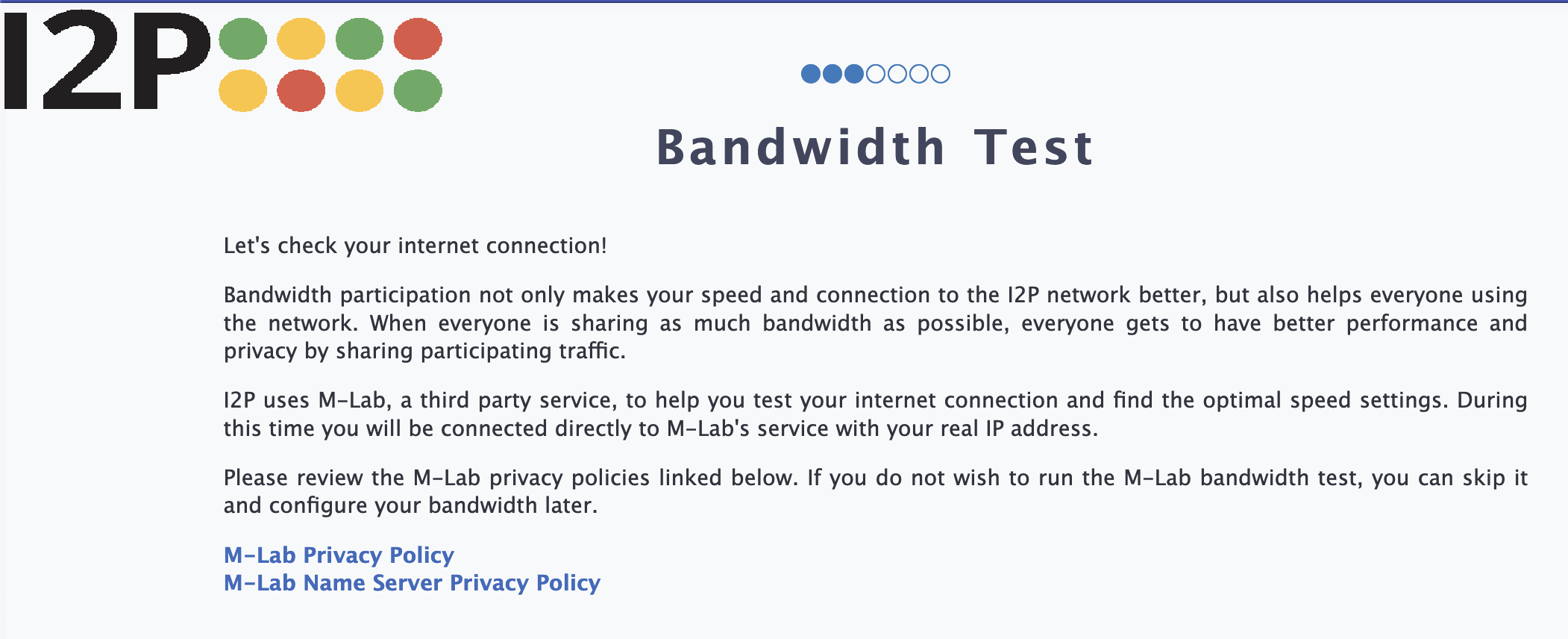
Paso 4: Información de Prueba de Ancho de Banda
El asistente explicará la prueba de ancho de banda. Esta prueba se conecta al servicio M-Lab para medir la velocidad de tu internet. Haz clic en Siguiente para continuar.
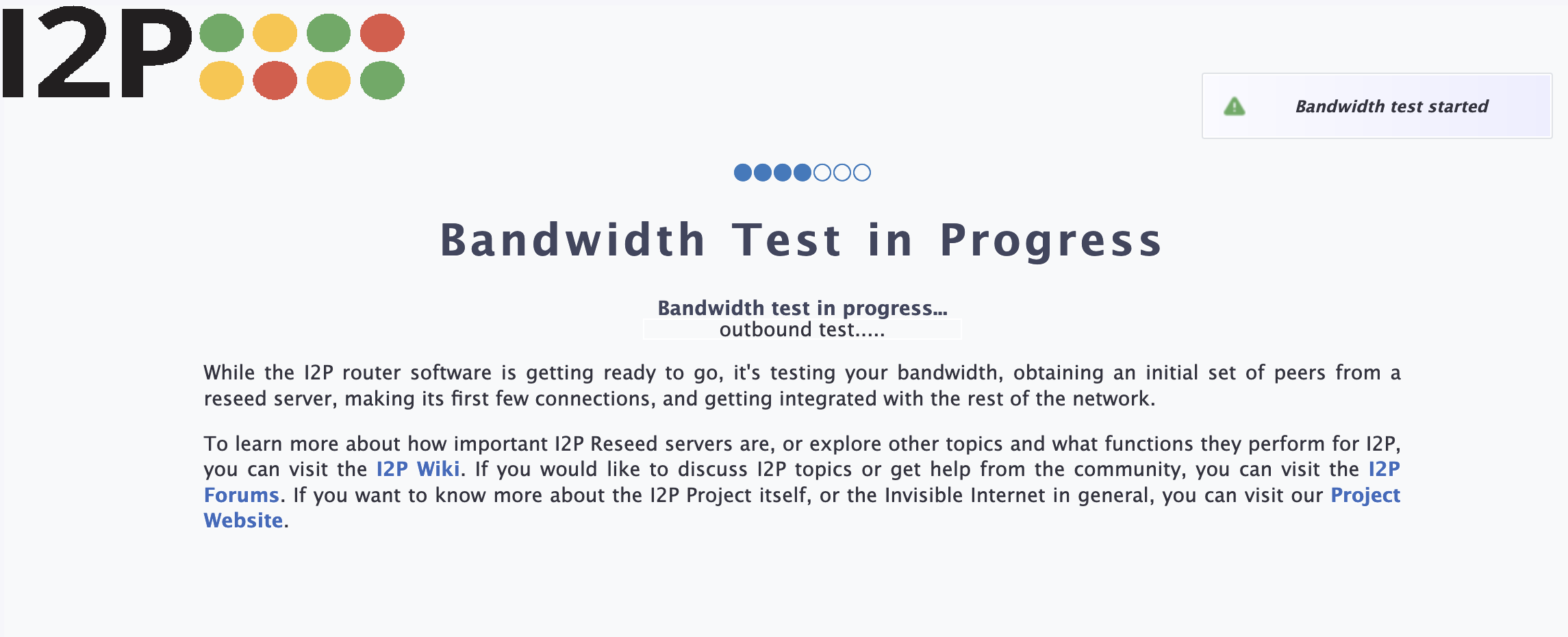
Paso 5: Ejecutar Prueba de Ancho de Banda
Haz clic en Ejecutar Prueba para medir tus velocidades de subida y descarga. La prueba toma aproximadamente 30-60 segundos.
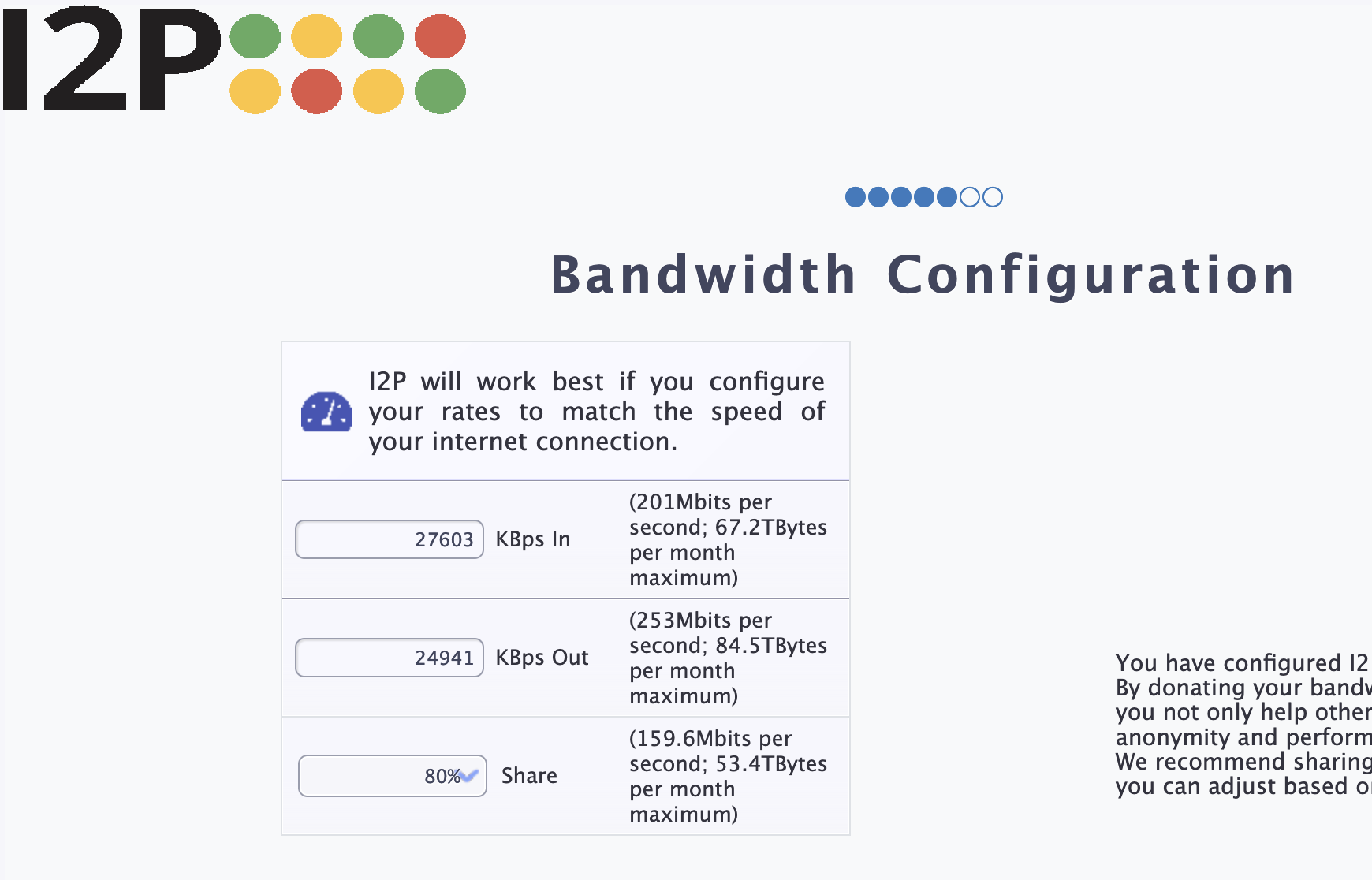
Paso 6: Resultados de las Pruebas
Revisa los resultados de tu prueba. I2P recomendará configuraciones de ancho de banda basadas en la velocidad de tu conexión.
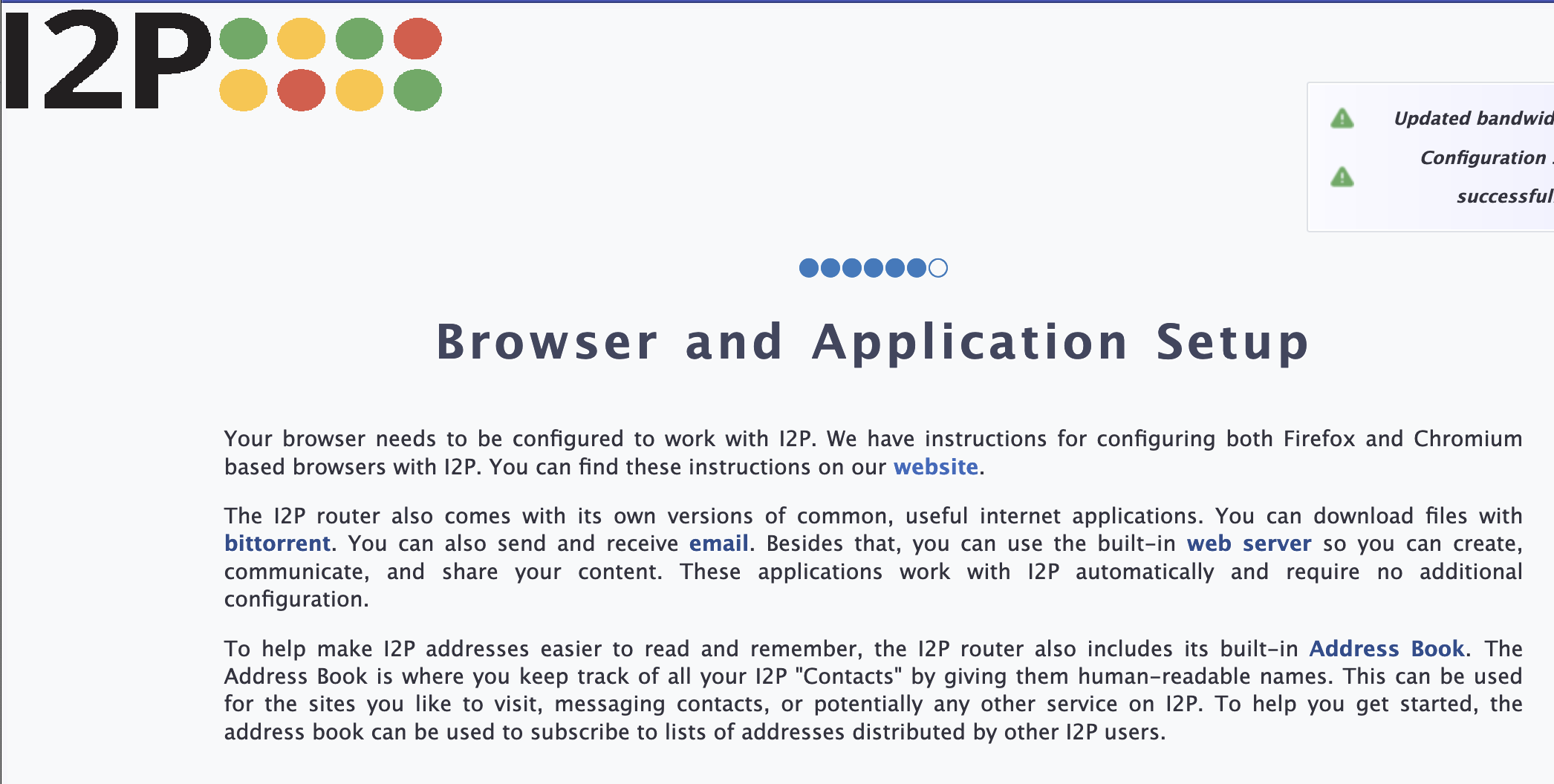
Paso 7: Configurar Compartición de Ancho de Banda
Elige cuánto ancho de banda quieres compartir con la red I2P:
- Automático (Recomendado): I2P gestiona el ancho de banda basado en tu uso
- Limitado: Establece límites específicos de subida/descarga
- Ilimitado: Comparte tanto como sea posible (para conexiones rápidas)
Haz clic en Siguiente para guardar tu configuración.
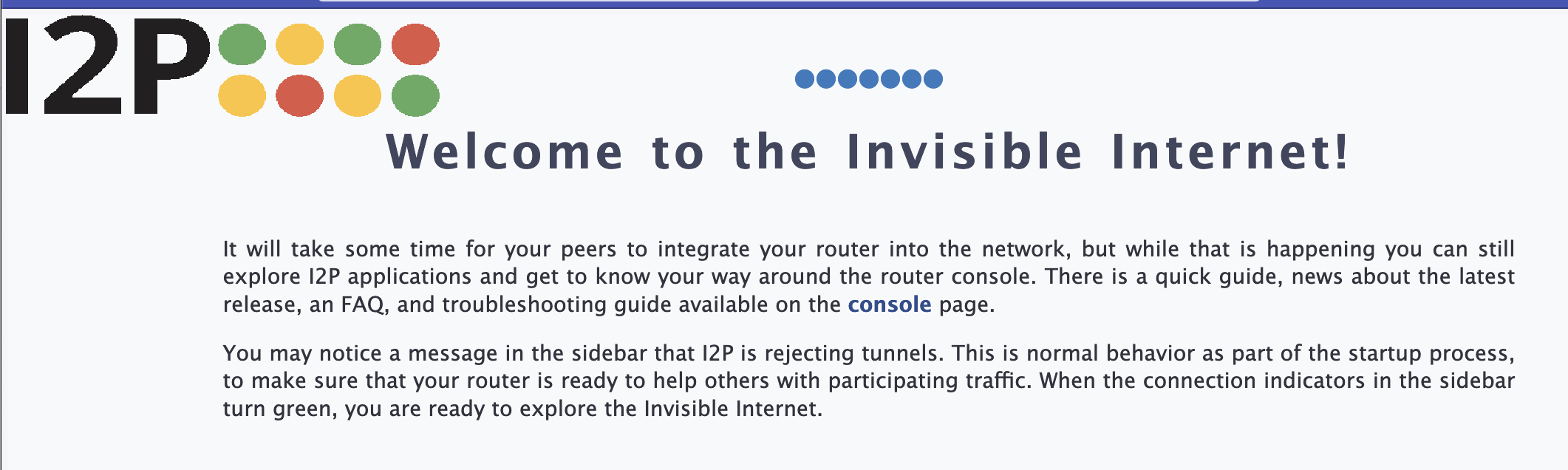
Paso 8: Configuración Completa
¡Tu router I2P ahora está configurado y funcionando! La consola del router mostrará el estado de tu conexión y te permitirá navegar por sitios I2P.
Comenzando con I2P
Ahora que I2P está instalado y configurado, puedes:
- Navegar sitios I2P: Visita la página principal de I2P para ver enlaces a servicios populares de I2P
- Configurar tu navegador: Configura un perfil de navegador
para acceder a sitios
.i2p - Explorar servicios: Descubre el correo electrónico de I2P, foros, compartir archivos y más
- Monitorear tu router: La consola muestra el estado de tu red y estadísticas
Enlaces Útiles
- Consola del Router: http://127.0.0.1:7657/
- Configuración: http://127.0.0.1:7657/config
- Libreta de Direcciones: http://127.0.0.1:7657/susidns/addressbook
- Configuración de Ancho de Banda: http://127.0.0.1:7657/config
Volver a ejecutar el Asistente de configuración
Si quieres cambiar la configuración de ancho de banda o reconfigurar I2P más tarde, puedes ejecutar nuevamente el asistente de bienvenida desde la Consola del Router:
- Ve al Asistente de Configuración de I2P
- Sigue los pasos del asistente nuevamente
Solución de problemas
I2P No Inicia
- Verificar Java: Asegúrate de que Java esté instalado ejecutando
java -versionen Terminal - Verificar permisos: Asegúrate de que la carpeta de I2P tenga los permisos correctos
- Verificar logs: Revisa
~/.i2p/wrapper.logpara mensajes de error
El navegador no puede acceder a sitios I2P
- Asegúrate de que I2P esté funcionando (verifica la Consola del Router)
- Configura los ajustes de proxy de tu navegador para usar el proxy HTTP
127.0.0.1:4444 - Espera 5-10 minutos después del inicio para que I2P se integre en la red
Rendimiento Lento
- Ejecuta la prueba de ancho de banda nuevamente y ajusta tu configuración
- Asegúrate de estar compartiendo algo de ancho de banda con la red
- Verifica el estado de tu conexión en la Consola del Router
Desinstalando I2P
Para eliminar I2P de tu Mac:
- Cierra el router I2P si está ejecutándose
- Elimina la carpeta
/Applications/i2p - Elimina la carpeta
~/.i2p(tu configuración y datos de I2P) - Quita el icono de I2P de tu Dock
Próximos Pasos
- Únete a la comunidad: Visita i2pforum.net o echa un vistazo a I2P en Reddit
- Aprende más: Lee la documentación de I2P para entender cómo funciona la red
- Involúcrate: Considera contribuir al desarrollo de I2P o ejecutar infraestructura
¡Felicidades! Ahora eres parte de la red I2P. ¡Bienvenido al internet invisible!