Ce dont vous aurez besoin
- Un Mac fonctionnant sous macOS 10.14 (Mojave) ou ultérieur
- Accès administrateur pour installer des applications
- Environ 15 à 20 minutes
- Connexion Internet pour télécharger les installateurs
Aperçu
Ce processus d’installation comprend quatre étapes principales :
- Installer Java - Téléchargez et installez l’environnement d’exécution Oracle Java
- Installer I2P - Téléchargez et exécutez l’installateur I2P
- Configurer l’application I2P - Configurez le lanceur et ajoutez-le à votre dock
- Configurer la bande passante I2P - Exécutez l’assistant de configuration pour optimiser votre connexion
Première partie : Installer Java
I2P nécessite Java pour fonctionner. Si vous avez déjà Java 8 ou une version ultérieure installée, vous pouvez passer à la partie deux .
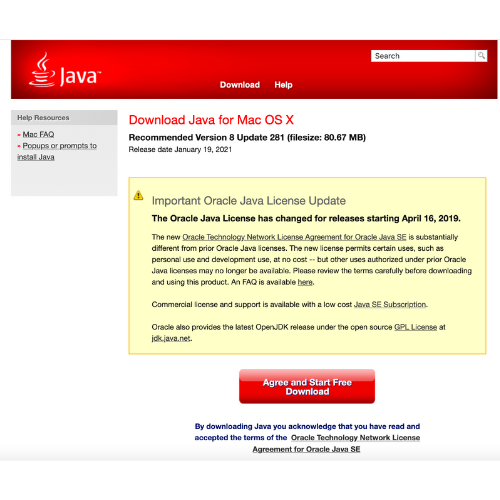
Étape 1 : Télécharger Java
Visitez la page de téléchargement Oracle Java et téléchargez l’installateur macOS pour Java 8 ou version ultérieure.
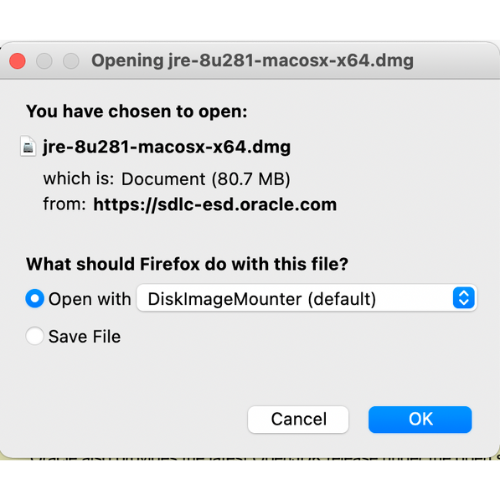
Étape 2 : Exécuter l’installateur
Localisez le fichier .dmg téléchargé dans votre dossier Téléchargements et double-cliquez dessus pour l’ouvrir.
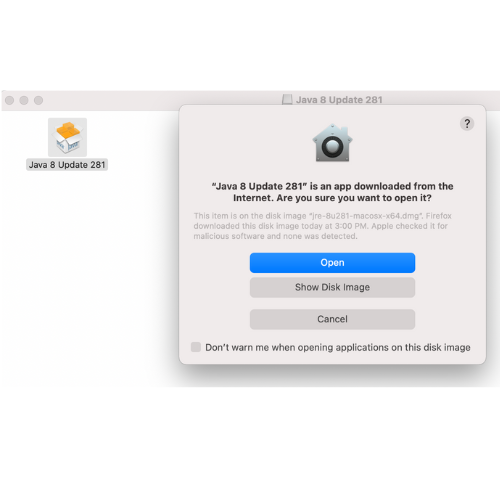
Étape 3 : Autoriser l’installation
macOS peut afficher une invite de sécurité car l’installateur provient d’un développeur identifié. Cliquez sur Ouvrir pour continuer.
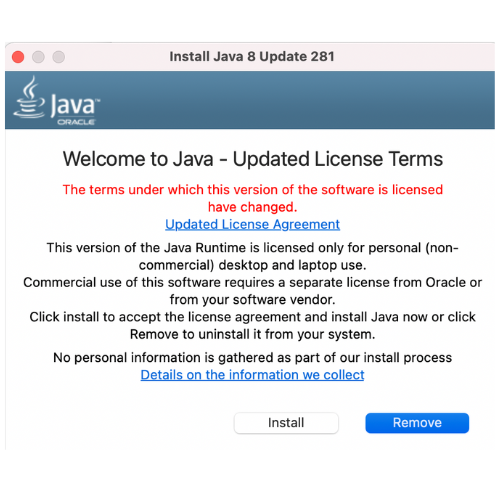
Étape 4 : Installer Java
Cliquez sur Installer pour commencer le processus d’installation de Java.
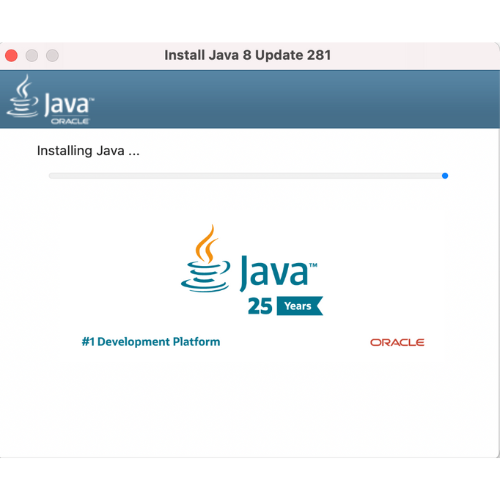
Étape 5 : Attendre l’installation
L’installateur copiera les fichiers et configurera Java sur votre système. Cela prend généralement 1 à 2 minutes.
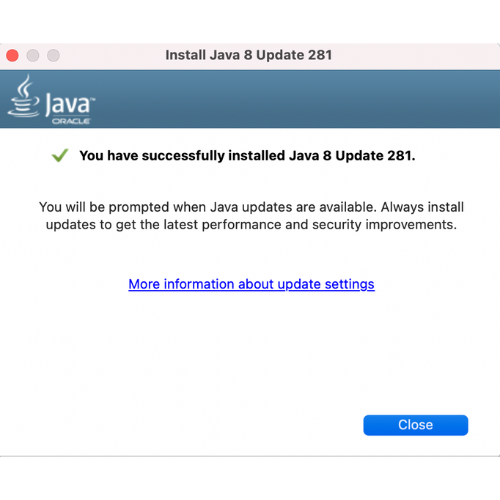
Étape 6 : Installation terminée
Lorsque vous voyez le message de réussite, Java est installé ! Cliquez sur Fermer pour terminer.
Deuxième partie : Télécharger et installer I2P
Maintenant que Java est installé, vous pouvez installer le router I2P.
Étape 1 : Télécharger I2P
Visitez la page de téléchargements
et téléchargez l’installateur I2P pour Unix/Linux/BSD/Solaris (le fichier .jar).
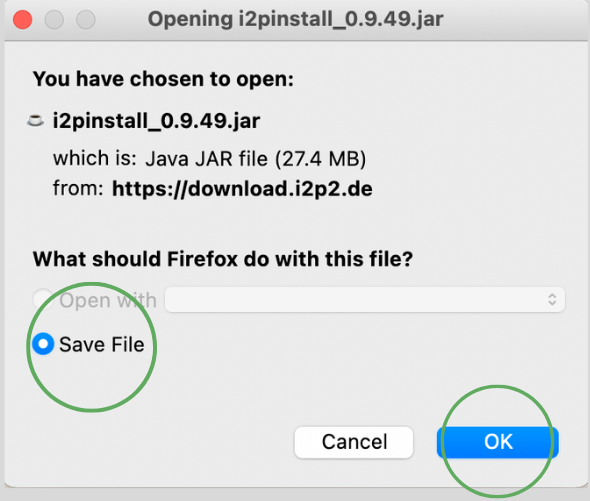
Étape 2 : Exécuter l’installateur
Double-cliquez sur le fichier i2pinstall_X.X.X.jar téléchargé. Le programme d’installation se lancera et vous demandera de sélectionner votre langue préférée.
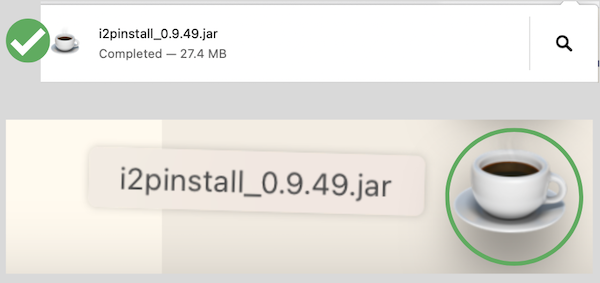
Étape 3 : Écran de bienvenue
Lisez le message de bienvenue et cliquez sur Suivant pour continuer.
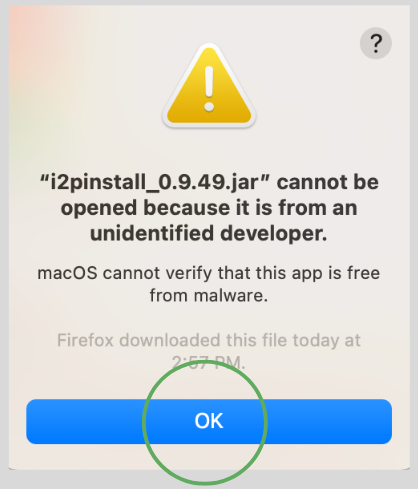
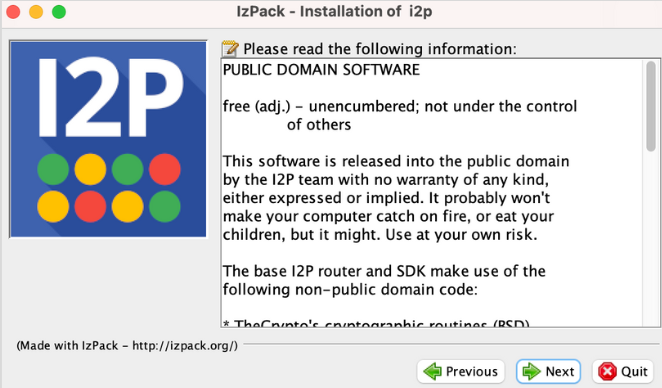
Étape 4 : Avis important
L’installateur affichera un avis important concernant les mises à jour. Les mises à jour I2P sont signées de bout en bout et vérifiées, même si cet installateur lui-même n’est pas signé. Cliquez sur Suivant.
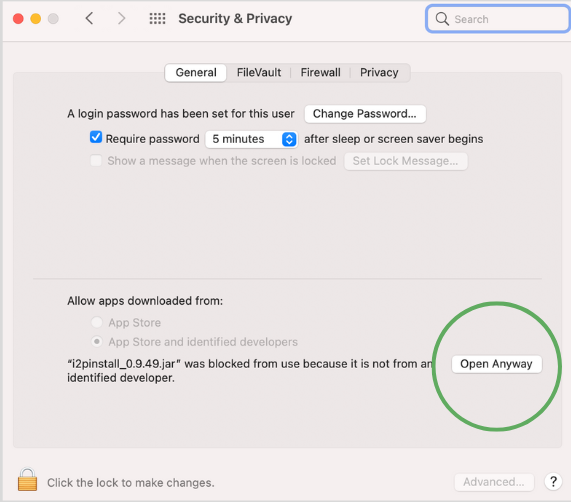
Étape 5 : Accord de licence
Lisez l’accord de licence I2P (licence de type BSD). Cliquez sur Suivant pour accepter.
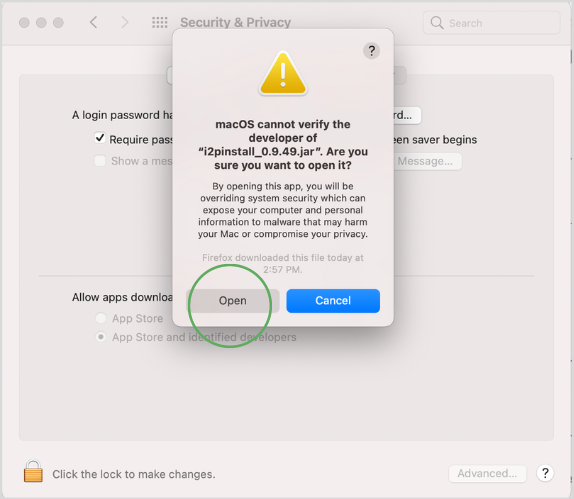
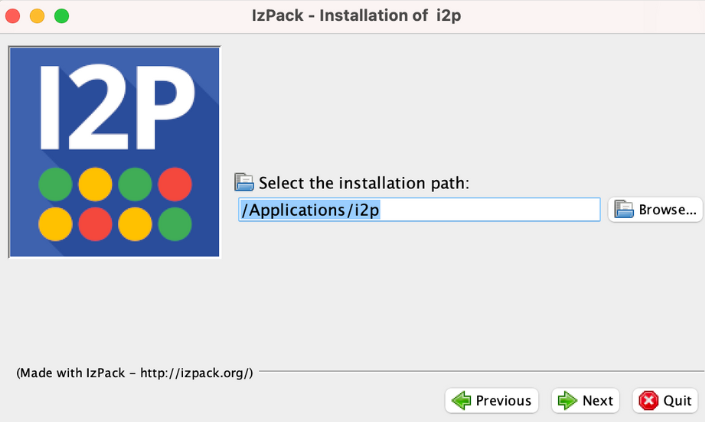
Étape 6 : Sélectionner le répertoire d’installation
Choisissez où installer I2P. L’emplacement par défaut (/Applications/i2p) est recommandé. Cliquez sur Suivant.

Étape 7 : Sélectionner les composants
Laissez tous les composants sélectionnés pour une installation complète. Cliquez sur Suivant.
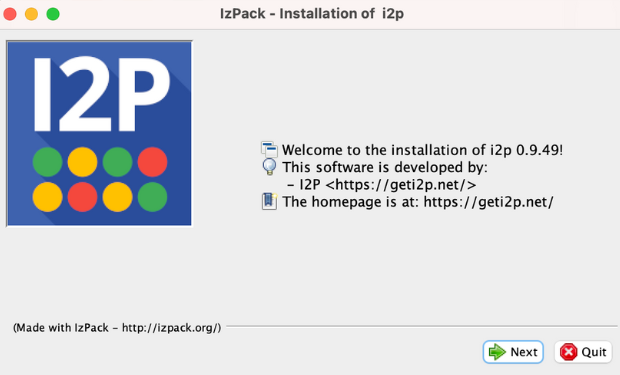
Étape 8 : Démarrer l’installation
Vérifiez vos choix et cliquez sur Suivant pour commencer l’installation d’I2P.
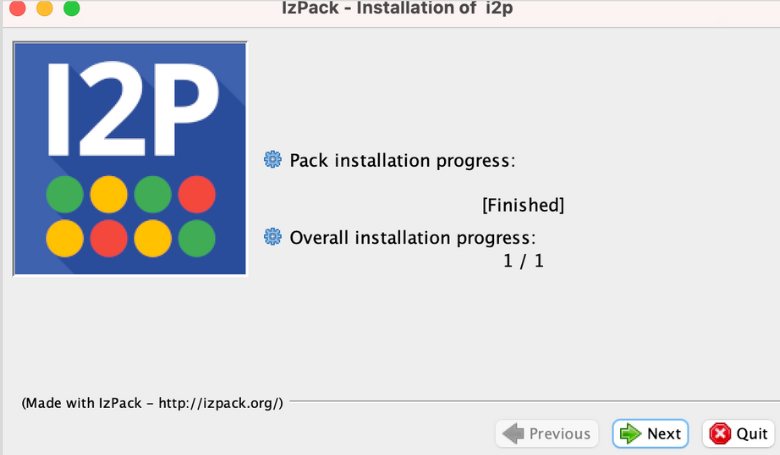
Étape 9 : Installation des fichiers
L’installateur copiera les fichiers I2P sur votre système. Cela prend environ 1 à 2 minutes.
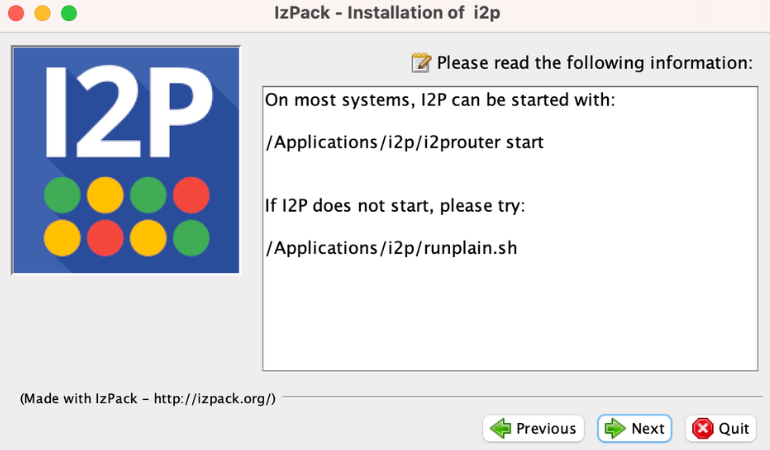
Étape 10 : Générer les scripts de lancement
Le programme d’installation crée des scripts de lancement pour démarrer I2P.
Étape 11 : Raccourcis d’installation
L’installateur propose de créer des raccourcis de bureau et des entrées de menu. Faites vos sélections et cliquez sur Suivant.
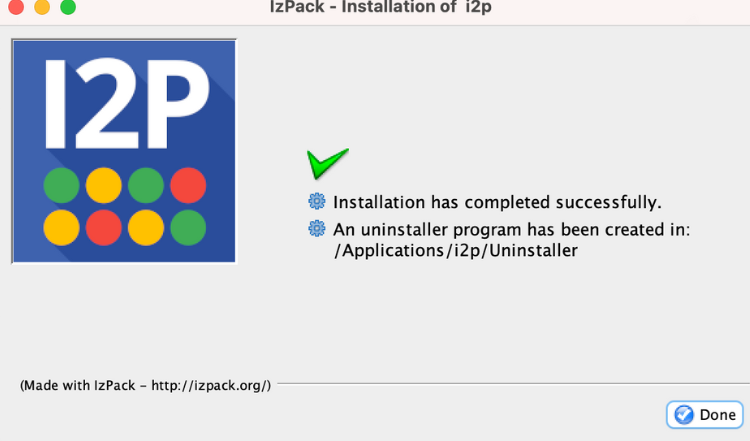
Étape 12 : Installation terminée
Succès ! I2P est maintenant installé. Cliquez sur Terminé pour finir.
Troisième partie : Configurer l’application I2P
Maintenant, facilitons le lancement d’I2P en l’ajoutant à votre dossier Applications et au Dock.
Étape 1 : Ouvrir le dossier Applications
Ouvrez Finder et naviguez vers votre dossier Applications.
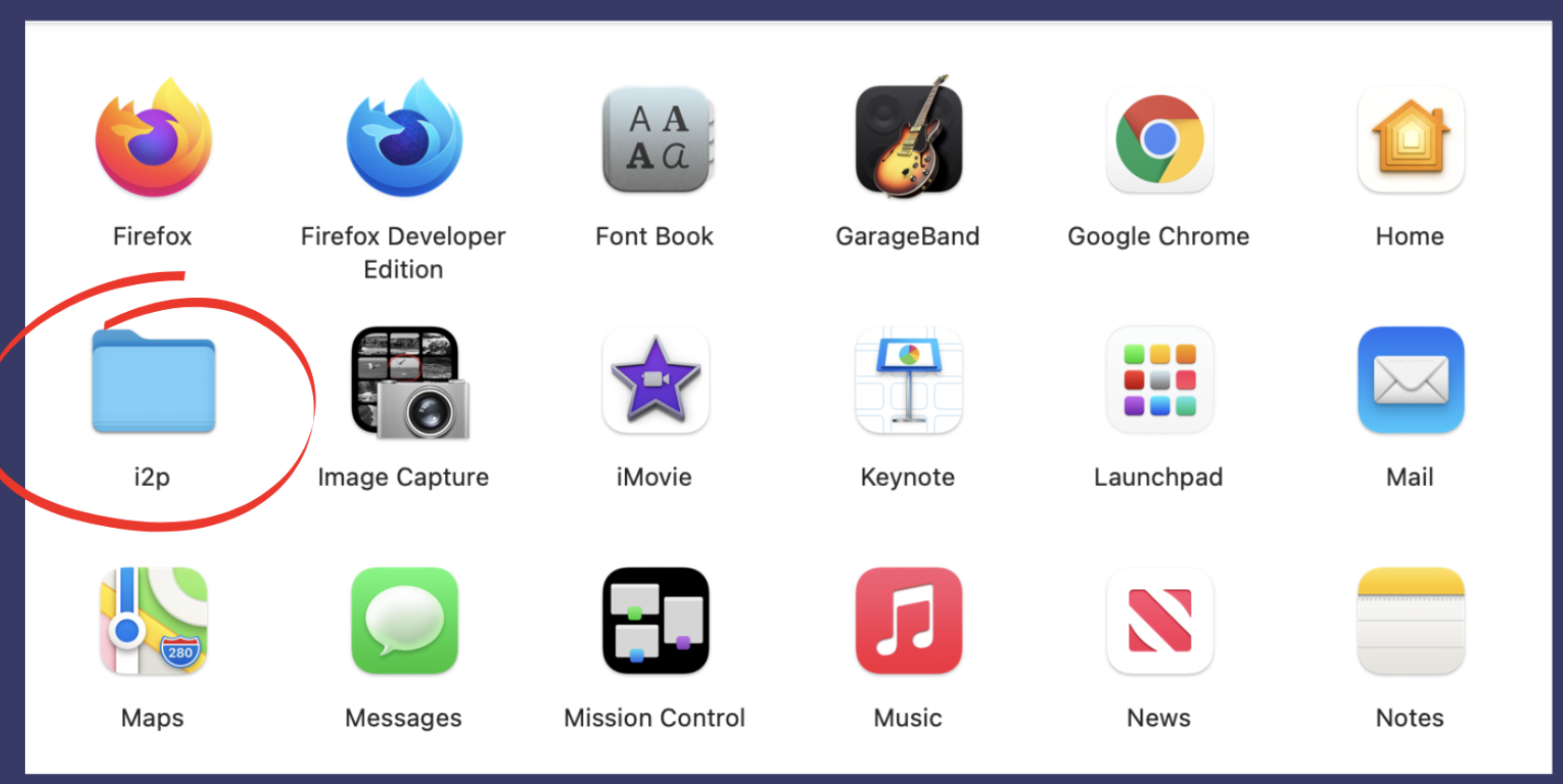
Étape 2 : Trouver le lanceur I2P
Recherchez le dossier I2P ou l’application Start I2P Router dans /Applications/i2p/.
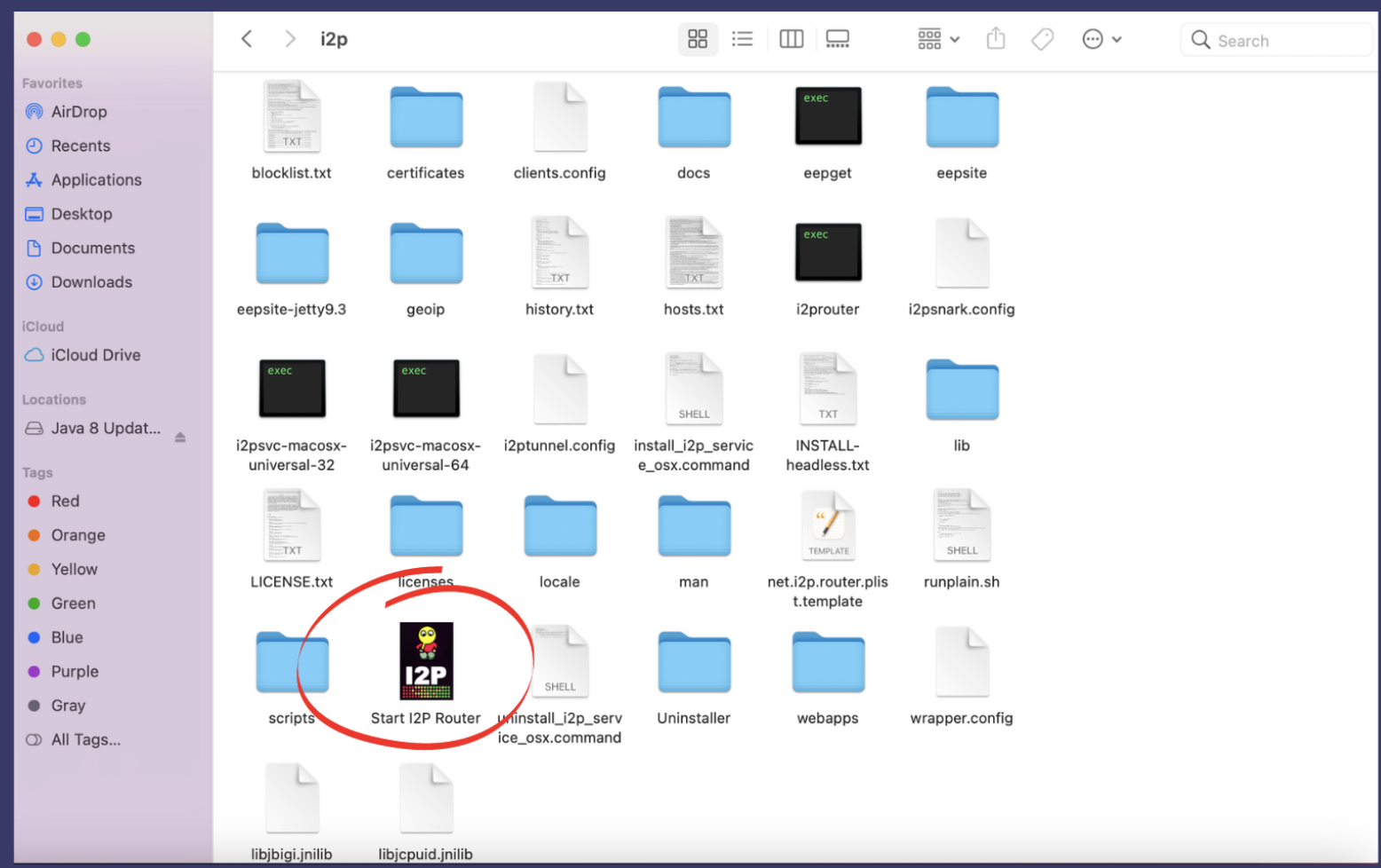
Étape 3 : Ajouter au Dock
Glissez l’application Start I2P Router vers votre Dock pour un accès facile. Vous pouvez également créer un alias sur votre bureau.
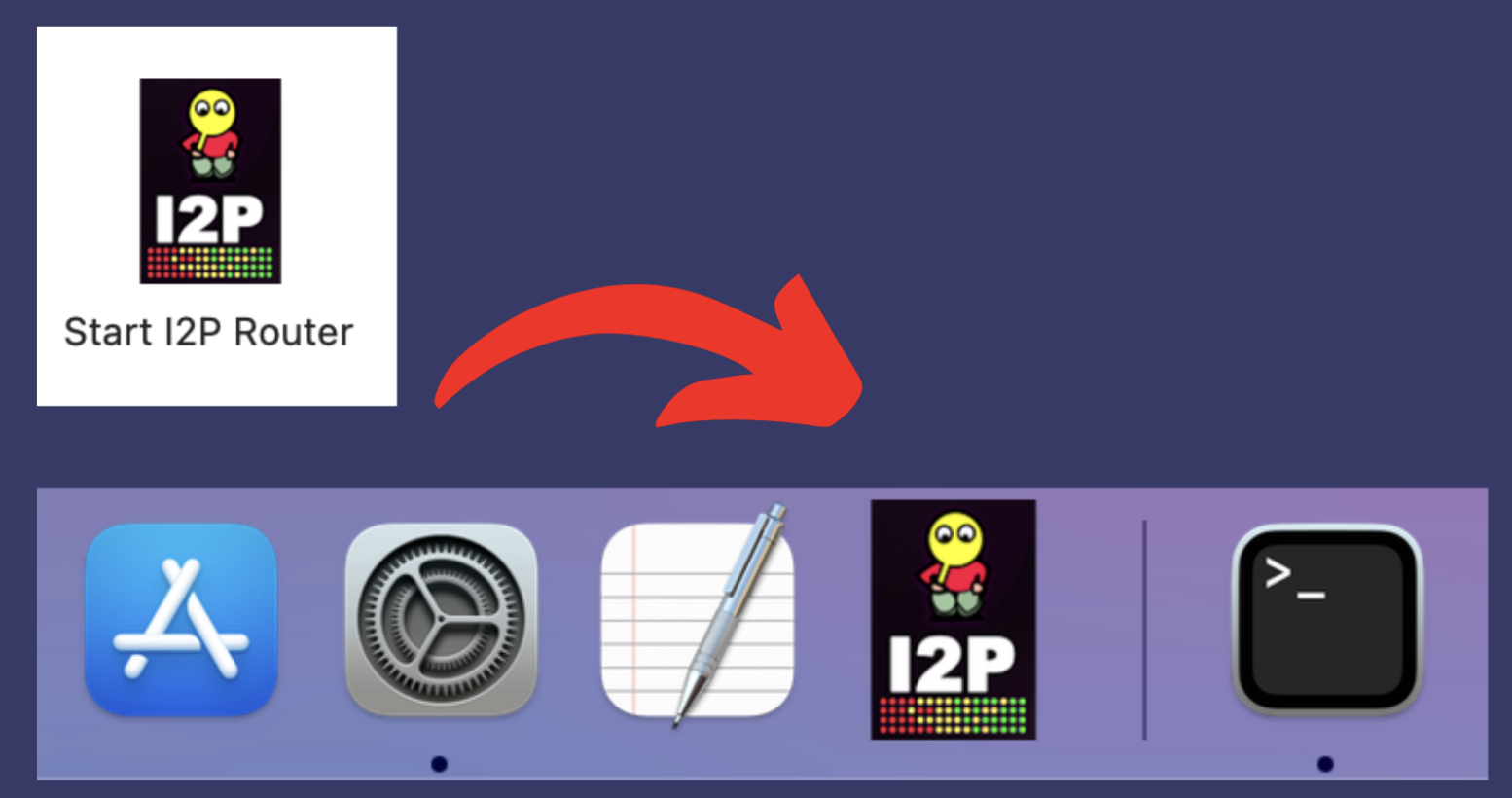
Astuce : Faites un clic droit sur l’icône I2P dans le Dock et sélectionnez Options → Garder dans le Dock pour la rendre permanente.
Partie Quatre : Configurer la Bande Passante I2P
Lorsque vous lancez I2P pour la première fois, vous passerez par un assistant de configuration pour paramétrer vos réglages de bande passante. Cela aide à optimiser les performances d’I2P pour votre connexion.
Étape 1 : Lancer I2P
Cliquez sur l’icône I2P dans votre Dock (ou double-cliquez sur le lanceur). Votre navigateur web par défaut s’ouvrira sur la Console du Router I2P.
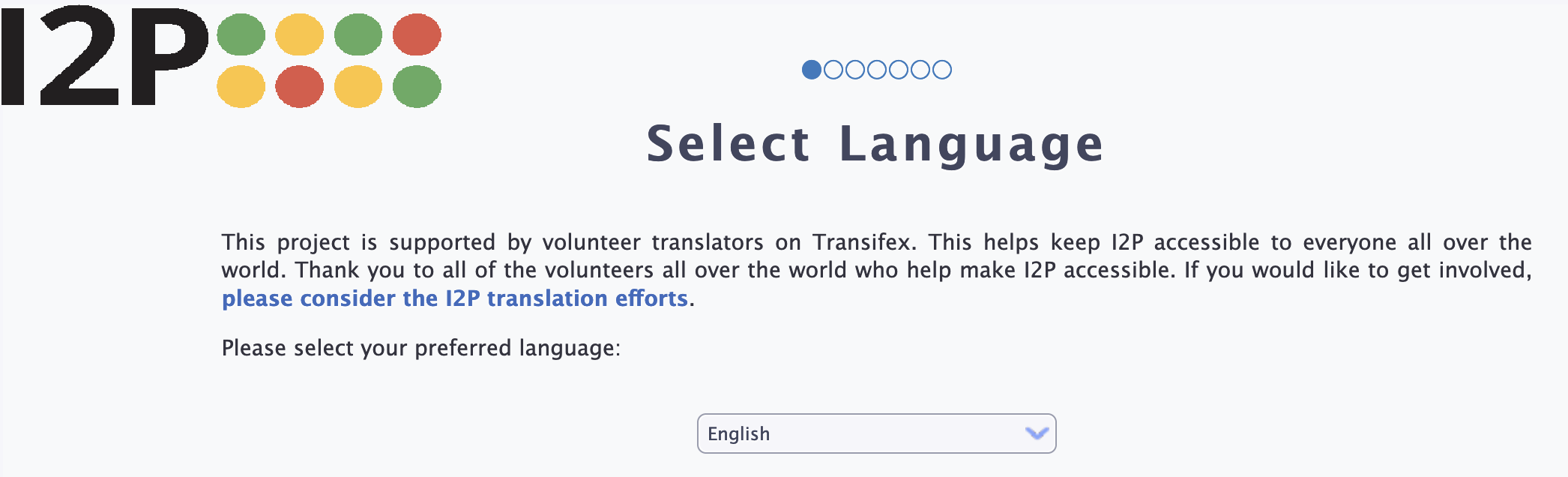
Étape 2 : Assistant de bienvenue
L’assistant de configuration vous accueillera. Cliquez sur Suivant pour commencer à configurer I2P.
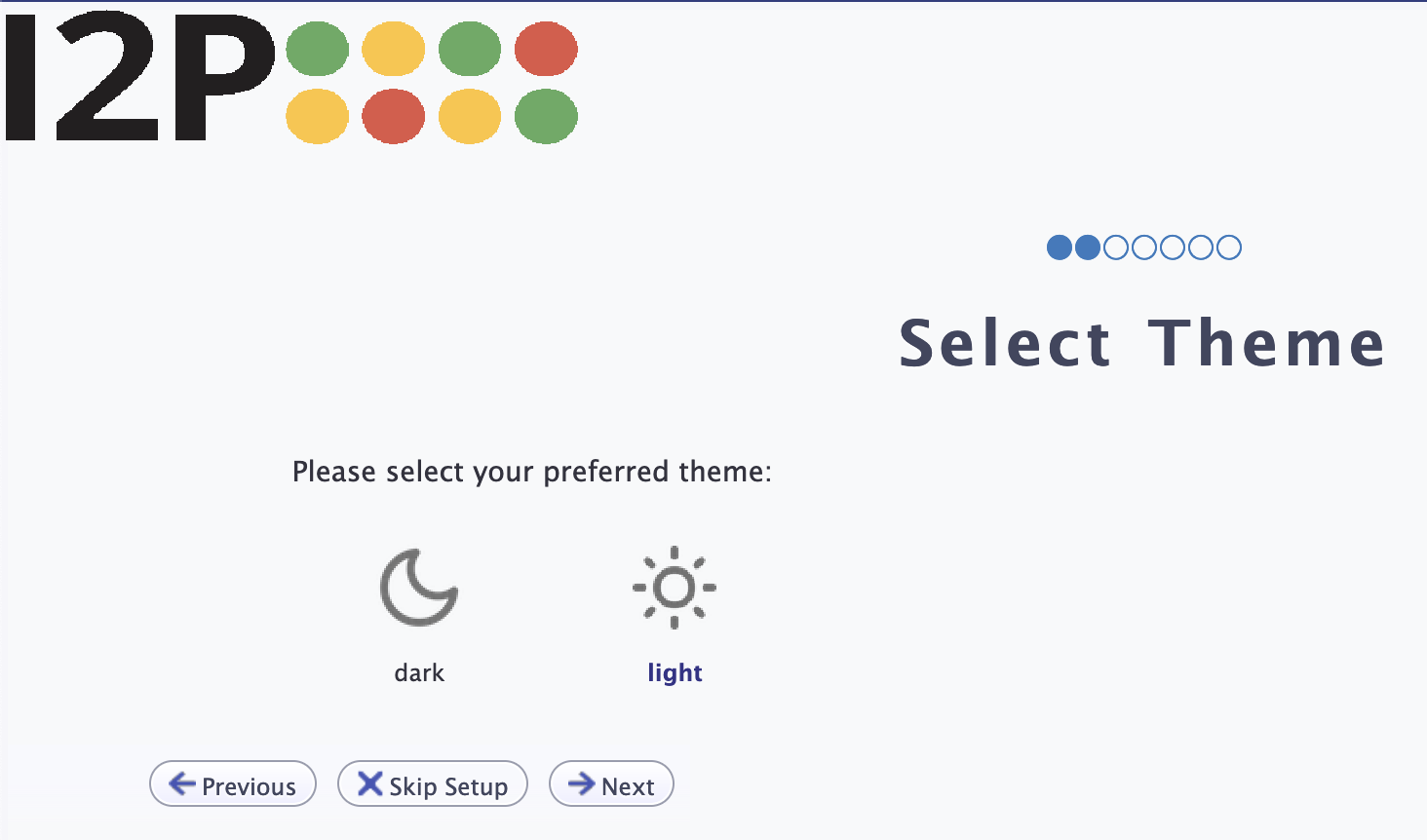
Étape 3 : Langue et thème
Sélectionnez votre langue d’interface préférée et choisissez entre le thème clair ou sombre. Cliquez sur Suivant.
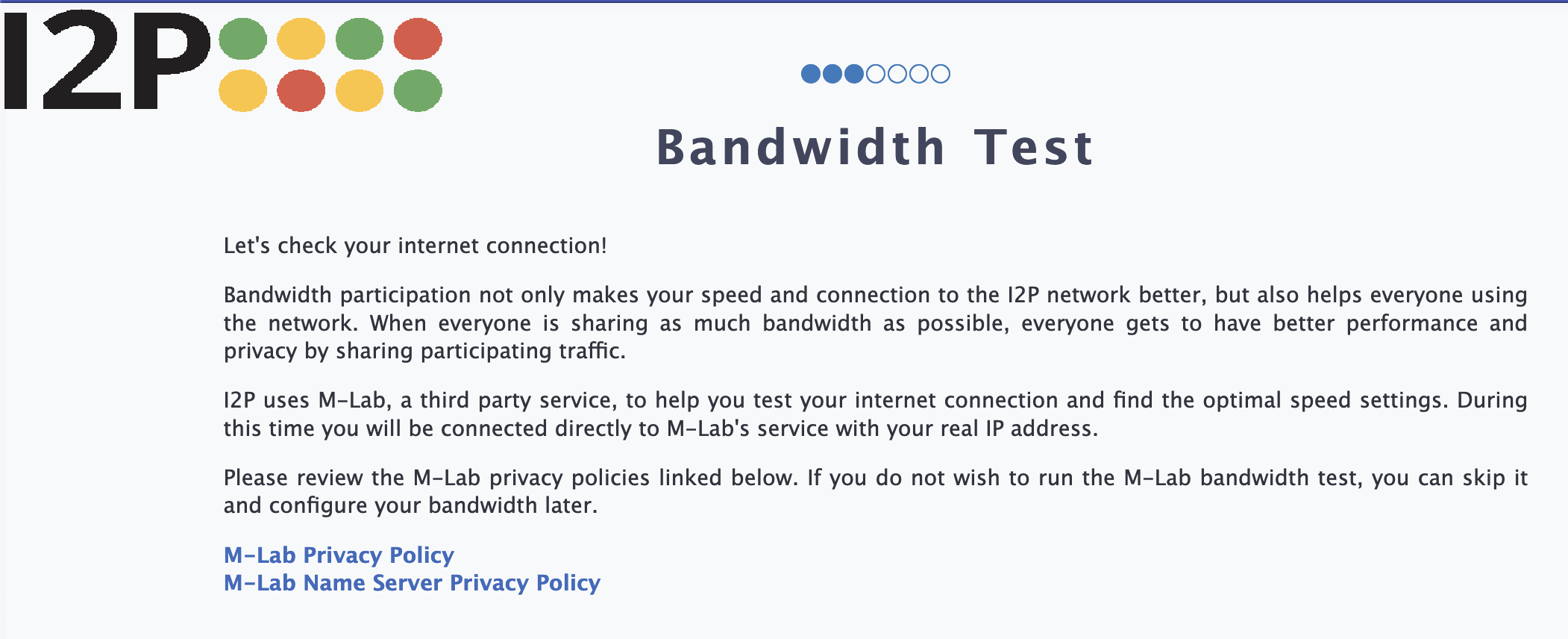
Étape 4 : Informations sur le test de bande passante
L’assistant va expliquer le test de bande passante. Ce test se connecte au service M-Lab pour mesurer la vitesse de votre connexion internet. Cliquez sur Suivant pour continuer.
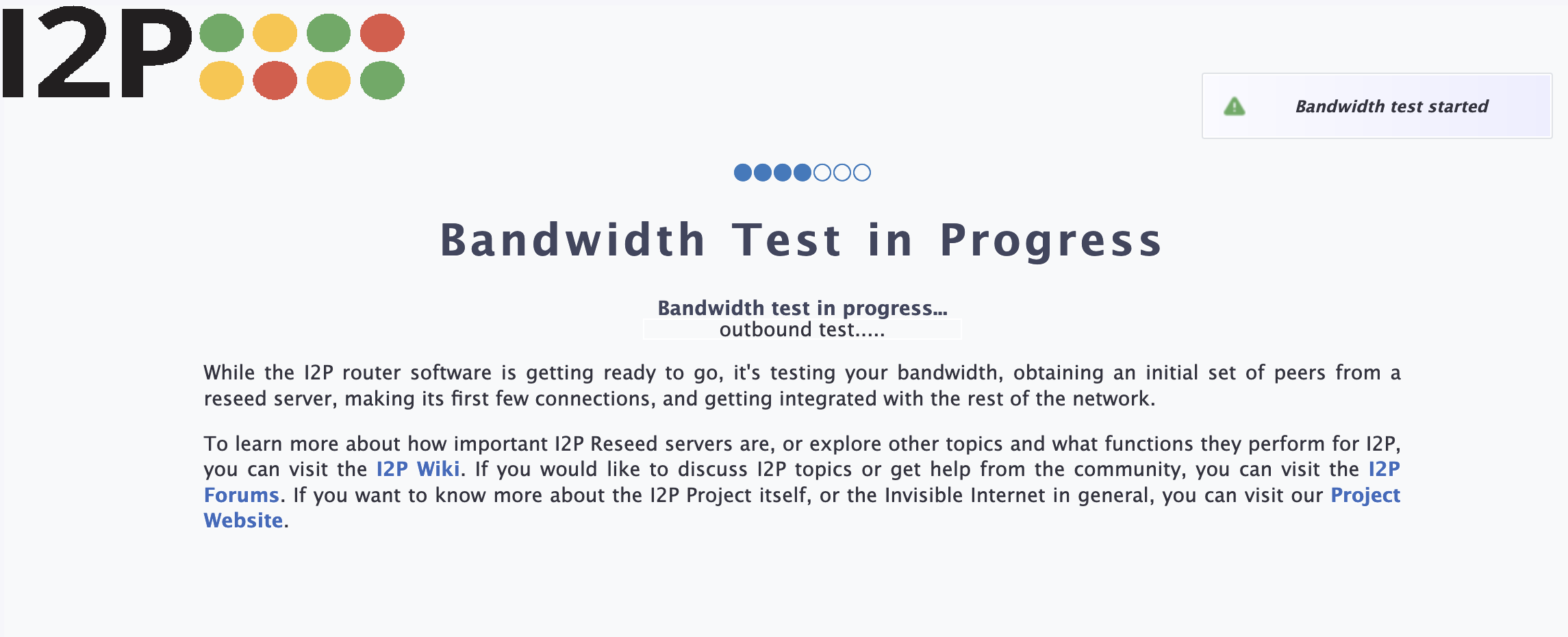
Étape 5 : Exécuter le test de bande passante
Cliquez sur Lancer le test pour mesurer vos vitesses de téléchargement ascendant et descendant. Le test prend environ 30 à 60 secondes.
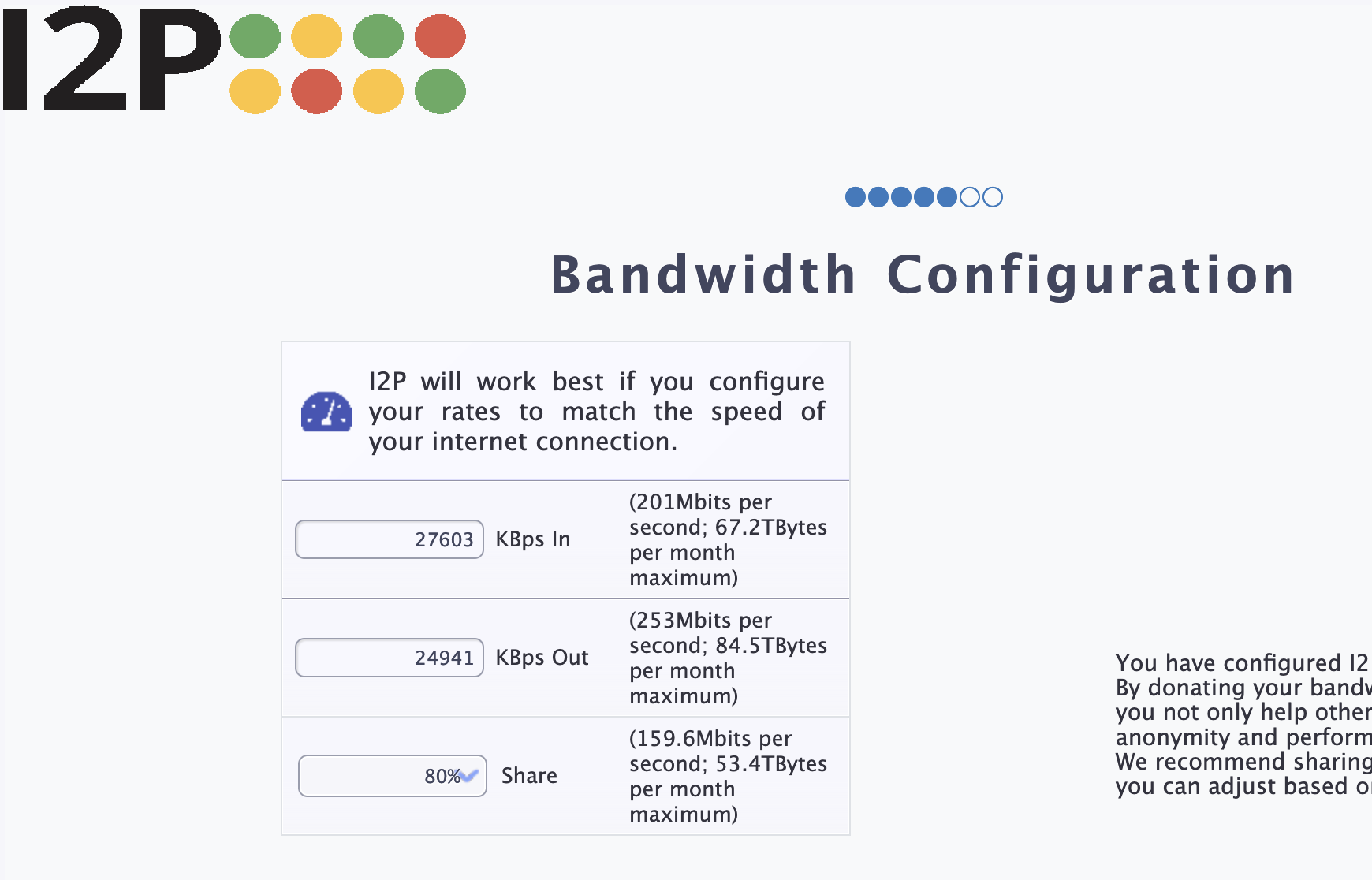
Étape 6 : Résultats des tests
Examinez vos résultats de test. I2P recommandera des paramètres de bande passante basés sur la vitesse de votre connexion.
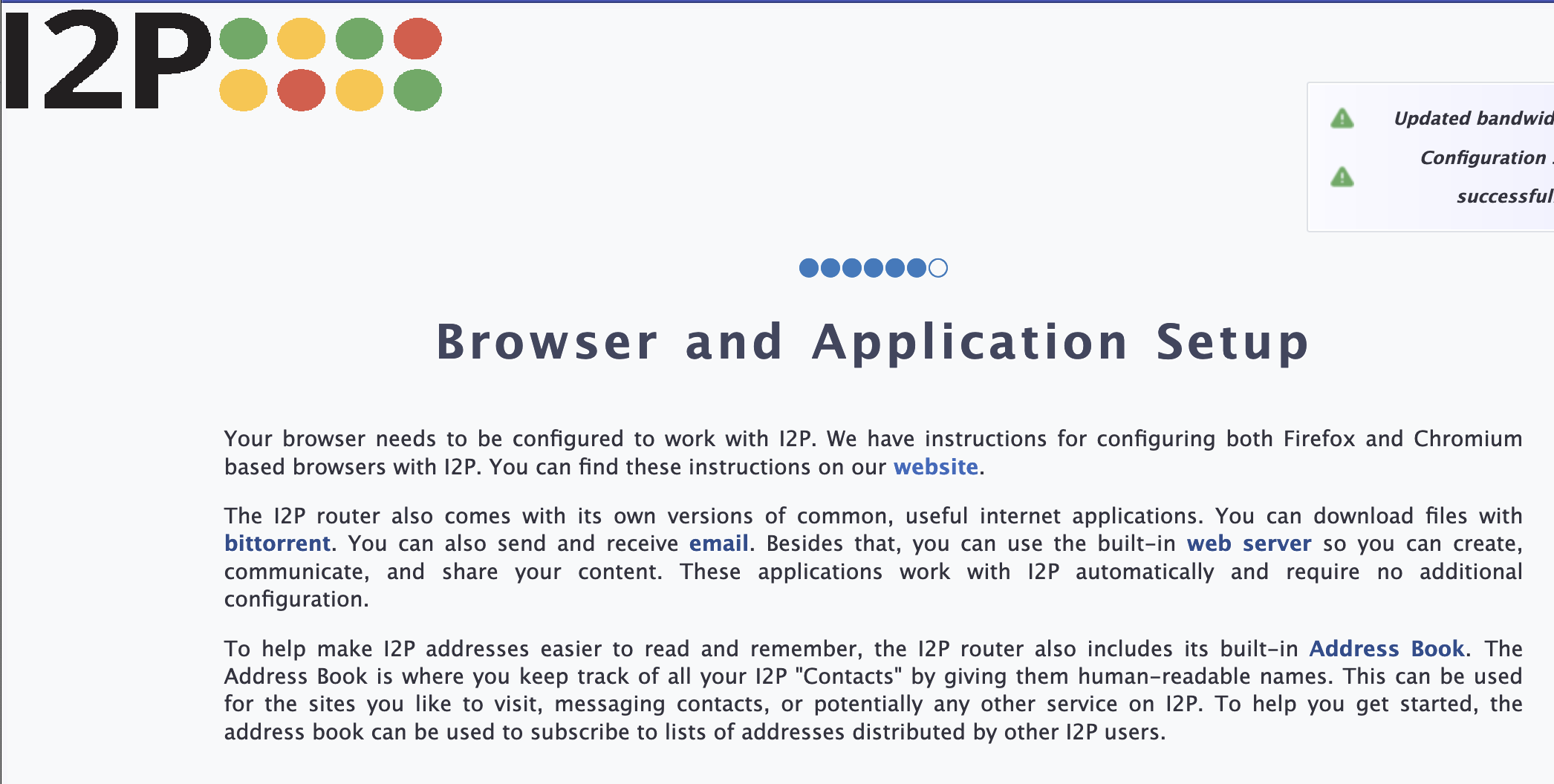
Étape 7 : Configurer le partage de bande passante
Choisissez la quantité de bande passante que vous souhaitez partager avec le réseau I2P :
- Automatique (Recommandé) : I2P gère la bande passante en fonction de votre utilisation
- Limitée : Définir des limites spécifiques de téléchargement/envoi
- Illimitée : Partager autant que possible (pour les connexions rapides)
Cliquez sur Suivant pour enregistrer vos paramètres.
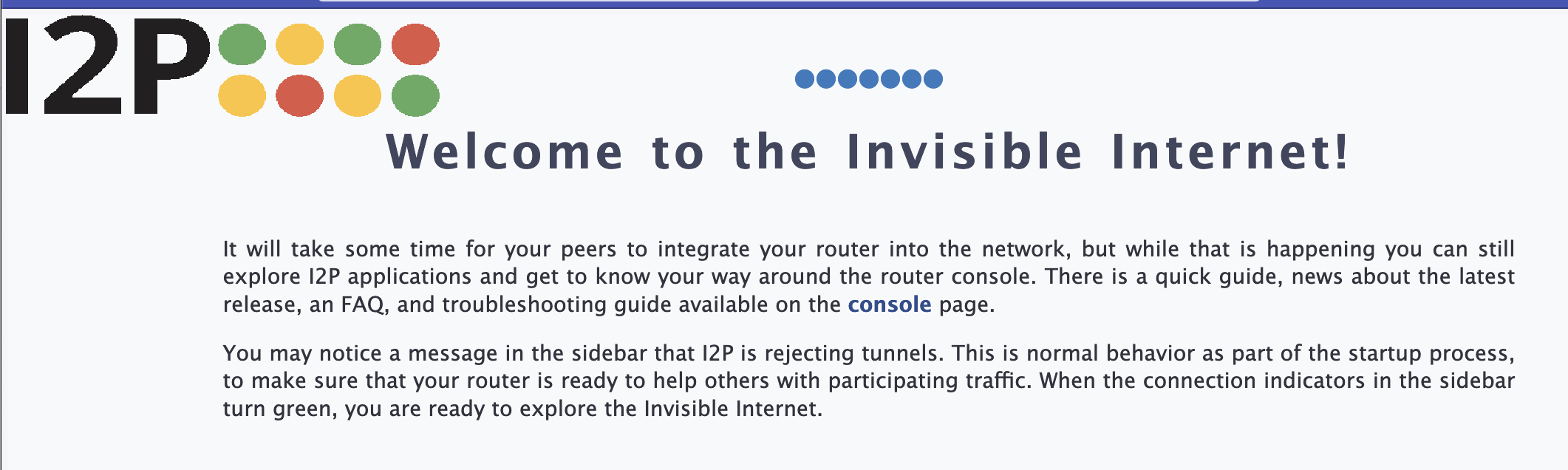
Étape 8 : Configuration terminée
Votre router I2P est maintenant configuré et en cours d’exécution ! La console du router affichera l’état de votre connexion et vous permettra de naviguer sur les sites I2P.
Débuter avec I2P
Maintenant que I2P est installé et configuré, vous pouvez :
- Parcourir les sites I2P : Visitez la page d’accueil I2P pour voir les liens vers les services I2P populaires
- Configurer votre navigateur : Créez un profil de navigateur
pour accéder aux sites
.i2p - Explorer les services : Découvrez la messagerie I2P, les forums, le partage de fichiers, et plus encore
- Surveiller votre router : La console affiche l’état de votre réseau et les statistiques
Liens utiles
- Console du router : http://127.0.0.1:7657/
- Configuration : http://127.0.0.1:7657/config
- Carnet d’adresses : http://127.0.0.1:7657/susidns/addressbook
- Paramètres de bande passante : http://127.0.0.1:7657/config
Relancer l’assistant de configuration
Si vous souhaitez modifier vos paramètres de bande passante ou reconfigurer I2P plus tard, vous pouvez relancer l’assistant de bienvenue depuis la Console du router :
- Allez sur Assistant de configuration I2P
- Suivez à nouveau les étapes de l’assistant
Dépannage
I2P ne démarre pas
- Vérifier Java : Assurez-vous que Java est installé en exécutant
java -versiondans le Terminal - Vérifier les permissions : Assurez-vous que le dossier I2P a les permissions correctes
- Vérifier les logs : Consultez
~/.i2p/wrapper.logpour les messages d’erreur
Le navigateur ne peut pas accéder aux sites I2P
- Assurez-vous qu’I2P est en cours d’exécution (vérifiez la Console du router)
- Configurez les paramètres de proxy de votre navigateur pour utiliser le proxy HTTP
127.0.0.1:4444 - Attendez 5 à 10 minutes après le démarrage pour qu’I2P s’intègre dans le réseau
Performances lentes
- Relancez le test de bande passante et ajustez vos paramètres
- Assurez-vous de partager de la bande passante avec le réseau
- Vérifiez l’état de votre connexion dans la Console du Router
Désinstallation d’I2P
Pour supprimer I2P de votre Mac :
- Quittez le router I2P s’il est en cours d’exécution
- Supprimez le dossier
/Applications/i2p - Supprimez le dossier
~/.i2p(votre configuration et données I2P) - Retirez l’icône I2P de votre Dock
Étapes suivantes
- Rejoindre la communauté : Visitez i2pforum.net ou découvrez I2P sur Reddit
- En savoir plus : Lisez la documentation I2P pour comprendre le fonctionnement du réseau
- Participer : Envisagez de contribuer au développement d’I2P ou d’exploiter des infrastructures
Félicitations ! Vous faites maintenant partie du réseau I2P. Bienvenue sur l’internet invisible !