Vous avez un site web sur l’internet classique. Maintenant vous voulez le rendre disponible sur I2P aussi — pour que les gens puissent le visiter de manière privée, sans révéler qui ils sont ou d’où ils viennent. C’est l’objet de ce guide.
La mise en miroir ne remplace pas votre site existant. Elle ajoute une seconde entrée — privée — via le réseau I2P. Votre site clearnet continue de fonctionner exactement comme avant.
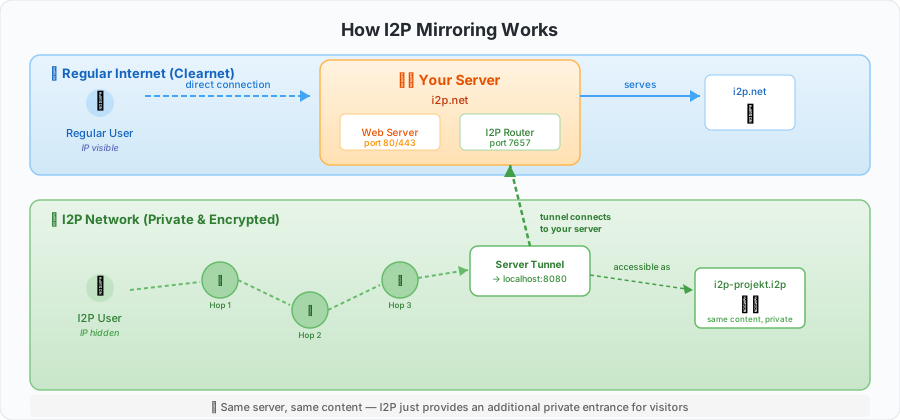
Pourquoi créer un miroir sur I2P ?
Il existe plusieurs raisons pratiques de mettre en miroir vos services :
Confidentialité pour vos visiteurs. Les gens peuvent accéder à votre contenu sans exposer leur adresse IP. Le trafic entre eux et votre service est chiffré à travers plusieurs relais — ni vous ni quiconque surveille le réseau ne peut identifier qui visite.
Résistance à la censure. Si votre site est bloqué dans certaines régions par filtrage DNS, blocage IP, ou autres moyens, le miroir I2P reste accessible. Il ne dépend pas du DNS ou du routage IP conventionnel.
Résilience. Un miroir I2P ajoute de la redondance. Si votre domaine est saisi ou que votre CDN vous abandonne, la version I2P reste en ligne tant que votre serveur fonctionne.
Soutenir le réseau. Chaque service sur I2P rend le réseau plus utile et aide à faire croître l’écosystème.
Ce dont vous aurez besoin
Avant de commencer, assurez-vous d’avoir :
- Un router I2P en fonctionnement sur votre serveur (l’implémentation Java). Si vous n’en avez pas encore, suivez d’abord le Guide d’installation I2P .
- Votre site web ou service déjà fonctionnel — il doit servir du contenu sur votre serveur.
- Aisance de base avec la ligne de commande — vous devrez modifier un fichier de configuration et exécuter quelques commandes.
- Environ 15–20 minutes — c’est tout ce qu’il faut.
Votre router I2P nécessite au moins 512 Mo de RAM et fonctionne de manière optimale sur un serveur avec une disponibilité 24h/24 et 7j/7. Si votre router vient de démarrer pour la première fois, laissez-lui 10 à 15 minutes pour s’intégrer au réseau avant de créer des tunnels.
Comprendre les tunnels
Le concept fondamental derrière la mise en miroir I2P est le tunnel serveur. Voici l’idée :
Lorsque quelqu’un sur I2P souhaite visiter votre site, sa requête voyage à travers plusieurs sauts chiffrés sur le réseau I2P jusqu’à ce qu’elle atteigne votre router I2P. Votre router transmet ensuite la requête à un server tunnel, qui la transmet à votre serveur web fonctionnant sur localhost. Votre serveur web répond, et la réponse emprunte le chemin inverse à travers le réseau chiffré.
Votre serveur web ne touche jamais l’internet public pour ces requêtes — il ne communique qu’avec localhost. Le router I2P gère tout ce qui concerne le réseau.
De quel type de tunnel avez-vous besoin ?
I2P offre plusieurs types de tunnels pour différentes situations :
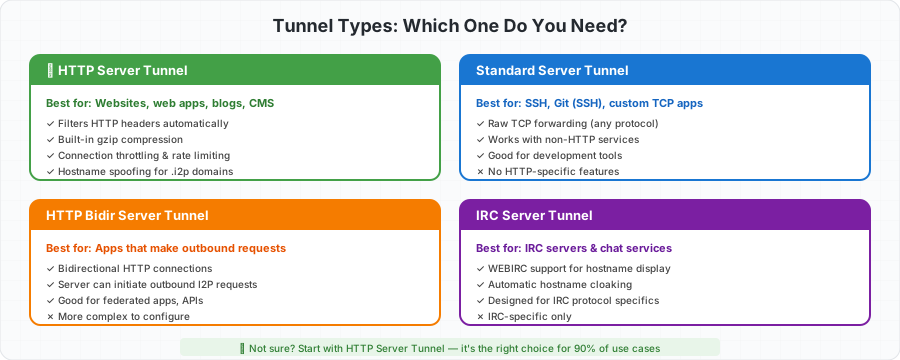
Pour la mise en miroir d’un site web, vous voulez presque certainement un tunnel Serveur HTTP. Il est conçu spécifiquement pour le trafic web et gère le filtrage des en-têtes, la compression et l’usurpation de nom d’hôte prêts à l’emploi. Les autres types existent pour des cas d’usage spécialisés comme l’accès SSH, les applications bidirectionnelles ou les serveurs IRC.
Partie 1 : Mise en miroir d’un site web
Il s’agit du scénario le plus courant — vous avez un site web clearnet existant et souhaitez le rendre disponible sur I2P. Voici le processus en un coup d’œil :
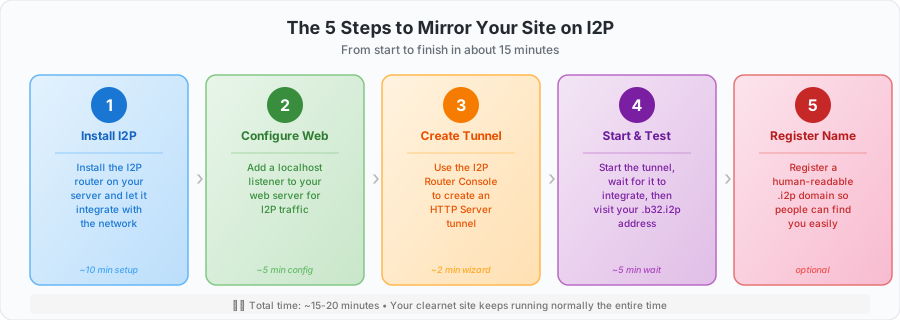
Parcourons chaque étape.
Étape 1 : Ajouter un écouteur Localhost à votre serveur web
Votre site clearnet fonctionne probablement déjà sur les ports 80 et 443, ouvert au monde. Pour I2P, vous allez créer un listener séparé sur localhost que seul le tunnel I2P peut atteindre. Cela vous donne un contrôle total sur l’apparence de la version I2P — vous pouvez supprimer des en-têtes, bloquer les panneaux d’administration et ajuster la mise en cache pour la latence plus élevée d’I2P.
Alternative rapide : Si vous n’avez besoin d’aucune personnalisation, vous pouvez ignorer cette étape et faire pointer le tunnel I2P directement vers
127.0.0.1:80. Mais l’approche avec un écouteur dédié est recommandée.
Choisissez votre serveur web :
Nginx
Créer une nouvelle configuration de site :
sudo nano /etc/nginx/sites-available/i2p-mirror
Collez cette configuration en remplaçant yoursite.i2p et le chemin racine par vos propres valeurs :
server {
    # Only listen on localhost — the I2P tunnel connects here
    listen 127.0.0.1:8080;

    server_name yoursite.i2p yoursite.b32.i2p;

    # Point this to the same content as your clearnet site
    root /var/www/your-site;
    index index.html;

    # Don't reveal server software
    server_tokens off;

    # Security headers — note: NO HSTS (it breaks I2P access)
    add_header X-Content-Type-Options "nosniff" always;
    add_header X-Frame-Options "SAMEORIGIN" always;
    add_header Referrer-Policy "same-origin" always;

    # Restrict resources to your own site only
    add_header Content-Security-Policy
        "default-src 'self'; script-src 'self'; style-src 'self' 'unsafe-inline'; img-src 'self' data:; connect-src 'self'; frame-ancestors 'none'"
        always;

    location / {
        try_files $uri $uri/ =404;

        # Aggressive caching reduces the impact of I2P latency
        expires 1d;
        add_header Cache-Control "public, immutable";
    }

    # Cache static assets even more aggressively
    location ~* \.(jpg|jpeg|png|gif|ico|css|js|woff|woff2|svg)$ {
        expires 30d;
        add_header Cache-Control "public, immutable";
    }

    # Optional: block admin areas from I2P visitors
    location ~ ^/(admin|wp-admin|login) {
        return 403;
    }
}
Activez-le et rechargez :
sudo ln -s /etc/nginx/sites-available/i2p-mirror /etc/nginx/sites-enabled/
sudo nginx -t
sudo systemctl reload nginx
Apache
Créer une nouvelle configuration de site :
sudo nano /etc/apache2/sites-available/i2p-mirror.conf
Collez cette configuration :
<VirtualHost 127.0.0.1:8080>
    ServerName yoursite.i2p
    ServerAlias yoursite.b32.i2p

    DocumentRoot /var/www/your-site

    # Hide server identification
    ServerSignature Off
    ServerTokens Prod
    TraceEnable Off

    <IfModule mod_headers.c>
        Header unset X-Powered-By
        Header unset Server
        # Never include HSTS — it breaks I2P
        Header unset Strict-Transport-Security

        Header always set X-Content-Type-Options "nosniff"
        Header always set X-Frame-Options "SAMEORIGIN"
        Header always set Referrer-Policy "same-origin"
        Header always set Content-Security-Policy "default-src 'self'; script-src 'self'; style-src 'self' 'unsafe-inline'; img-src 'self' data:; connect-src 'self'; frame-ancestors 'none'"

        # Aggressive caching for I2P latency
        Header set Cache-Control "public, max-age=86400, immutable"
    </IfModule>

    <Directory /var/www/your-site>
        Options -Indexes -FollowSymLinks
        AllowOverride None
        Require all granted
    </Directory>

    # Optional: block admin areas from I2P visitors
    <LocationMatch "^/(admin|wp-admin|login)">
        Require all denied
    </LocationMatch>
</VirtualHost>
Puis ajoutez le port, activez le site, et rechargez :
echo "Listen 127.0.0.1:8080" | sudo tee -a /etc/apache2/ports.conf
sudo a2ensite i2p-mirror
sudo a2enmod headers
sudo a2dismod status info
sudo apachectl configtest
sudo systemctl reload apache2
Pourquoi pas de HSTS ?
Vous remarquerez que les deux configurations évitent explicitement les en-têtes Strict-Transport-Security. C’est essentiel. HSTS indique aux navigateurs d’utiliser uniquement HTTPS, mais I2P n’utilise pas le TLS traditionnel — le chiffrement est géré au niveau de la couche réseau à la place. Inclure HSTS bloquerait complètement l’accès des visiteurs à votre site I2P.
Étape 2 : Créer le tunnel serveur
Ouvrez la console I2P Router dans votre navigateur :
http://127.0.0.1:7657/i2ptunnel/
Cliquez sur “Tunnel Wizard” pour commencer à créer un nouveau tunnel.
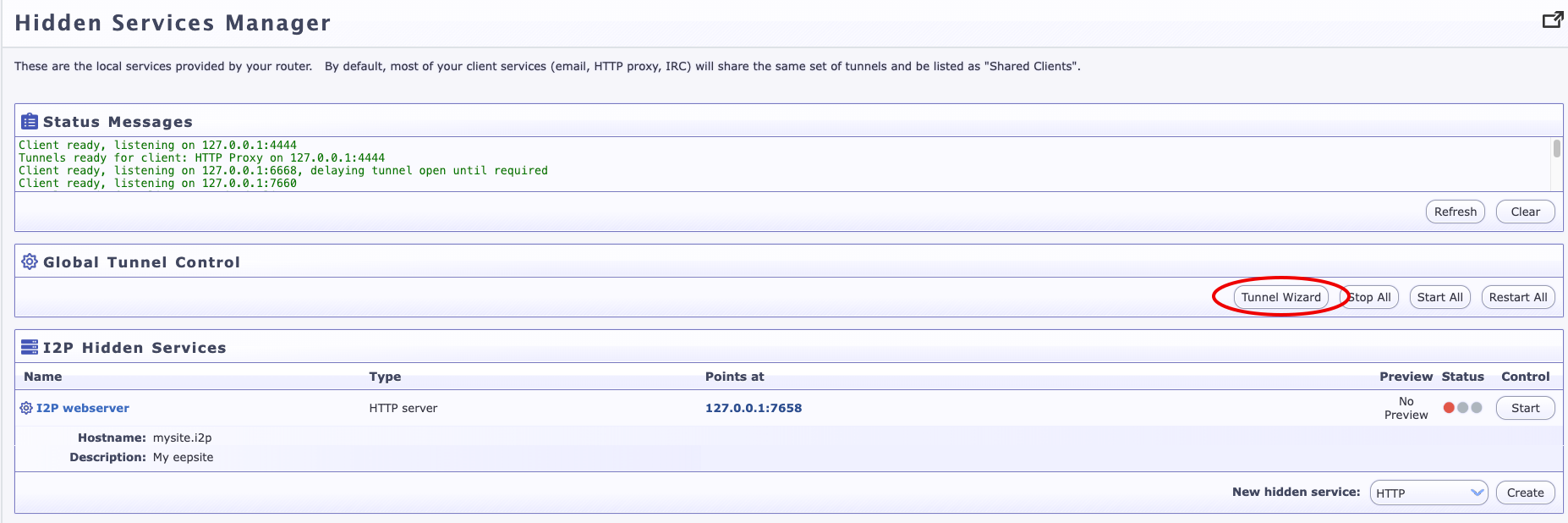
Sélectionnez “HTTP Server” comme type de tunnel et cliquez sur Suivant.
Étape 3 : Configurer le Tunnel
Remplissez les paramètres du tunnel :
| Setting | Value | Notes |
|---|---|---|
| Name | My Website Mirror | Any descriptive name |
| Description | (optional) | Helps you remember what this tunnel is for |
| Target Host | 127.0.0.1 | Always localhost |
| Target Port | 8080 | Must match the port from Step 1 |
| Website Hostname | mysite.i2p | The .i2p name you want (registered later) |
Cliquez sur “Create” pour générer votre tunnel. I2P créera une clé de destination cryptographique unique — celle-ci devient votre adresse permanente sur le réseau.
Étape 4 : Démarrer le tunnel et attendre
Trouvez votre nouveau tunnel dans la liste et cliquez sur “Start”. Vous verrez :
- Destination Locale — une longue adresse base32 comme
abc123...xyz.b32.i2p - Statut — devrait passer à “En cours d’exécution”

Soyez patient ! Le premier démarrage prend 2 à 5 minutes pendant que votre tunnel se construit et publie ses leaseSets sur le réseau. C’est normal.
Étape 5 : Tester votre miroir
Une fois que le tunnel apparaît comme étant en cours d’exécution, ouvrez votre navigateur configuré pour I2P et visitez votre adresse base32. Le premier chargement de page peut prendre 5 à 30 secondes — c’est typique pour I2P.
Si la page se charge, félicitations — votre site est maintenant en ligne sur I2P !
Étape 6 : Enregistrer une adresse .i2p lisible par l’homme (Optionnel)
Votre site est déjà accessible via l’adresse base32, mais abc123...xyz.b32.i2p n’est pas vraiment mémorisable. Pour obtenir un domaine .i2p propre :
Pour votre propre carnet d’adresses — allez sur http://127.0.0.1:7657/dns et ajoutez le nom d’hôte de votre choix associé à votre clé de destination.
Pour la découverte publique — enregistrez-vous auprès du registre d’adresses I2P :
- Visitez
http://stats.i2p/i2p/addkey.html(dans I2P) - Saisissez le nom d’hôte souhaité et votre clé de destination complète (la chaîne de plus de 500 caractères de vos détails de tunnel, se terminant par “AAAA”)
- Soumettez pour l’enregistrement
Une fois enregistré, toute personne ayant les abonnements au carnet d’adresses appropriés pourra trouver votre site par son nom.
Partie 2 : Mise en miroir d’applications dynamiques
Si votre site fonctionne sur un framework backend (Node.js, Python, Ruby, PHP, etc.) au lieu de fichiers statiques, vous avez besoin de Nginx ou Apache comme proxy inverse entre le tunnel I2P et votre application.
Configuration de Proxy Inverse (Nginx)
server {
    listen 127.0.0.1:8080;
    server_name yourapp.i2p;

    server_tokens off;

    location / {
        proxy_pass http://127.0.0.1:3000;
        proxy_http_version 1.1;

        proxy_set_header Host $host;
        proxy_set_header X-I2P-Request "true";

        # CRITICAL: never forward real IP headers
        proxy_set_header X-Forwarded-For "";
        proxy_set_header X-Real-IP "";

        # Strip headers that leak information
        proxy_hide_header Strict-Transport-Security;
        proxy_hide_header X-Powered-By;
        proxy_hide_header Server;

        # Extended timeouts — I2P is slower than clearnet
        proxy_connect_timeout 60s;
        proxy_read_timeout 120s;
        proxy_send_timeout 60s;
    }
}
L’en-tête X-I2P-Request permet à votre application de détecter le trafic I2P si elle doit se comporter différemment (par exemple, désactiver les fonctionnalités qui nécessitent un accès au clearnet).
Réécriture d’URL pour les miroirs Clearnet
Si votre application génère des URLs pointant vers votre domaine clearnet, vous voudrez les réécrire pour les visiteurs I2P :
location / {
    proxy_pass http://127.0.0.1:3000;

    sub_filter_once off;
    sub_filter_types text/html text/css application/javascript;

    # Rewrite your clearnet domain to the I2P domain
    sub_filter 'https://www.example.com' 'http://yoursite.i2p';
    sub_filter '//www.example.com' '//yoursite.i2p';
}
Ensuite, créez un tunnel de serveur HTTP pointant vers 127.0.0.1:8080, exactement comme dans la Partie 1.
Partie 3 : Mise en miroir des dépôts Git
Gitea (Fonctionnalités complètes)
Gitea est un excellent choix pour héberger Git sur I2P. Il dispose d’une interface web, d’un suivi des problèmes et de demandes de fusion — tout cela fonctionne bien sur le réseau.
Configurez /etc/gitea/app.ini :
[server]
HTTP_ADDR     = 127.0.0.1
HTTP_PORT     = 3000
DOMAIN        = yourgit.i2p
ROOT_URL      = http://yourgit.i2p/
SSH_DOMAIN    = yourgit.i2p
PROTOCOL      = http
OFFLINE_MODE  = true

[service]
DISABLE_REGISTRATION    = false
REGISTER_MANUAL_CONFIRM = true
REGISTER_EMAIL_CONFIRM  = false

[mailer]
ENABLED = false

[session]
COOKIE_SECURE = false
Points clés : OFFLINE_MODE = true empêche Gitea de charger des ressources externes (avatars, assets CDN). COOKIE_SECURE = false est nécessaire car I2P n’utilise pas HTTPS au sens traditionnel. Désactivez l’email car votre serveur I2P pourrait ne pas avoir d’email sortant configuré.
Créer deux tunnels : 1. tunnel Serveur HTTP → 127.0.0.1:3000 (interface web) 2. tunnel Serveur Standard → 127.0.0.1:22 (accès SSH pour git push/pull — optionnel)
cgit (Alternative légère)
Si vous avez seulement besoin d’une navigation en lecture seule et du clonage HTTP, cgit est beaucoup plus léger :
# /etc/cgitrc
virtual-root=/
clone-url=http://yourgit.i2p/$CGIT_REPO_URL
cache-root=/var/cache/cgit
cache-size=1000
scan-path=/srv/git
enable-http-clone=1
La mise en cache agressive de cgit le rend particulièrement bien adapté à la latence plus élevée d’I2P.
Configuration côté client pour Git sur I2P
Toute personne clonant depuis votre miroir Git I2P doit router le trafic Git à travers le proxy HTTP I2P :
# Tell Git to use the I2P proxy for .i2p domains
git config --global http.http://yourgit.i2p.proxy http://127.0.0.1:4444
git config --global http.timeout 300

# Clone (allow for I2P latency)
GIT_HTTP_LOW_SPEED_LIMIT=1000 GIT_HTTP_LOW_SPEED_TIME=60 \
    git clone http://yourgit.i2p/repo
Pour les gros dépôts, les clones superficiels permettent d’économiser beaucoup de temps sur I2P :
git clone --depth 1 http://yourgit.i2p/project
git fetch --unshallow   # grab full history later if needed
Partie 4 : Hébergement de fichiers en miroir
Nextcloud
Nextcloud fonctionne sur I2P avec quelques configurations. Modifiez config/config.php :
$CONFIG = array(
    'trusted_domains' => array(
        0 => 'localhost',
        1 => 'yourbase32address.b32.i2p',
        2 => 'yoursite.i2p',
    ),
    'trusted_proxies'   => array('127.0.0.1'),
    'overwritehost'     => 'yoursite.i2p',
    'overwriteprotocol' => 'http',
    'overwrite.cli.url' => 'http://yoursite.i2p/',
);
Ce qui fonctionne bien : téléchargement et téléversement de fichiers, navigation dans les répertoires, authentification, partage de liens publics, et WebDAV. Ce qui ne fonctionne pas : les clients de synchronisation desktop nécessitent une configuration de proxy SOCKS, les backends de stockage externe peuvent divulguer les adresses IP, et la fédération avec les instances Nextcloud du clearnet peut compromettre la confidentialité.
Serveur de fichiers simple
Pour un hébergement de fichiers simple sans la complexité de Nextcloud, un serveur Python minimal fait l’affaire :
#!/usr/bin/env python3
import http.server
import socketserver

class QuietHandler(http.server.SimpleHTTPRequestHandler):
    server_version = ""  # don't reveal server software
    sys_version = ""

with socketserver.TCPServer(("127.0.0.1", 8080), QuietHandler) as httpd:
    print("Serving on 127.0.0.1:8080")
    httpd.serve_forever()
Créez un tunnel serveur HTTP pointant vers 127.0.0.1:8080.
Partie 5 : APIs de miroir
Proxy API de base
server {
    listen 127.0.0.1:8080;
    server_name api.yoursite.i2p;

    server_tokens off;

    location / {
        proxy_pass http://127.0.0.1:3000;

        proxy_set_header Host $host;
        proxy_set_header Content-Type $content_type;

        # Strip identifying headers
        proxy_set_header X-Forwarded-For "";
        proxy_set_header X-Real-IP "";
        proxy_hide_header X-Powered-By;

        # I2P-appropriate timeouts
        proxy_connect_timeout 60s;
        proxy_read_timeout 120s;
    }
}
Support WebSocket
Si votre application utilise WebSockets (applications de chat, tableaux de bord en temps réel, etc.) :
map $http_upgrade $connection_upgrade {
    default upgrade;
    ''      close;
}

server {
    listen 127.0.0.1:8080;

    location /ws {
        proxy_pass http://127.0.0.1:3000;
        proxy_http_version 1.1;
        proxy_set_header Upgrade $http_upgrade;
        proxy_set_header Connection $connection_upgrade;

        # Long timeout for persistent connections
        proxy_read_timeout 3600s;
        proxy_send_timeout 3600s;
        proxy_buffering off;
    }
}
Notez que les WebSockets sur I2P auront une latence sensiblement plus élevée que sur le clearnet. Pour les fonctionnalités en temps réel, envisagez des intervalles de polling plus longs ou des mises à jour optimistes de l’interface utilisateur côté client.
Meilleures pratiques de sécurité
Faire fonctionner votre miroir est la partie facile. Le maintenir sécurisé nécessite de prêter attention à quelques détails qui sont spécifiques à l’hébergement I2P.
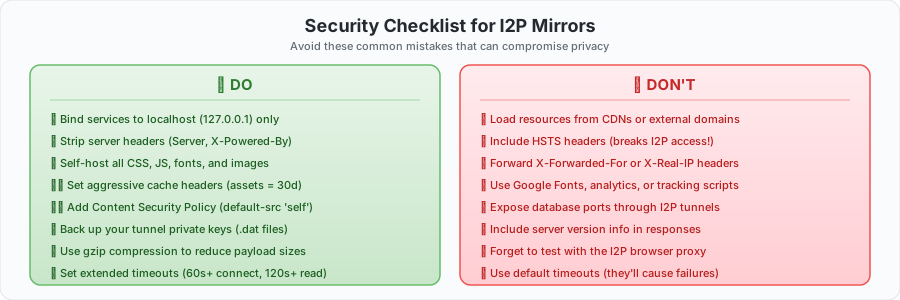
Les Règles Principales
Lier uniquement à localhost. Votre service doit écouter sur 127.0.0.1, jamais sur 0.0.0.0. Le router I2P est la seule chose qui devrait pouvoir atteindre votre service.
Supprimer les en-têtes d’identification. Les serveurs web adorent annoncer quel logiciel ils utilisent. Sur I2P, c’est une information que vous ne voulez pas partager.
| Header | What It Leaks | How to Fix |
|---|---|---|
Server | Web server software and version | server_tokens off; (Nginx) |
X-Powered-By | Application framework | proxy_hide_header X-Powered-By; |
X-Forwarded-For | IP addresses in proxy chain | proxy_set_header X-Forwarded-For ""; |
X-Real-IP | Client IP address | proxy_set_header X-Real-IP ""; |
Strict-Transport-Security | Breaks I2P access entirely | proxy_hide_header Strict-Transport-Security; |
N’exposez jamais les bases de données. Cela devrait aller de soi, mais ne créez pas de tunnels I2P vers vos ports de base de données. Les tunnels serveur ne doivent pointer que vers des serveurs web ou des serveurs d’applications.
Optimisation des Performances
I2P ajoute 2 à 10 secondes de latence par requête. C’est le prix du chiffrement multi-saut. Mais avec un réglage approprié, votre miroir I2P peut sembler étonnamment réactif.
Mise en cache agressive
Les ressources statiques devraient avoir une durée de vie de cache longue. Si un visiteur a déjà chargé votre CSS et vos images, il ne devrait pas avoir à attendre qu’ils se rechargent :
location ~* \.(jpg|jpeg|png|gif|ico|css|js|woff|woff2|svg)$ {
    expires 30d;
    add_header Cache-Control "public, immutable";
}
Activer la compression
Des charges utiles plus petites signifient des transferts plus rapides sur la bande passante limitée d’I2P :
gzip on;
gzip_vary on;
gzip_min_length 1024;
gzip_types text/plain text/css application/json application/javascript
           text/xml application/xml application/xml+rss;
Ajuster la Quantité de Tunnels pour le Trafic
Plus de tunnels signifie plus de connexions simultanées. La valeur par défaut de 3 convient pour les sites à faible trafic, mais si vous constatez de la congestion :
tunnel.0.option.inbound.quantity=5
tunnel.0.option.outbound.quantity=5
tunnel.0.option.inbound.backupQuantity=2
tunnel.0.option.outbound.backupQuantity=2
Longueur du tunnel (sauts)
Chaque saut ajoute de la latence mais aussi de l’anonymat. Choisissez en fonction de votre modèle de menace :
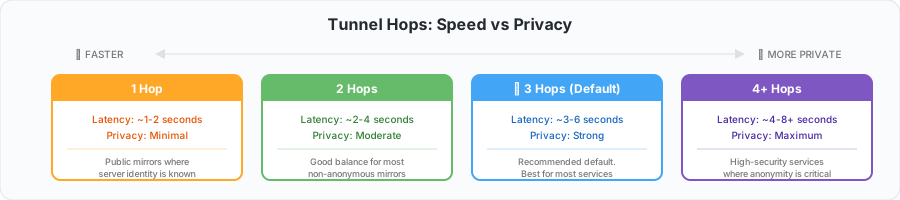
Pour un miroir public où l’identité du serveur est déjà connue (le site web de votre organisation, par exemple), réduire à 2 sauts est un compromis raisonnable :
tunnel.0.option.inbound.length=2
tunnel.0.option.outbound.length=2
Conseils généraux pour le routeur
- Faites fonctionner votre router I2P 24h/24 et 7j/7. Plus il reste en ligne longtemps, mieux il s’intègre au réseau, et plus vos tunnels sont performants.
- Configurez le partage de bande passante à au moins 256 KB/sec, mais gardez-le légèrement en dessous de votre vitesse réelle de ligne.
- Attendez-vous à ce que les premières connexions après un redémarrage soient lentes (30–90 secondes). Cela s’améliore rapidement au fur et à mesure que les tunnels se construisent.
Avancé : Configuration manuelle des tunnels
L’assistant de la Console du Router fonctionne très bien, mais si vous préférez éditer directement les fichiers de configuration — ou si vous devez automatiser les déploiements — vous pouvez configurer les tunnels dans ~/.i2p/i2ptunnel.config (ou /var/lib/i2p/i2p-config/i2ptunnel.config pour les installations système) :
# HTTP Server Tunnel
tunnel.0.name=My Website
tunnel.0.description=I2P mirror of my clearnet site
tunnel.0.type=httpserver
tunnel.0.targetHost=127.0.0.1
tunnel.0.targetPort=8080
tunnel.0.privKeyFile=mysite-privKeys.dat
tunnel.0.spoofedHost=mysite.i2p
tunnel.0.startOnLoad=true
tunnel.0.sharedClient=false

# I2CP connection settings
tunnel.0.i2cpHost=127.0.0.1
tunnel.0.i2cpPort=7654

# Tunnel pool configuration
tunnel.0.option.inbound.length=3
tunnel.0.option.inbound.quantity=3
tunnel.0.option.inbound.backupQuantity=1
tunnel.0.option.outbound.length=3
tunnel.0.option.outbound.quantity=3
tunnel.0.option.outbound.backupQuantity=1
Redémarrez I2P après les modifications :
sudo systemctl restart i2p
À partir d’I2P 0.9.42, vous pouvez également utiliser des fichiers de configuration individuels dans i2ptunnel.config.d/ pour une gestion plus claire de plusieurs tunnels :
mkdir -p ~/.i2p/i2ptunnel.config.d/

cat > ~/.i2p/i2ptunnel.config.d/mysite.config <<EOF
tunnel.0.name=My Website
tunnel.0.type=httpserver
tunnel.0.targetHost=127.0.0.1
tunnel.0.targetPort=8080
tunnel.0.privKeyFile=mysite-privKeys.dat
tunnel.0.startOnLoad=true
EOF
Dépannage
“Je n’arrive pas à accéder à mon site”
Suivez cette liste de contrôle dans l’ordre :
1. Le serveur web écoute-t-il vraiment ?
nc -zv 127.0.0.1 8080
Si cela échoue, la configuration de votre serveur web a un problème — retournez à l’Étape 1.
2. Le tunnel fonctionne-t-il ? Visitez http://127.0.0.1:7657/i2ptunnel/ et vérifiez l’état. S’il indique “Démarrage” pendant plus de 5 minutes, vérifiez l’intégration réseau de votre router.
3. Le LeaseSet est-il publié ? Assurez-vous que i2cp.dontPublishLeaseSet n’est PAS défini dans les options de votre tunnel. Sans un LeaseSet publié, personne ne peut trouver votre tunnel.
4. Votre horloge est-elle précise ? I2P nécessite une précision temporelle à 60 secondes près. Vérifiez avec :
timedatectl status
Si votre horloge n’est pas à l’heure, I2P aura des difficultés à construire des tunnels.
Performance lente après redémarrage
C’est normal. Après avoir redémarré votre router I2P, laissez-lui 10 à 15 minutes pour reconstruire ses pools de tunnel et se réintégrer au réseau. Les performances s’améliorent à mesure que davantage de pairs découvrent votre router.
Vérifiez également que la redirection de port est configurée pour votre port I2NP (consultez la Console du Routeur pour le numéro de port spécifique). Sans cela, votre router fonctionne en mode “pare-feu”, ce qui limite les performances.
Erreurs “Adresse introuvable” lors des visites d’autres utilisateurs
Les visiteurs ont besoin de votre adresse dans leur carnet d’adresses. Assurez-vous de vous être enregistré auprès d’un carnet d’adresses public, ou partagez directement votre adresse base32 complète. Ils peuvent également ajouter plus d’abonnements à l’adresse http://127.0.0.1:7657/susidns/subscriptions :
http://stats.i2p/cgi-bin/newhosts.txt
http://i2host.i2p/cgi-bin/i2hostetag
Délais d’expiration lors des tests
I2P a intrinsèquement des temps de réponse plus élevés. Lors de tests en ligne de commande, utilisez des délais d’attente étendus :
# curl
curl --connect-timeout 60 --max-time 300 http://yoursite.i2p/

# wget
wget --timeout=300 http://yoursite.i2p/
Lecture des journaux
Si rien d’autre n’aide, vérifiez les journaux du router I2P pour les erreurs :
# System service
sudo journalctl -u i2p -f

# Or directly
tail -f ~/.i2p/logs/log-router-0.txt
Sauvegardez vos clés
C’est la seule chose que vous ne devez absolument pas négliger. Les fichiers de clés privées de votre tunnel (fichiers .dat dans votre répertoire de configuration I2P) sont ce qui donne à votre service son adresse permanente sur le réseau. Si vous les perdez, vous perdez votre adresse I2P — définitivement. Il n’y a pas de récupération, pas de réinitialisation, pas de ticket de support. Vous devriez recommencer avec une nouvelle adresse.
Sauvegardez-les maintenant :
# User installation
tar -czf tunnel-keys-backup.tar.gz ~/.i2p/*.dat

# System installation
sudo tar -czf tunnel-keys-backup.tar.gz /var/lib/i2p/i2p-config/*.dat
Stockez la sauvegarde dans un endroit sûr et hors serveur.
C’est terminé
C’est tout. Votre service est maintenant disponible à la fois sur l’internet classique et sur le réseau I2P. Vous offrez aux utilisateurs un moyen privé d’accéder à votre contenu — un moyen où leur identité leur appartient.
Si vous rencontrez des problèmes ou souhaitez vous impliquer davantage, voici où trouver la communauté :
- Forum : i2pforum.net
- IRC : #i2p sur divers réseaux
- Développement : i2pgit.org
- StormyCloud : stormycloud.org
Guide créé par StormyCloud Inc pour la communauté I2P.