필요한 것들
- macOS 10.14 (Mojave) 이상을 실행하는 Mac
- 애플리케이션 설치를 위한 관리자 권한
- 약 15-20분 정도의 시간
- 설치 프로그램 다운로드를 위한 인터넷 연결
개요
이 설치 과정은 네 가지 주요 단계로 구성되어 있습니다:
- Java 설치 - Oracle Java Runtime Environment를 다운로드하고 설치합니다
- I2P 설치 - I2P 설치 프로그램을 다운로드하고 실행합니다
- I2P 앱 구성 - 런처를 설정하고 dock에 추가합니다
- I2P 대역폭 구성 - 설정 마법사를 실행하여 연결을 최적화합니다
1부: Java 설치
I2P를 실행하려면 Java가 필요합니다. 이미 Java 8 이상이 설치되어 있다면 2부로 건너뛸 수 있습니다 .
1단계: Java 다운로드
Oracle Java 다운로드 페이지 를 방문하여 Java 8 이상의 macOS 설치 프로그램을 다운로드하세요.
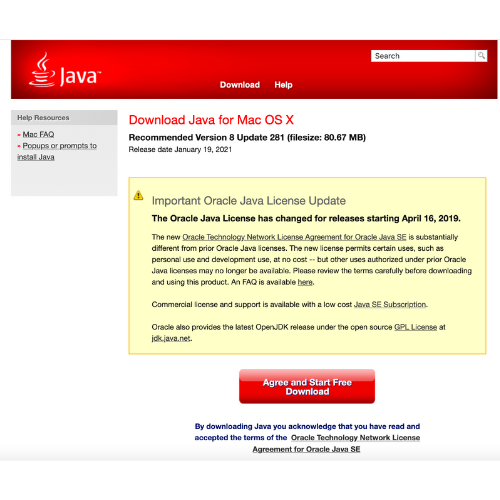
2단계: 설치 프로그램 실행
다운로드 폴더에서 다운로드한 .dmg 파일을 찾아 더블클릭하여 엽니다.
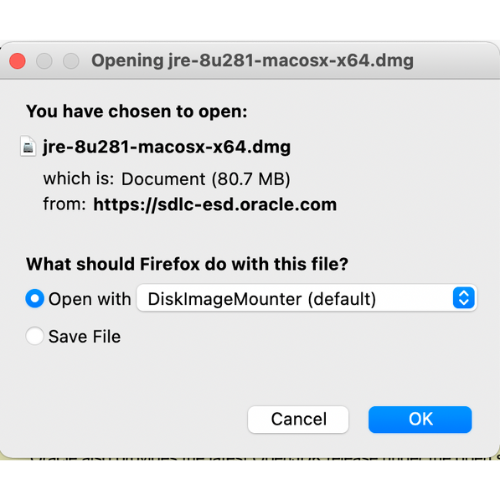
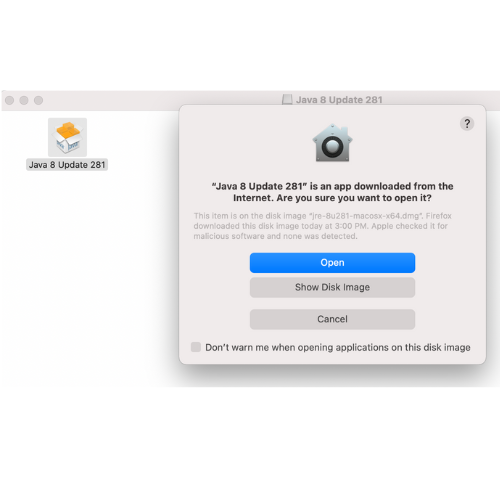
3단계: 설치 허용
macOS는 설치 프로그램이 식별된 개발자로부터 제공되었기 때문에 보안 프롬프트를 표시할 수 있습니다. 계속 진행하려면 열기를 클릭하세요.
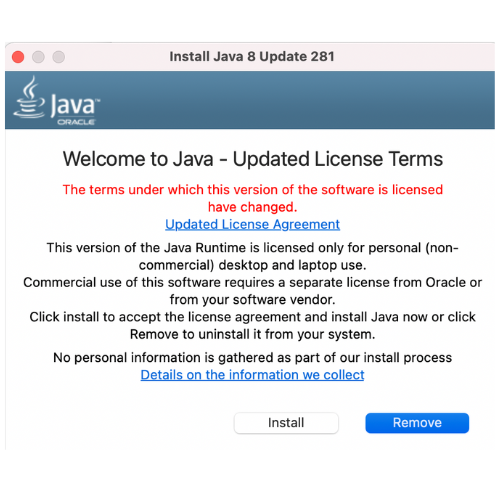
4단계: Java 설치
설치를 클릭하여 Java 설치 과정을 시작합니다.
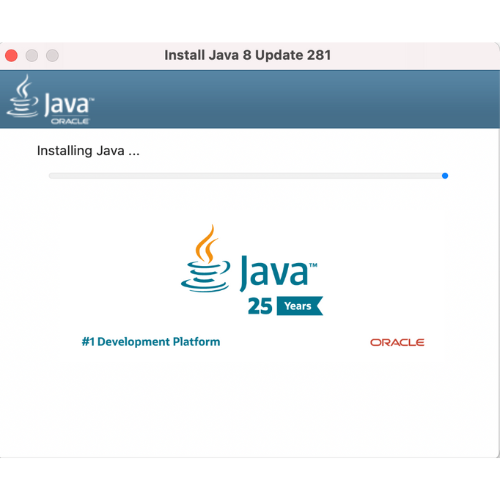
5단계: 설치 대기
설치 프로그램이 파일을 복사하고 시스템에 Java를 구성합니다. 일반적으로 1-2분 정도 소요됩니다.
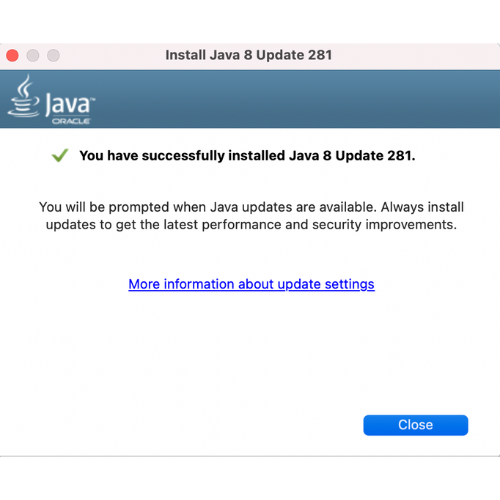
6단계: 설치 완료
성공 메시지가 표시되면 Java가 설치된 것입니다! 닫기를 클릭하여 완료하세요.
2부: I2P 다운로드 및 설치
이제 Java가 설치되었으므로 I2P router를 설치할 수 있습니다.
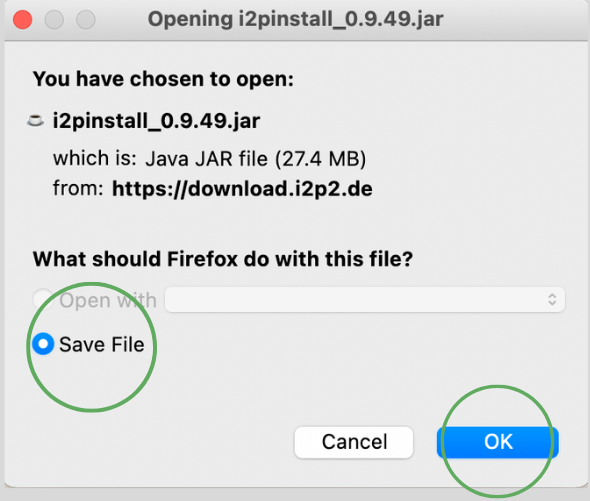
1단계: I2P 다운로드
다운로드 페이지
를 방문하여 I2P for Unix/Linux/BSD/Solaris 설치 파일(.jar 파일)을 다운로드하세요.
2단계: 설치 프로그램 실행
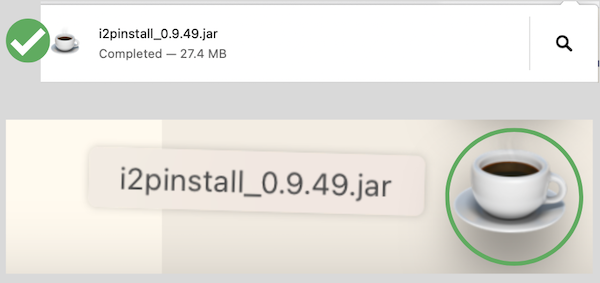
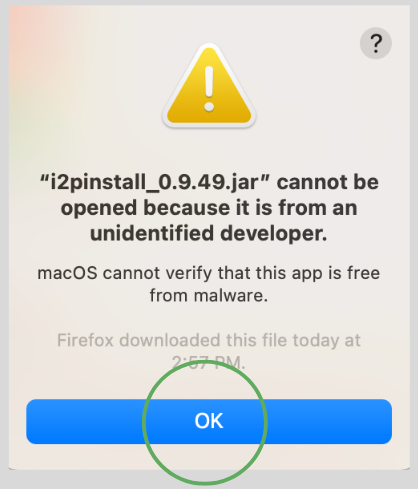
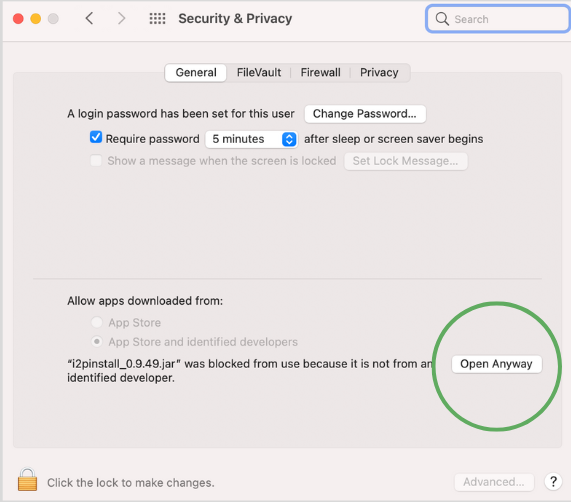
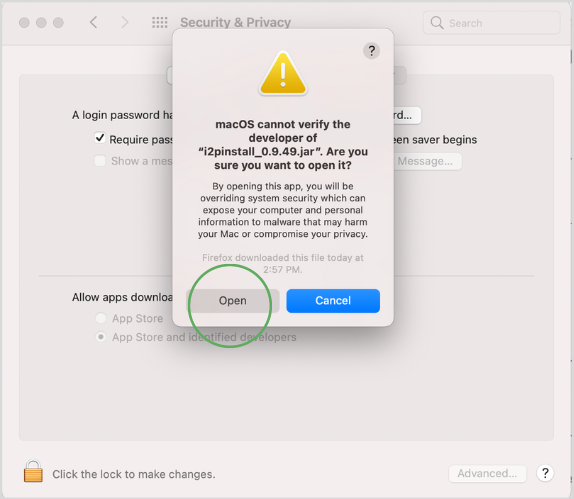
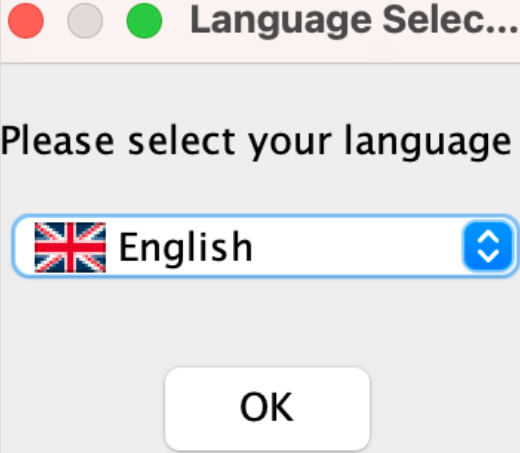
다운로드한 i2pinstall_X.X.X.jar 파일을 더블클릭하세요. 설치 프로그램이 실행되고 선호하는 언어를 선택하라는 메시지가 표시됩니다.
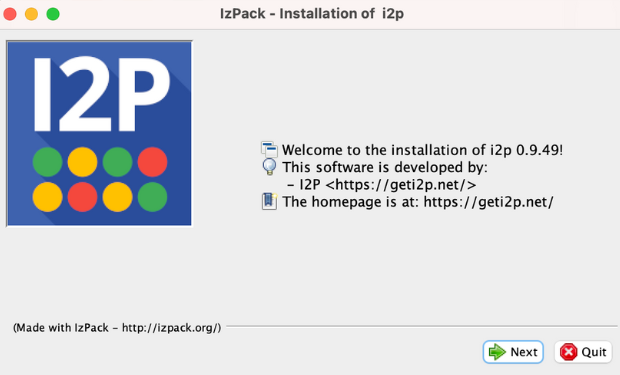
3단계: 환영 화면
환영 메시지를 읽고 다음을 클릭하여 계속 진행하세요.
4단계: 중요 공지사항
설치 프로그램에서 업데이트에 대한 중요한 공지사항을 표시합니다. I2P 업데이트는 이 설치 프로그램 자체는 서명되지 않았지만 end-to-end 서명되고 검증됩니다. Next를 클릭하세요.
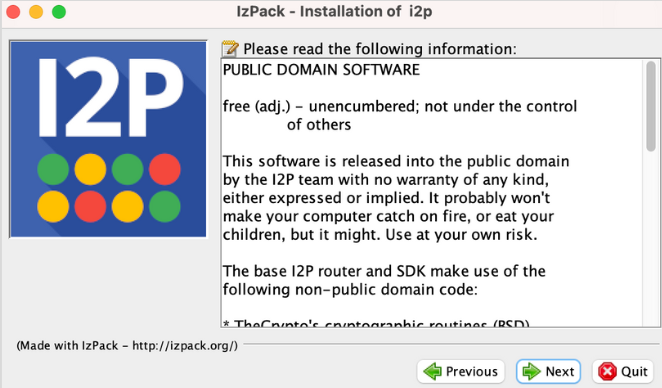
5단계: 라이선스 동의
I2P 라이선스 동의서(BSD 스타일 라이선스)를 읽어보세요. 동의하려면 다음을 클릭하세요.
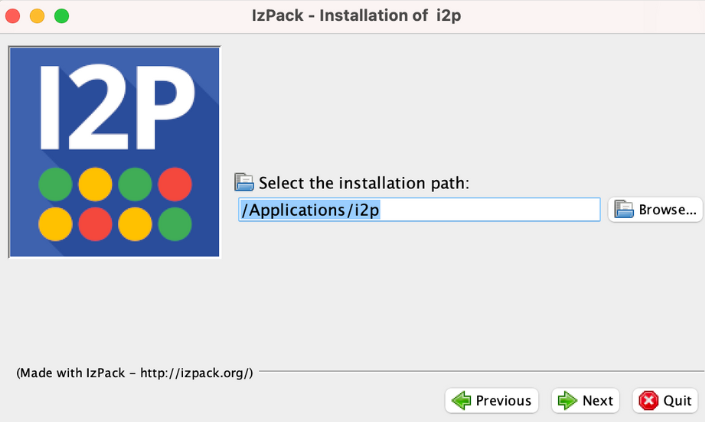
6단계: 설치 디렉터리 선택
I2P를 설치할 위치를 선택하세요. 기본 위치(/Applications/i2p)를 권장합니다. 다음을 클릭하세요.
7단계: 구성 요소 선택
완전한 설치를 위해 모든 구성 요소를 선택한 상태로 두세요. 다음을 클릭하세요.
8단계: 설치 시작
선택 사항을 검토하고 다음을 클릭하여 I2P 설치를 시작하세요.
9단계: 파일 설치
설치 프로그램이 I2P 파일을 시스템에 복사합니다. 약 1-2분이 소요됩니다.
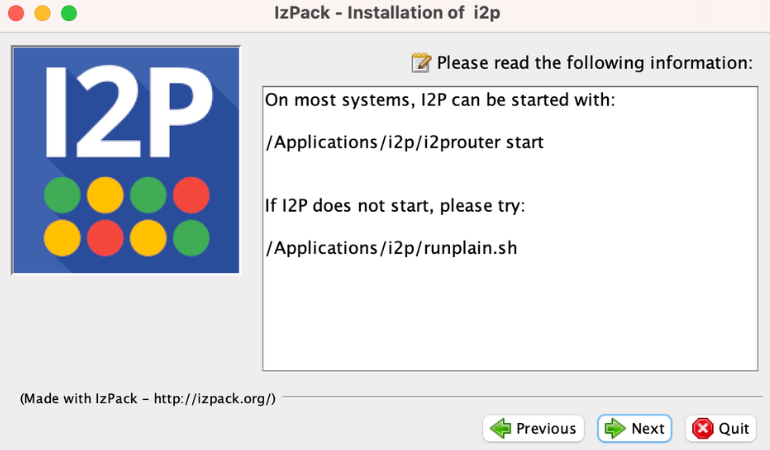
10단계: 실행 스크립트 생성
설치 프로그램은 I2P를 시작하기 위한 실행 스크립트를 생성합니다.
11단계: 설치 바로가기
설치 프로그램에서 바탕화면 바로가기와 메뉴 항목을 만들 것인지 묻습니다. 원하는 항목을 선택하고 다음을 클릭하세요.
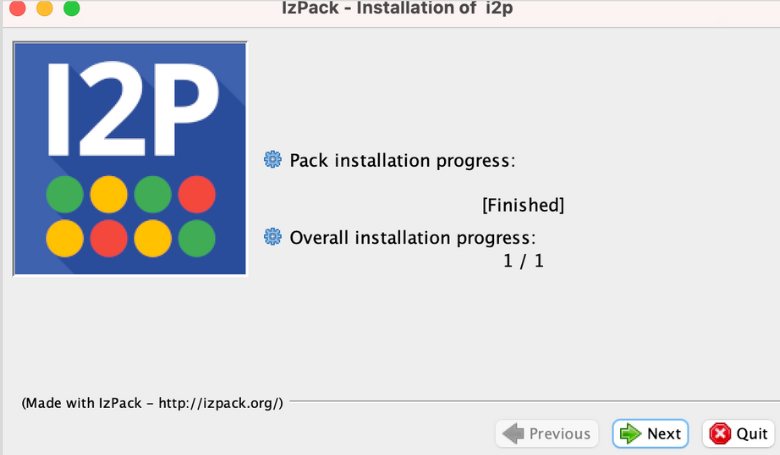
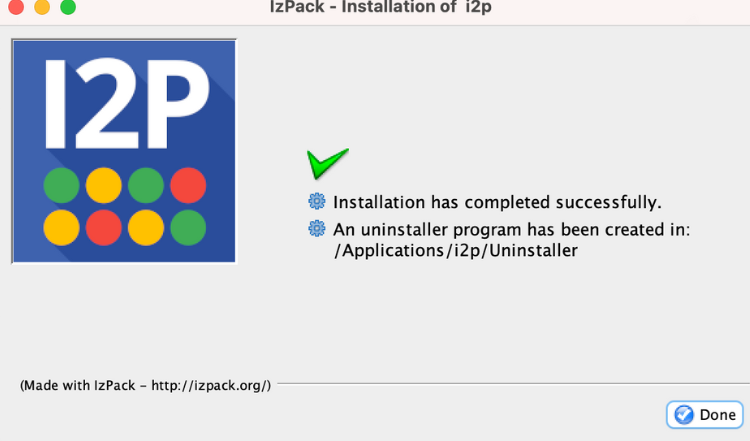
12단계: 설치 완료
성공! I2P가 설치되었습니다. 완료를 클릭하여 마무리하세요.
3부: I2P 앱 구성
이제 I2P를 Applications 폴더와 Dock에 추가하여 쉽게 실행할 수 있도록 만들어 봅시다.
1단계: 애플리케이션 폴더 열기
Finder를 열고 응용 프로그램 폴더로 이동하세요.
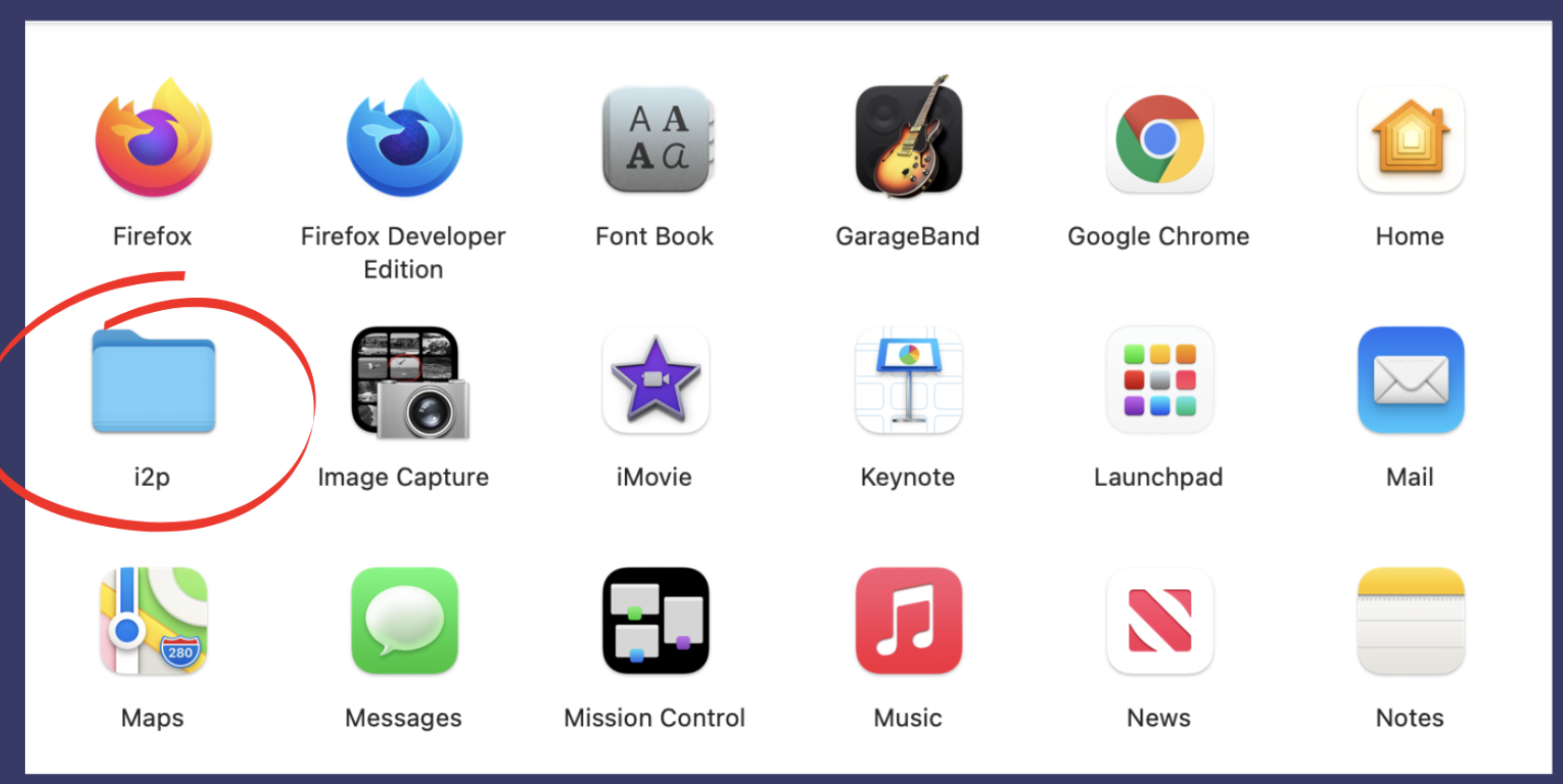
2단계: I2P Launcher 찾기
/Applications/i2p/ 안에서 I2P 폴더나 Start I2P Router 애플리케이션을 찾아보세요.
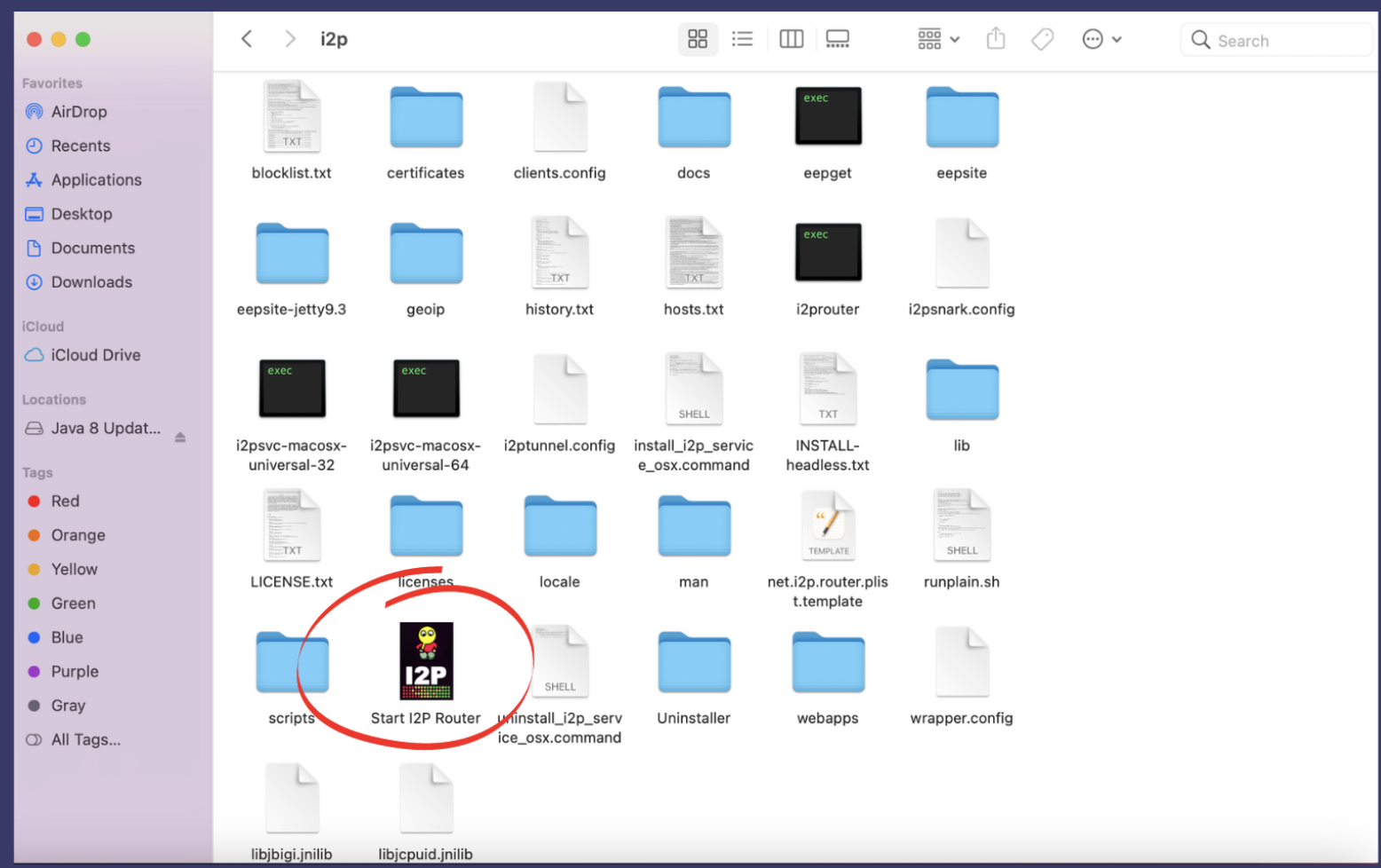
3단계: Dock에 추가
쉬운 접근을 위해 Start I2P Router 애플리케이션을 Dock으로 드래그하세요. 데스크톱에 별칭을 만들 수도 있습니다.
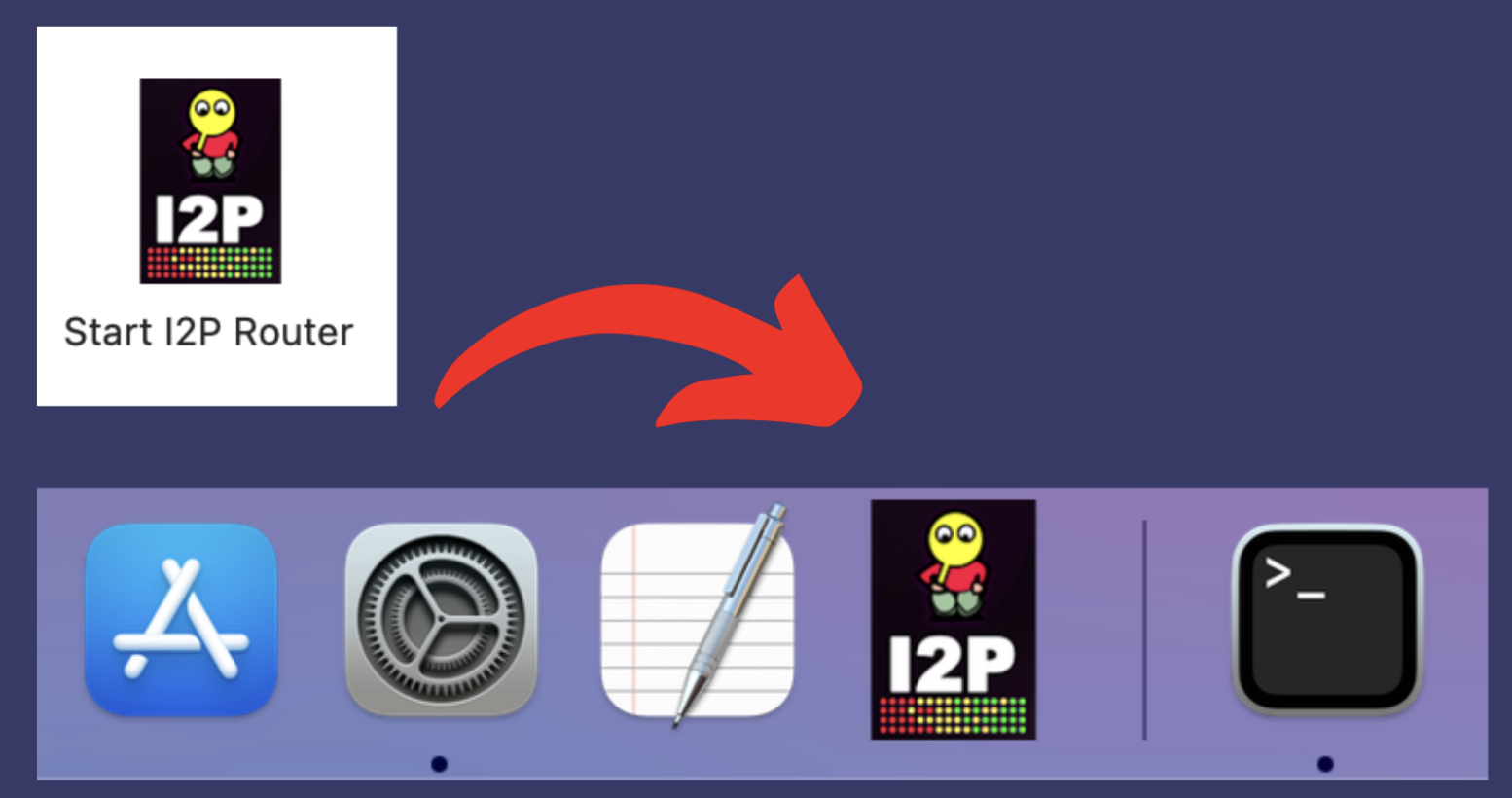
팁: Dock에서 I2P 아이콘을 우클릭하고 옵션 → Dock에 유지를 선택하여 영구적으로 유지할 수 있습니다.
4부: I2P 대역폭 구성
I2P를 처음 실행하면 대역폭 설정을 구성하는 설정 마법사가 실행됩니다. 이를 통해 연결 상태에 맞게 I2P 성능을 최적화할 수 있습니다.
1단계: I2P 실행
Dock에서 I2P 아이콘을 클릭하거나 런처를 더블클릭하세요. 기본 웹 브라우저가 열리면서 I2P Router Console이 표시됩니다.
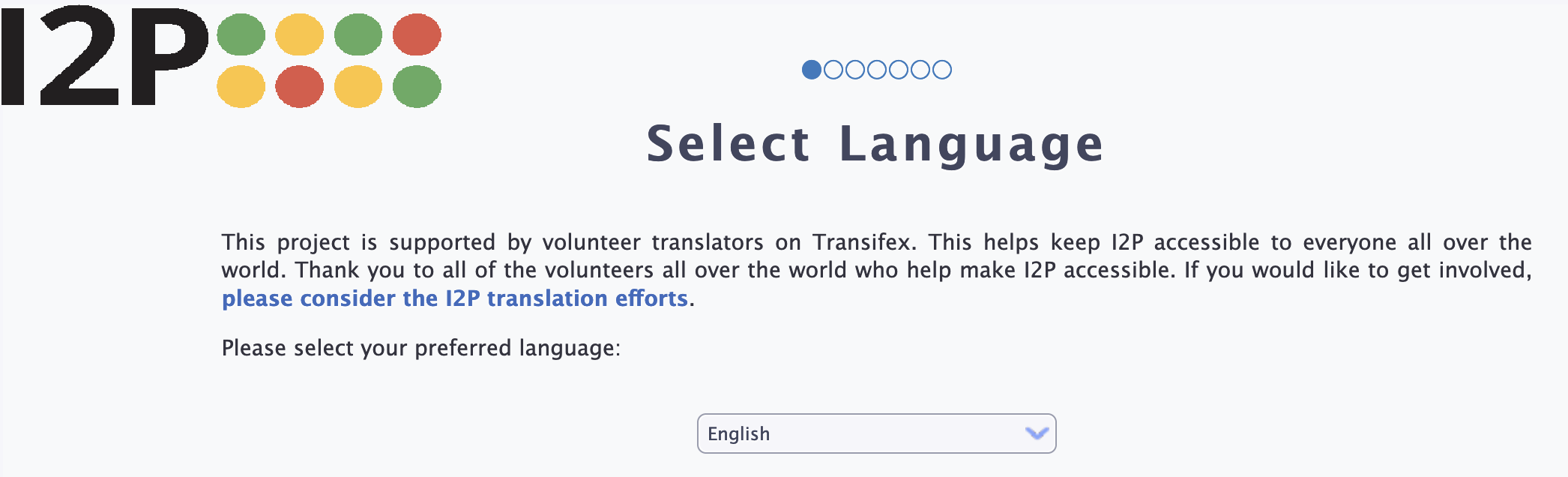
단계 2: 환영 마법사
설정 마법사가 나타납니다. 다음을 클릭하여 I2P 구성을 시작하세요.
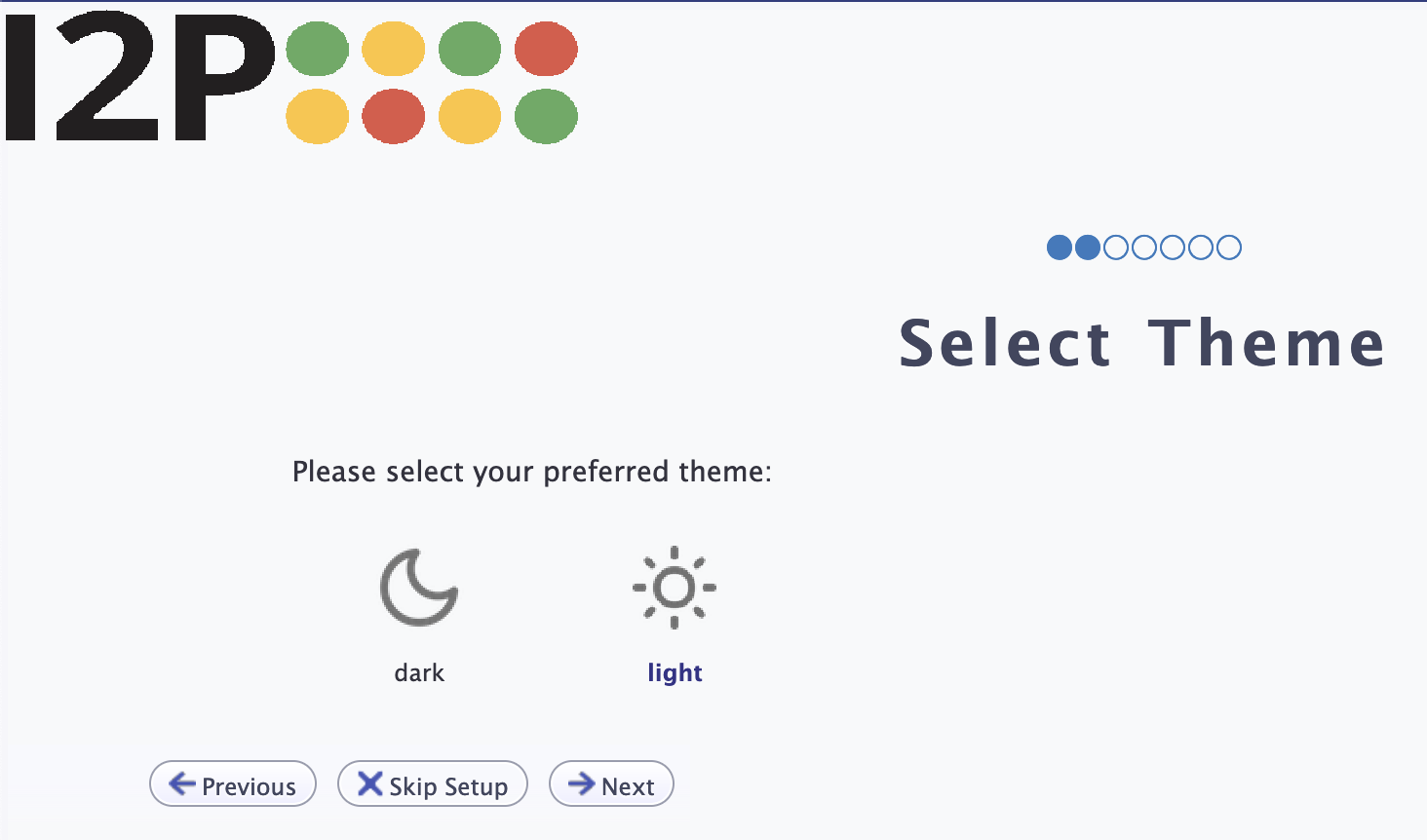
3단계: 언어 및 테마
선호하는 인터페이스 언어를 선택하고 밝은 테마 또는 어두운 테마 중에서 선택하세요. 다음을 클릭하세요.
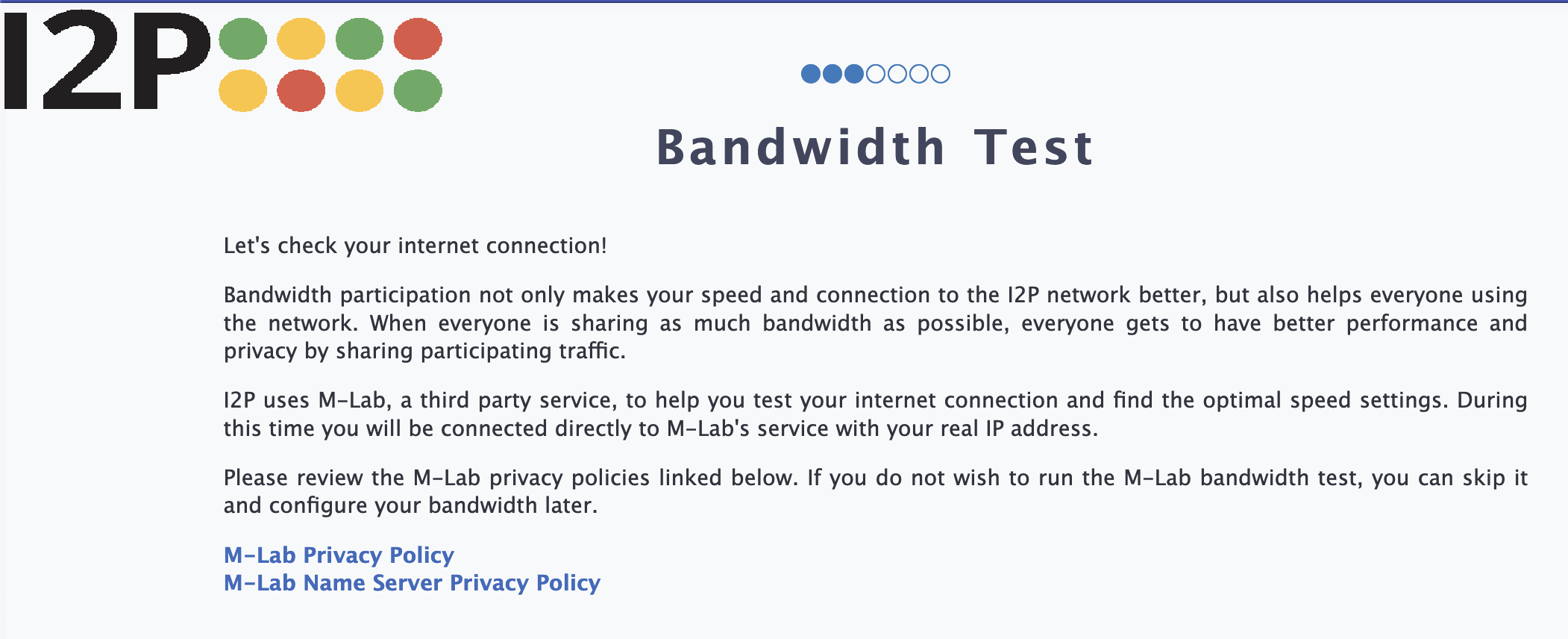
4단계: 대역폭 테스트 정보
마법사가 대역폭 테스트에 대해 설명합니다. 이 테스트는 M-Lab 서비스에 연결하여 인터넷 속도를 측정합니다. 계속하려면 다음을 클릭하세요.
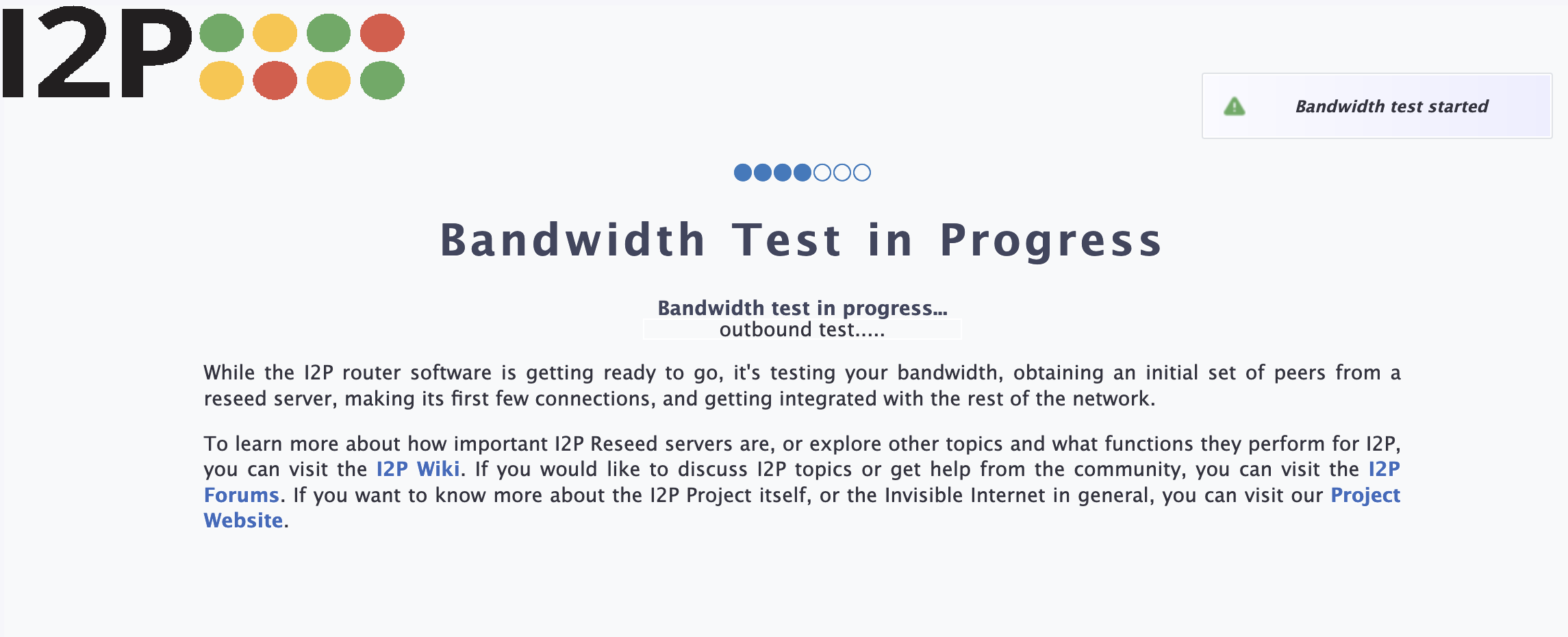
5단계: 대역폭 테스트 실행
테스트 실행을 클릭하여 업로드 및 다운로드 속도를 측정하세요. 테스트는 약 30-60초가 소요됩니다.
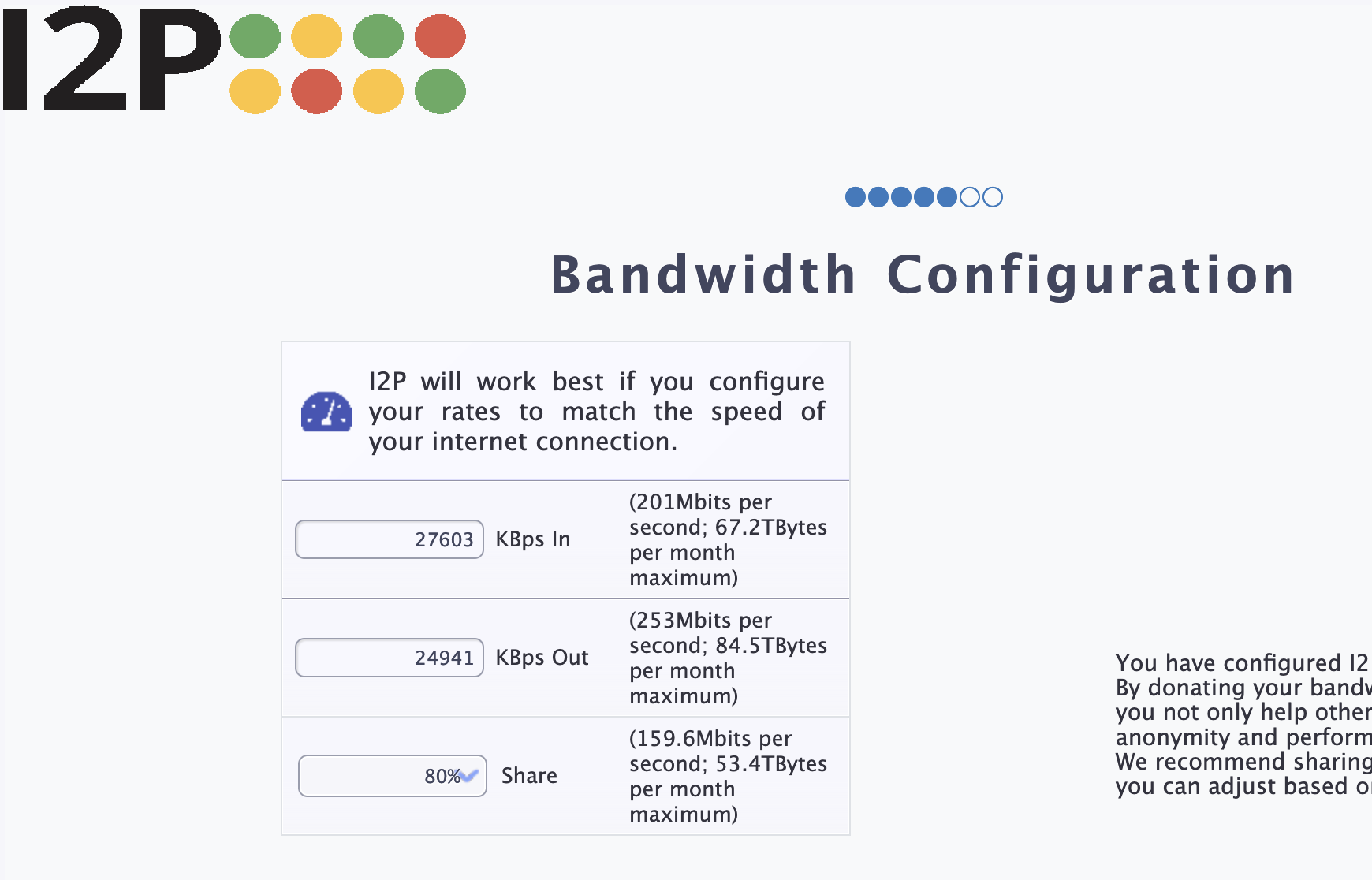
6단계: 테스트 결과
테스트 결과를 검토하세요. I2P는 연결 속도를 기반으로 대역폭 설정을 권장합니다.
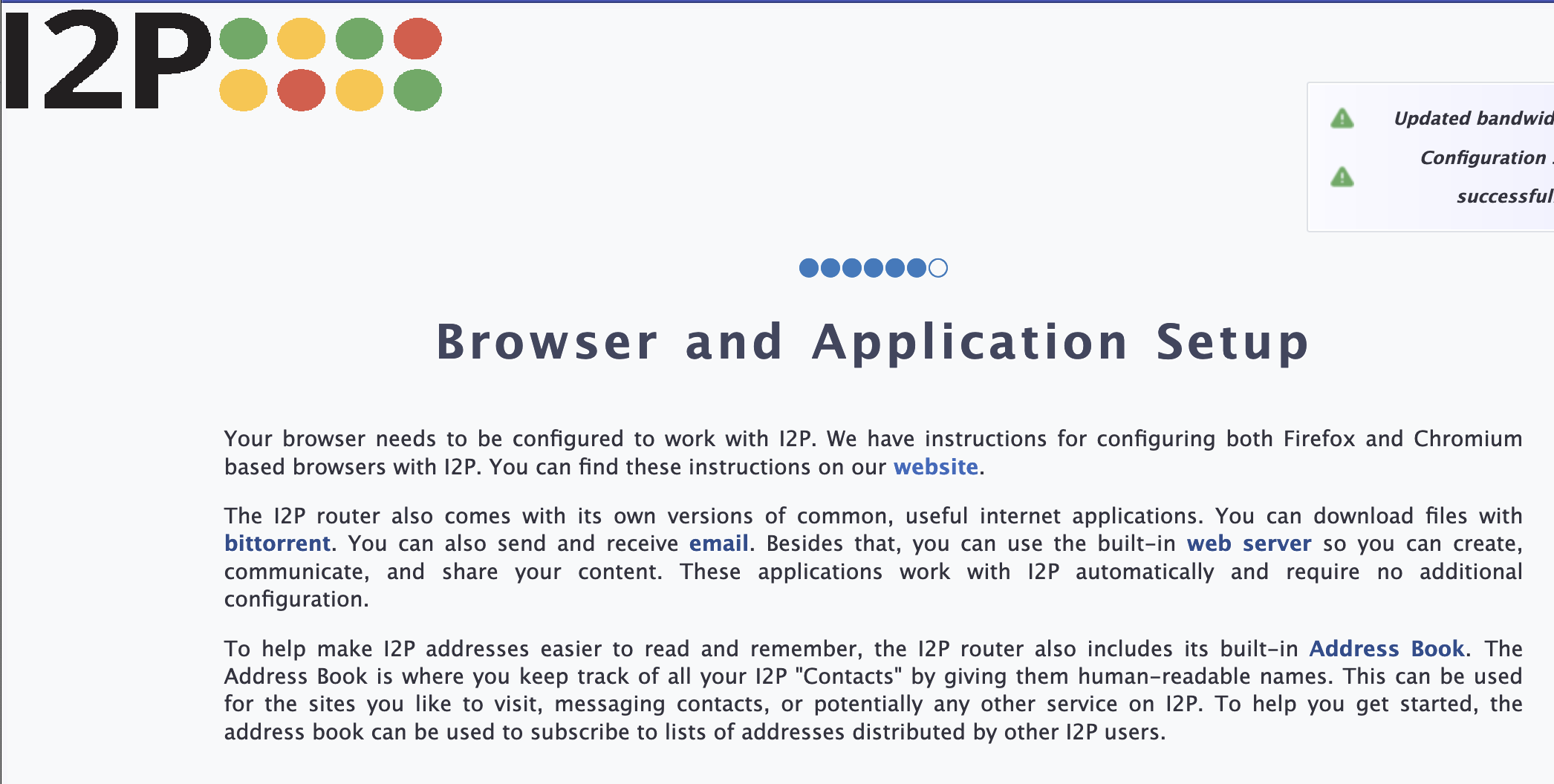
7단계: 대역폭 공유 설정
I2P 네트워크와 공유할 대역폭을 선택하세요:
- 자동 (권장): I2P가 사용량에 따라 대역폭을 관리합니다
- 제한: 특정 업로드/다운로드 제한을 설정합니다
- 무제한: 가능한 많이 공유합니다 (빠른 연결용)
다음을 클릭하여 설정을 저장합니다.
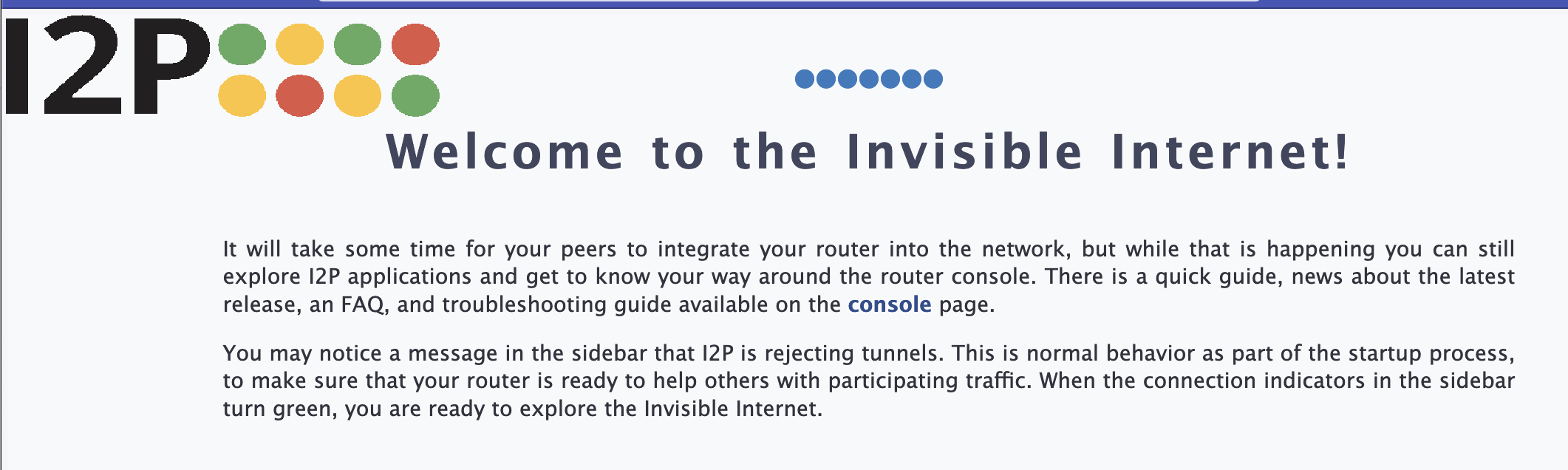
8단계: 설정 완료
I2P router가 이제 구성되어 실행 중입니다! router 콘솔에서 연결 상태를 확인하고 I2P 사이트를 탐색할 수 있습니다.
I2P 시작하기
I2P가 설치되고 구성되었으므로, 이제 다음을 할 수 있습니다:
- I2P 사이트 탐색: I2P 홈페이지 를 방문하여 인기 있는 I2P 서비스 링크를 확인하세요
- 브라우저 구성:
.i2p사이트에 접근하기 위해 브라우저 프로필 을 설정하세요 - 서비스 탐색: I2P 이메일, 포럼, 파일 공유 등을 확인해보세요
- router 모니터링: 콘솔 에서 네트워크 상태와 통계를 확인할 수 있습니다
유용한 링크
- Router Console: http://127.0.0.1:7657/
- 설정: http://127.0.0.1:7657/config
- 주소록: http://127.0.0.1:7657/susidns/addressbook
- 대역폭 설정: http://127.0.0.1:7657/config
설정 마법사 다시 실행하기
대역폭 설정을 변경하거나 나중에 I2P를 다시 구성하고 싶다면, Router Console에서 환영 마법사를 다시 실행할 수 있습니다:
- I2P 설정 마법사 로 이동하세요
- 마법사 단계를 다시 따라하세요
문제 해결
I2P가 시작되지 않음
- Java 확인: Terminal에서
java -version을 실행하여 Java가 설치되어 있는지 확인하세요 - 권한 확인: I2P 폴더가 올바른 권한을 가지고 있는지 확인하세요
- 로그 확인: 오류 메시지를 위해
~/.i2p/wrapper.log를 살펴보세요
브라우저에서 I2P 사이트에 접근할 수 없음
- I2P가 실행 중인지 확인하세요 (Router Console 확인)
- 브라우저의 프록시 설정을 HTTP 프록시
127.0.0.1:4444를 사용하도록 구성하세요 - I2P가 네트워크에 통합되도록 시작 후 5-10분 정도 기다리세요
느린 성능
- 대역폭 테스트를 다시 실행하고 설정을 조정하세요
- 네트워크와 일부 대역폭을 공유하고 있는지 확인하세요
- Router Console에서 연결 상태를 확인하세요
I2P 제거
Mac에서 I2P를 제거하려면:
- I2P router가 실행 중이면 종료합니다
/Applications/i2p폴더를 삭제합니다~/.i2p폴더를 삭제합니다 (I2P 설정 및 데이터)- Dock에서 I2P 아이콘을 제거합니다
다음 단계
- 커뮤니티 참여: i2pforum.net 을 방문하거나 Reddit에서 I2P를 확인하세요
- 더 알아보기: 네트워크 작동 방식을 이해하기 위해 I2P 문서 를 읽어보세요
- 참여하기: I2P 개발에 기여 하거나 인프라 운영을 고려해보세요
축하합니다! 이제 I2P 네트워크의 일원이 되셨습니다. 보이지 않는 인터넷에 오신 것을 환영합니다!