O I2P é uma rede anônima par-a-par totalmente criptografada que opera “dentro” da internet, e a implementação em Java do i2p.net continua sendo a forma principal de utilizá-la. Diferentemente do Tor, que basicamente anonimiza o acesso à web convencional, o I2P cria uma rede completamente autônoma composta por serviços ocultos, sites, e-mail, bate-papo e compartilhamento de arquivos.
O que acontece no momento em que você inicia o I2P
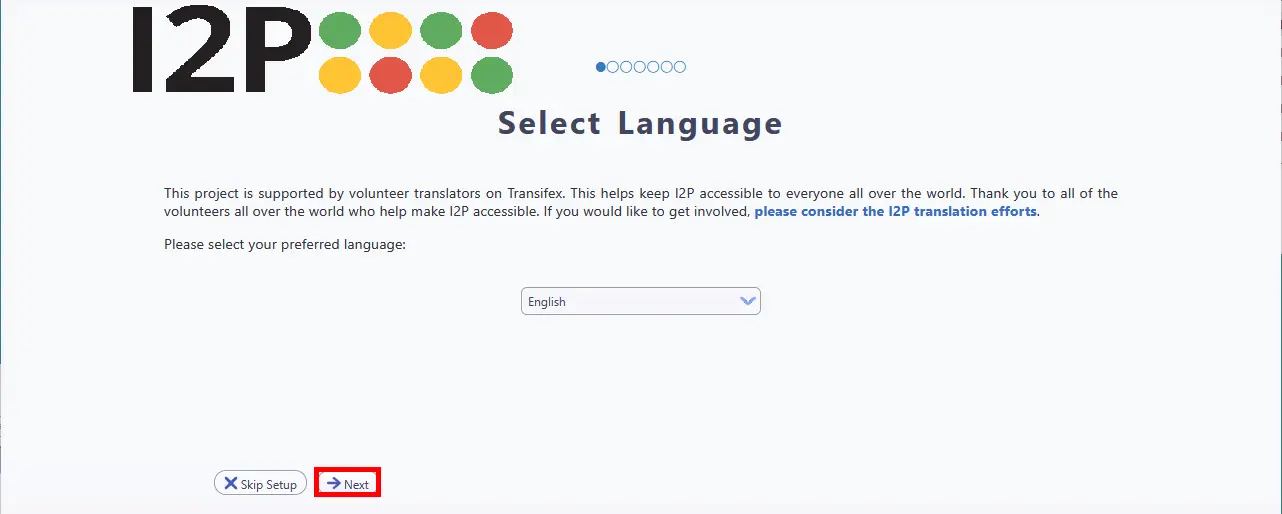
Após a instalação, o I2P inicia uma aplicação web local chamada console do roteador em http://127.0.0.1:7657. Este é o seu centro de controle, que funciona inteiramente na sua máquina e está vinculado ao localhost por segurança. Na primeira execução, um assistente de configuração orienta você pela seleção de idioma, escolha de tema (escuro ou claro) e um teste automatizado de largura de banda que leva aproximadamente um minuto, utilizando o serviço externo de medição M-Lab. Em seguida, você define qual porcentagem da sua largura de banda compartilhará com a rede.
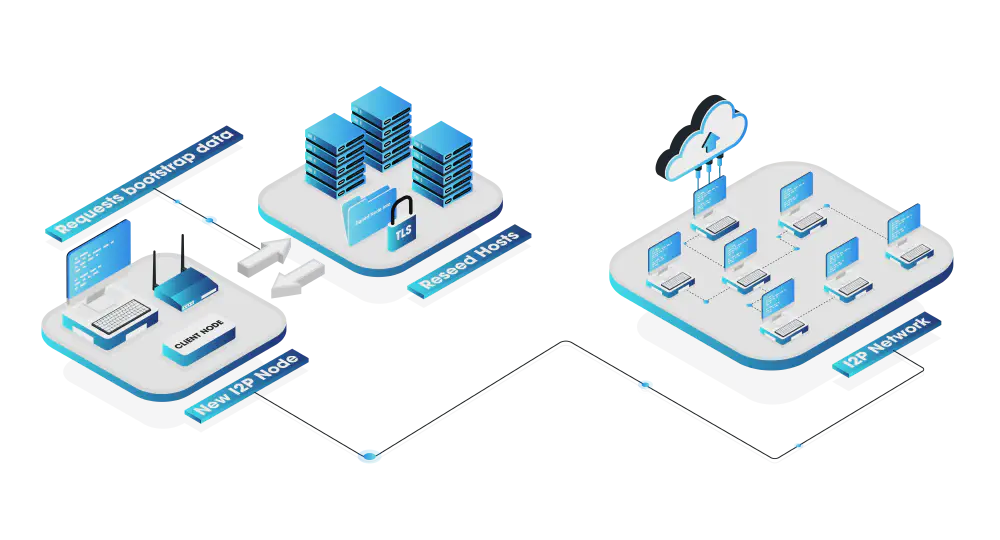
Uma vez que o assistente é concluído, o roteador inicia o processo de inicialização chamado “atualização inicial” (“reseeding”). Seu roteador baixa cerca de 100 registros RouterInfo de servidores de atualização inicial pré-configurados via HTTPS, obtendo assim uma lista inicial de pares. A partir daí, começa a criar túneis exploratórios para descobrir mais pares e preencher sua cópia local do banco de dados da rede (o “netDb”). Você verá uma mensagem “Rejeitando túneis: inicializando” durante esses primeiros minutos. Isso é normal.
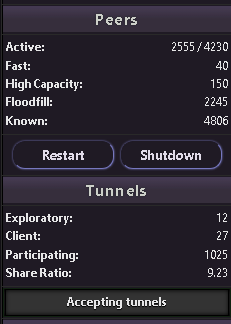
Espere esperar de 3 a 10 minutos antes que seu roteador fique utilizável, e um tempo significativamente maior — dias de tempo de atividade contínuo — antes de atingir o desempenho máximo. A barra lateral do console do roteador mostra sua contagem de pares como “Ativos x/y”, onde x são os pares com os quais você trocou mensagens recentemente e y é o total de pares vistos. Quando você vir 10 ou mais pares ativos, seu roteador estará conectado de forma saudável. A coisa mais importante que um novo usuário pode fazer é deixar o roteador em execução continuamente. Após uma desativação, outros nós marcam seu roteador como não confiável por pelo menos 24 horas, portanto reinícios frequentes prejudicam severamente o desempenho.
Configurando seu navegador para o I2P
Diferentemente da rede Tor, o I2P não vem com um navegador dedicado. Para acessar sites do I2P (o domínio pseudo-nível superior .i2p), você precisa configurar as configurações de proxy do seu navegador para rotear o tráfego através do proxy HTTP do I2P na porta 4444.
O caminho mais fácil para usuários do Windows é o Pacote de Instalação Fácil, que inclui o Java, o roteador e um perfil pré-configurado do Firefox com a extensão “I2P in Private Browsing”. Ele elimina toda configuração manual de proxy. Do download à navegação em eepsites, o processo leva aproximadamente quatro minutos. Um pacote de instalação fácil para macOS (Apple Silicon) também está disponível em versão beta. Se você estiver usando o Pacote de Instalação Fácil, pode pular a configuração manual abaixo.
Firefox (Recomendado)
Recomenda-se fortemente o Firefox, pois ele possui suas próprias configurações de proxy independentes do sistema operacional - o Chrome e o Edge usam configurações de proxy globais que afetam todos os aplicativos.
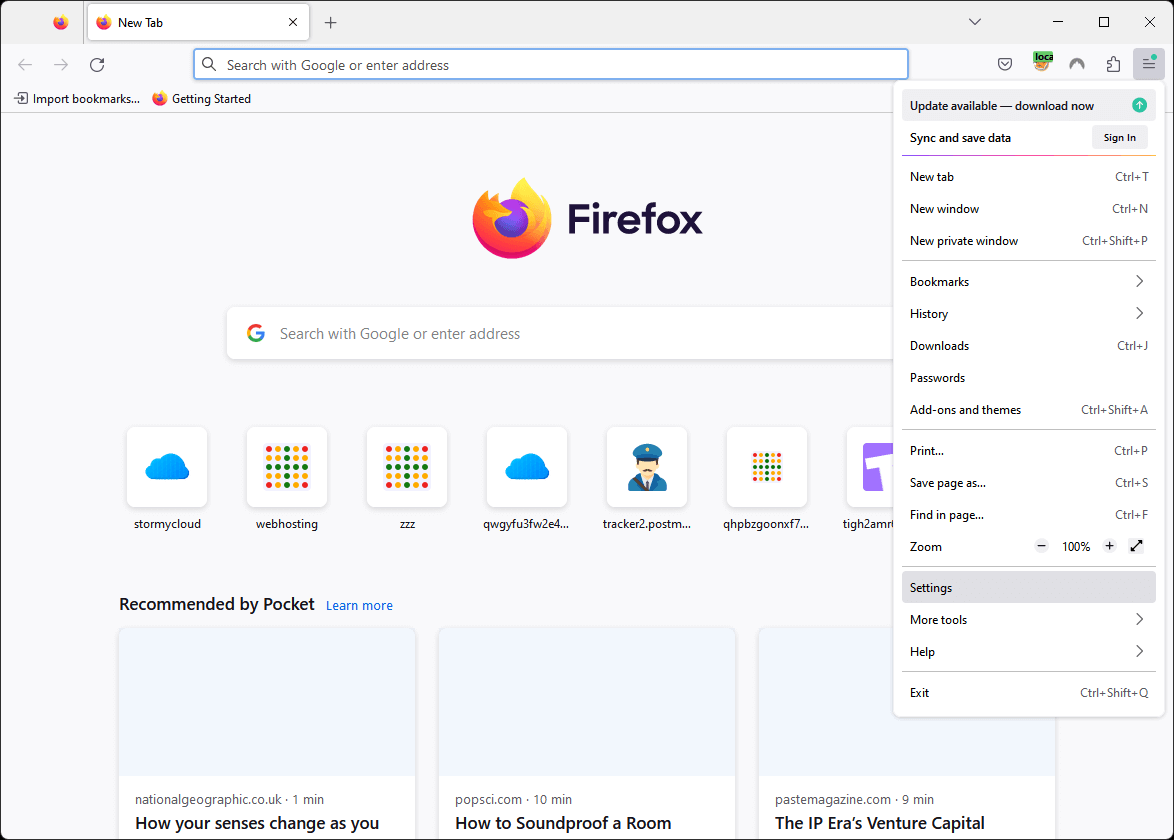
Passo 1. Abra o menu do Firefox (ícone de hambúrguer) e clique em Configurações.
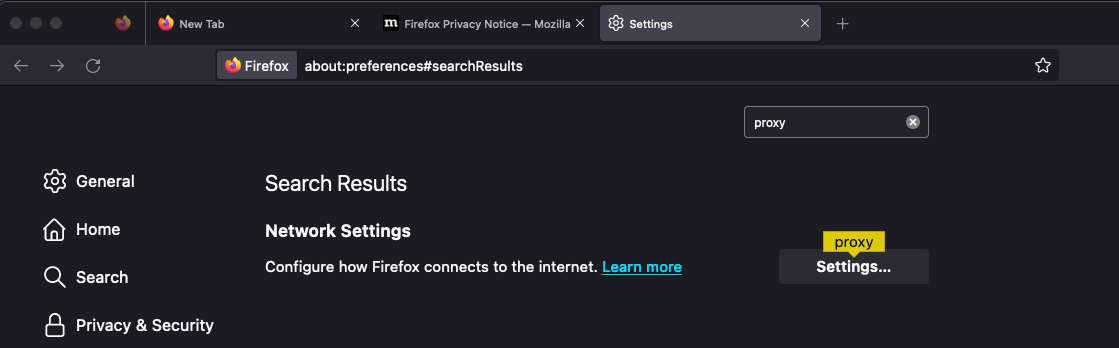
Passo 2. Procure por proxy na barra de pesquisa das configurações, depois clique em Configurações… ao lado de Configurações de Rede.
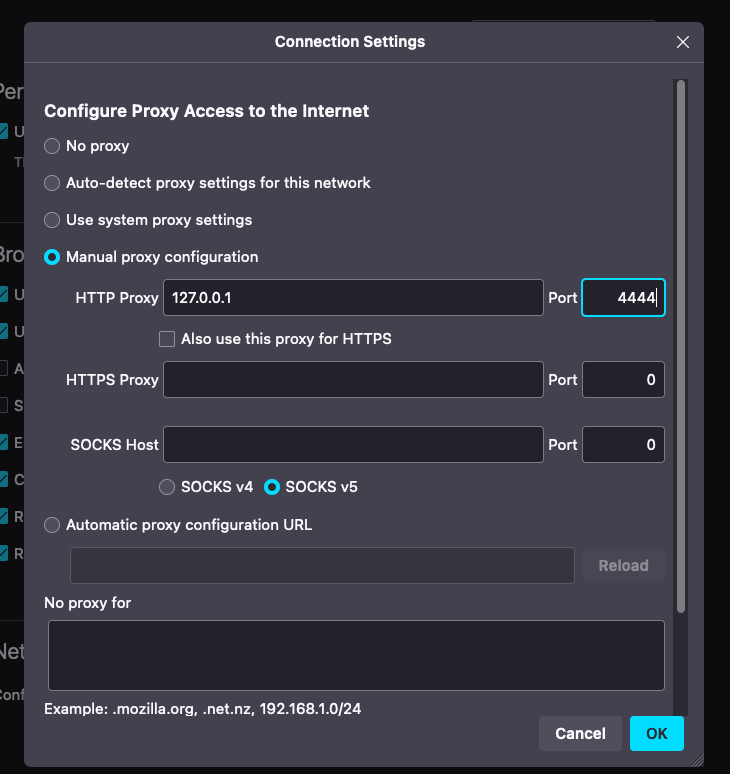
Passo 3. Selecione Configuração manual de proxy, digite 127.0.0.1 para o Proxy HTTP e 4444 para a porta, então clique em OK.
Após configurar o proxy, várias alterações em about:config são recomendadas:
- Defina
media.peerConnection.ice.proxy_onlycomo true (impede vazamentos WebRTC) - Defina
keyword.enabledcomo false (impede redirecionamentos para mecanismos de busca em endereços .i2p) - Crie um valor booleano
browser.fixup.domainsuffixwhitelist.i2pdefinido como true (informa ao Firefox que.i2pé um sufixo de domínio válido)
Uma armadilha comum para iniciantes: sempre digite http:// antes dos endereços .i2p. A maioria dos sites I2P não usa HTTPS (o I2P já criptografa todo o tráfego de ponta a ponta), e sem o prefixo o Firefox irá redirecioná-lo para um mecanismo de busca.
Chrome / Edge (Windows)
Observação: o Chrome e o Edge usam as configurações de proxy do seu sistema operacional, o que afeta todas as aplicações do seu sistema.
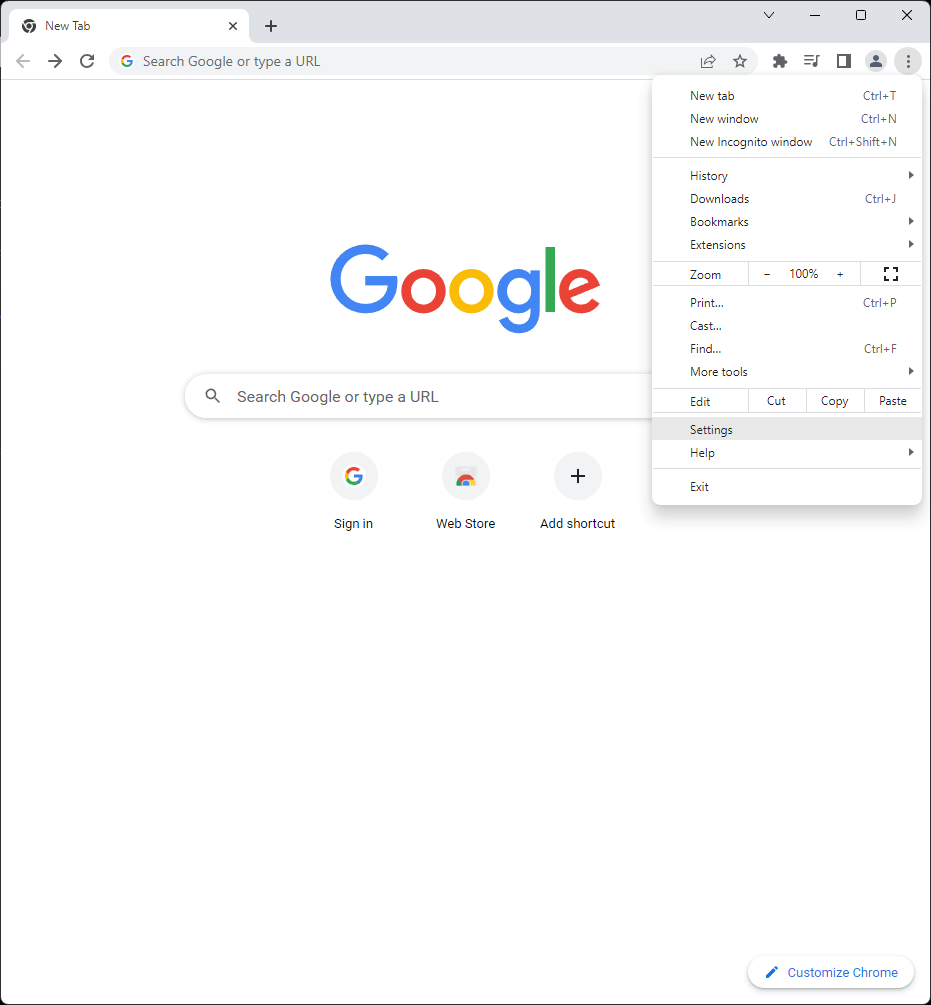
Etapa 1. Abra o menu do Chrome e clique em Configurações.
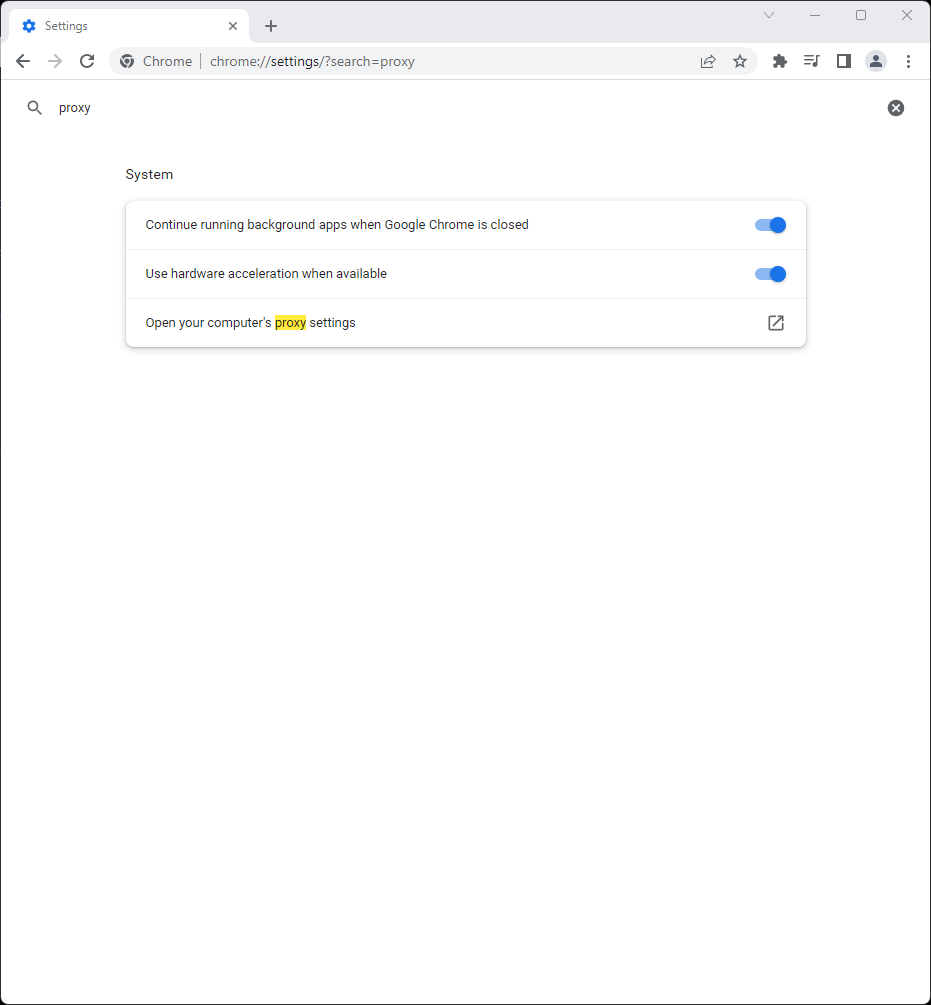
Passo 2. Procure por proxy, então clique em Abrir as configurações de proxy do seu computador.
Etapa 3. Em Configuração de proxy manual, clique em Configurar ao lado de “Usar um servidor proxy.”
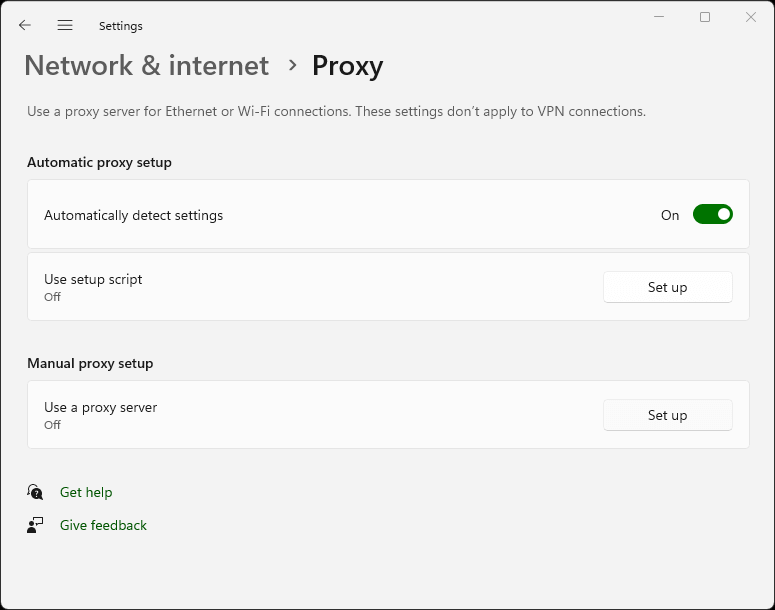
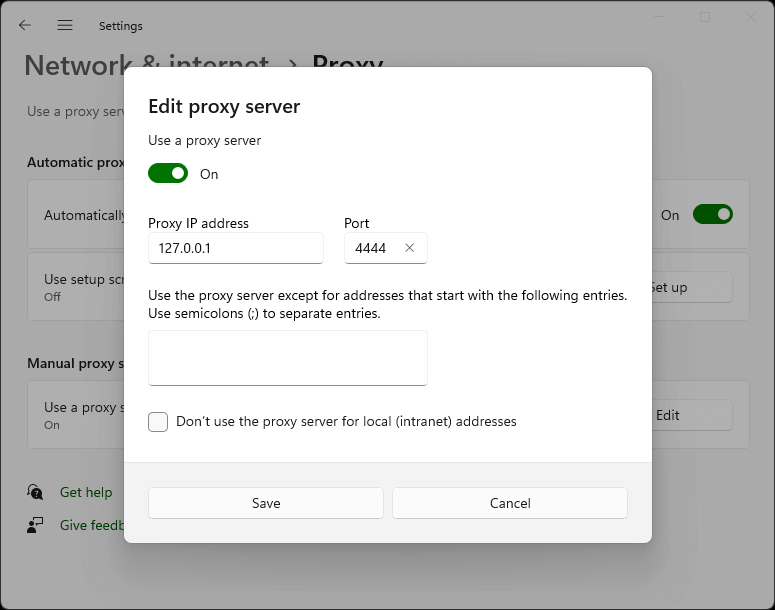
Passo 4. Alterne Usar um servidor proxy para Ligado, insira 127.0.0.1 para o endereço IP do proxy e 4444 para a porta, então clique em Salvar.
Safari (macOS)
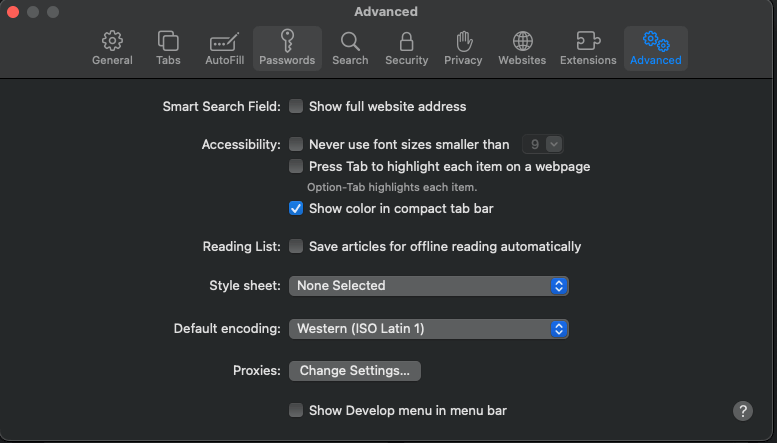
Passo 1. Acesse Safari → Configurações → Avançado e clique em Alterar Configurações… ao lado de Proxies.
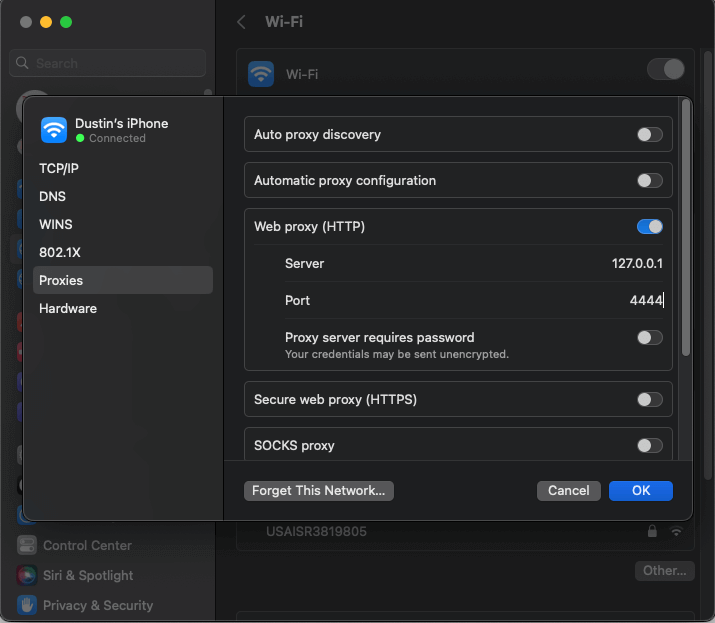
Etapa 2. Habilite o Proxy da Web (HTTP), insira 127.0.0.1 para o servidor e 4444 para a porta, então clique em OK.
Entendendo o painel do console do roteador
O console do roteador em 127.0.0.1:7657 exibe vários indicadores principais que mostram o desempenho do seu nó. A barra lateral mostra a versão do I2P, tempo de atividade, uso de largura de banda (entrada/saída), contagem de pares ativos e status dos túneis. Quando “Clientes Compartilhados” ficar verde, seu roteador estará integrado e pronto.
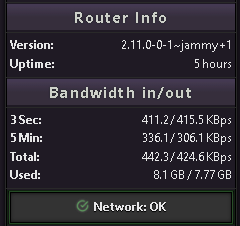
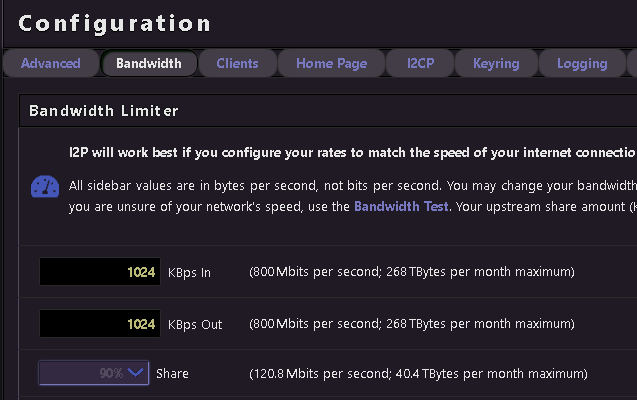
Os gráficos de largura de banda mostram a taxa de transferência em tempo real. Os valores padrão são conservadores – 96 KBps de download e 40 KBps de upload, com apenas 48 KBps compartilhados – e a documentação oficial recomenda fortemente aumentá-los. Acesse http://127.0.0.1:7657/config (ou clique em “Configurar Largura de Banda” no console) para aumentar seus limites. Uma largura de banda compartilhada mais alta melhora tanto o seu próprio desempenho quanto a saúde da rede. Definir a largura de banda compartilhada abaixo de 12 KBps coloca efetivamente seu roteador no “modo oculto”, impedindo-o de participar do tráfego da rede. A partir de 128 KBps ou mais, seu roteador pode ser promovido ao status de floodfill, o que significa que ele ajuda a manter a tabela de hash distribuída.
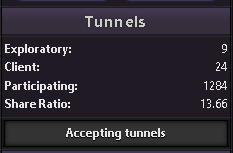
A seção status do túnel mostra os túneis participantes – tráfego que você está repassando para outros. Mais de 90% dos roteadores I2P retransmitem tráfego participante por padrão. Isso serve simultaneamente como tráfego de cobertura para sua própria anonimidade e como sua contribuição para a rede. Os túneis expiram a cada 10 minutos e são reconstruídos automaticamente.
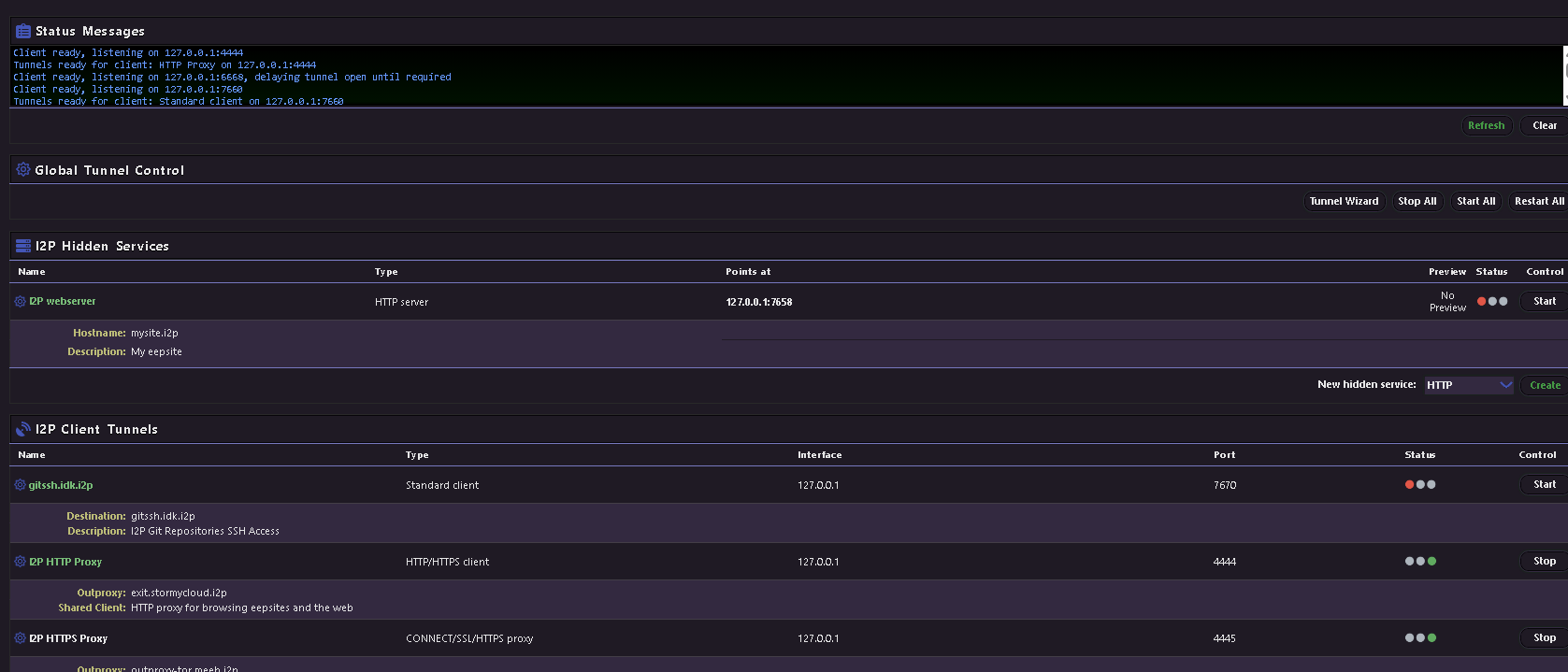
O gerenciador do I2PTunnel em http://127.0.0.1:7657/i2ptunnel/ mostra todos os seus túneis configurados — o proxy HTTP, IRC, e-mail e o túnel do servidor eepsite são todos pré-configurados diretamente da caixa.
| Console page | URL | Purpose |
|---|---|---|
| Home / Status | localhost:7657/home | Dashboard with peers, bandwidth, tunnels |
| Bandwidth config | localhost:7657/config | Adjust speed limits and share percentage |
| Network config | localhost:7657/confignet | Firewall, port, and reachability settings |
| Tunnel manager | localhost:7657/i2ptunnel/ | Manage all I2P tunnels and hidden services |
| I2PSnark | localhost:7657/i2psnark/ | Built-in BitTorrent client |
| SusiMail | localhost:7657/susimail/ | Built-in email client |
| Address book | localhost:7657/dns | Manage .i2p hostname mappings |
Cinco coisas que você pode fazer assim que estiver conectado
Navegar por sites .i2p
O uso mais imediato do I2P é navegar em sites ocultos. Com seu navegador configurado para usar o proxy na porta 4444, acesse qualquer endereço .i2p. Vários sites conhecidos servem como bons pontos de partida: i2p-projekt.i2p é o site oficial do projeto I2P espelhado dentro da rede, i2pforum.i2p hospeda o fórum de suporte comunitário, stats.i2p fornece estatísticas da rede e um serviço de registro de endereços, e notbob.i2p monitora o tempo de atividade dos eepsites conhecidos para que você possa ver o que está realmente online. Quando encontrar um endereço .i2p desconhecido, o proxy oferecerá links de “serviço de salto” que resolvem o nome do host — clique neles para adicionar novos sites ao seu catálogo de endereços local.
O I2P também inclui um outproxy padrão (exit.stormycloud.i2p) que permite acessar a internet regular através do I2P, mas essa não é a finalidade principal da rede e o desempenho será lento. O I2P foi projetado como uma darknet interna, não como uma rede de nós de saída como o Tor.
Compartilhe arquivos torrent anonimamente com o I2PSnark
I2PSnark é um cliente BitTorrent totalmente funcional integrado a toda instalação I2P, acessível em http://127.0.0.1:7657/i2psnark/. Ele opera inteiramente dentro da rede I2P — não pode se conectar a torrents da internet clara, e usuários da internet clara não podem ver torrents do I2P. A interface web suporta links magnéticos (magnet links), DHT, arrastar e soltar (drag-and-drop), busca de torrents, downloads sequenciais e rastreadores UDP (adicionados na versão 2.10.0). O comprimento padrão do túnel é de três saltos. Basta adicionar arquivos .torrent ou links magnéticos pela interface.
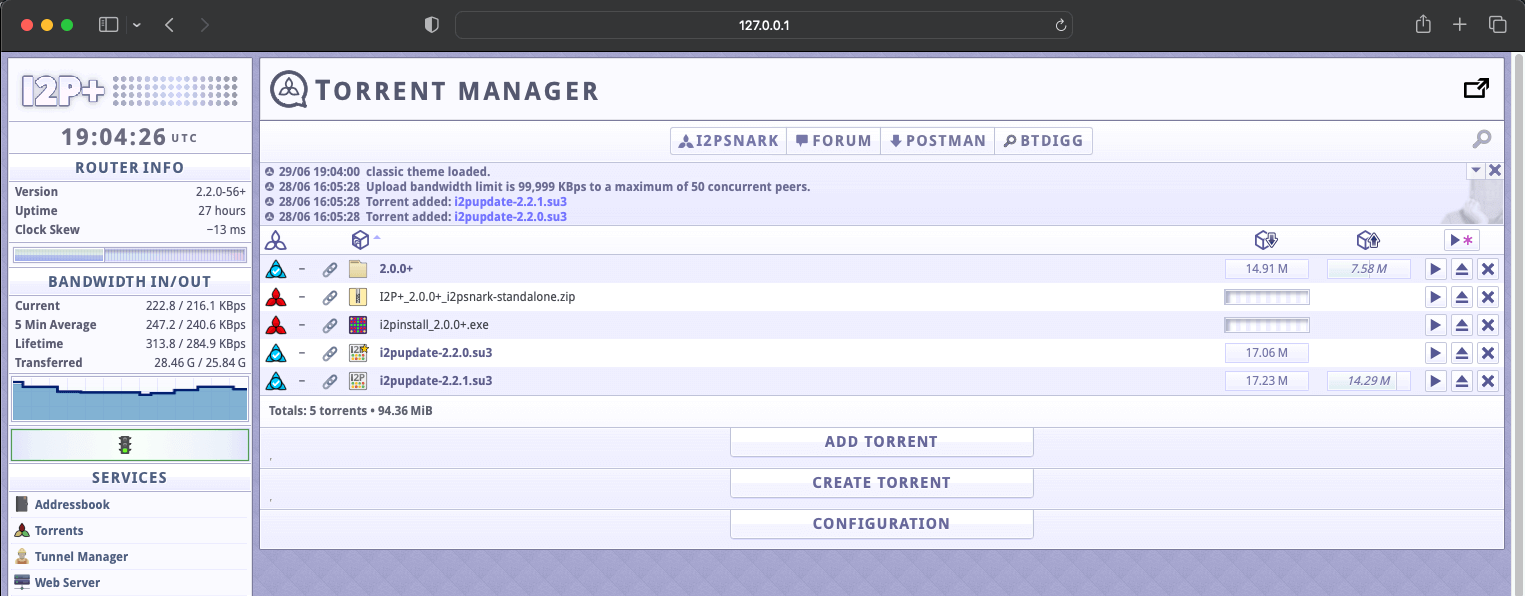
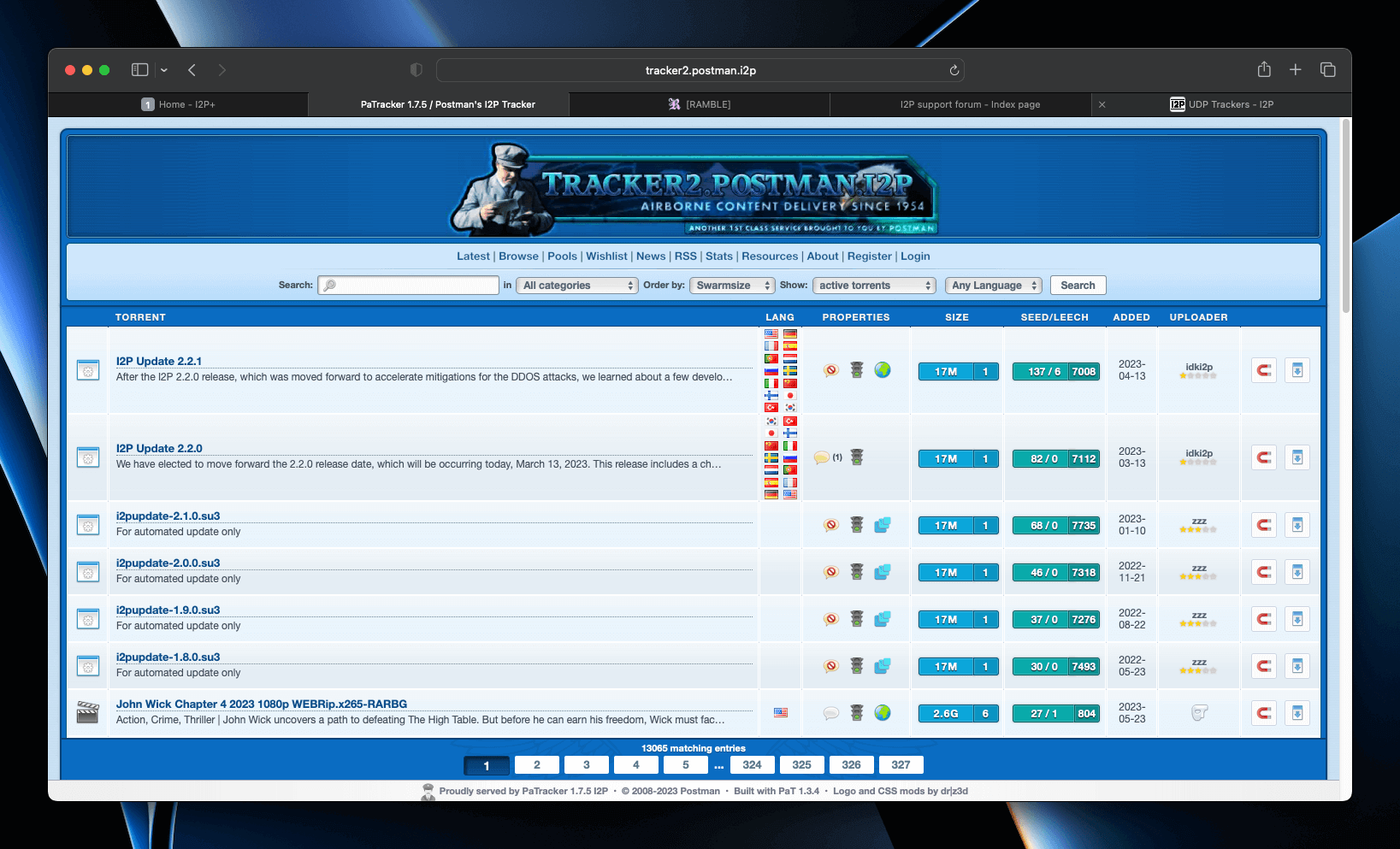
Para encontrar torrents, visite o Postman Tracker em http://tracker2.postman.i2p/ - um hub centralizado onde os usuários pesquisam e baixam torrents que foram enviados por outras pessoas dentro da rede I2P. Você também pode enviar seus próprios torrents para compartilhar com a comunidade.
Outros clientes torrent compatíveis com I2P incluem BiglyBT e qBittorrent com um plugin I2P.
Envie e-mails criptografados com o SusiMail
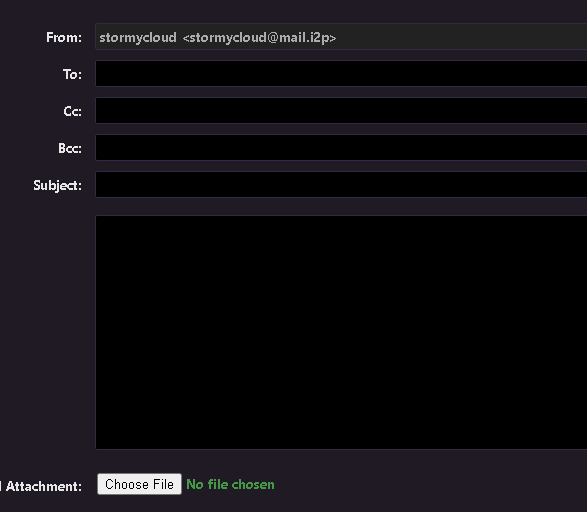
SusiMail em http://127.0.0.1:7657/susimail/ é um cliente de e-mail baseado na web projetado para evitar vazamento de informações identificáveis. Ele se conecta ao servidor de e-mail mail.i2p operado por “postman”. Para começar, registre uma conta em hq.postman.i2p (acessível através do seu proxy I2P), depois faça login com essas credenciais no SusiMail. As entradas pré-configuradas do I2PTunnel roteiam SMTP por localhost:7659 e POP3 por localhost:7660. Você pode enviar e-mails tanto para outros usuários @mail.i2p quanto para endereços de e-mail da internet convencional (conectados através do outproxy do servidor de e-mail). O SusiMail suporta formatação markdown, anexos por arrastar e soltar, e e-mails em HTML.

Converse no IRC através da rede Irc2P
O I2P é fornecido com um túnel IRC pré-configurado em localhost:6668. Aponte qualquer cliente IRC para este endereço (com SSL/TLS desativado - o I2P cuida da criptografia) e você se conectará à rede Irc2P, uma federação de servidores que inclui irc.postman.i2p, irc.echelon.i2p e irc.dg.i2p. Os principais canais são #i2p para discussões gerais, #i2p-dev para desenvolvimento e #i2p-help para suporte. O túnel IRC remove automaticamente informações identificáveis da sua conexão. Clientes recomendados incluem WeeChat, Pidgin e Thunderbird Chat.
Hospede seu próprio site anônimo
Toda instalação do I2P inclui um servidor web Jetty já em execução em localhost:7658 com um túnel de servidor I2P correspondente. Para publicar um site, basta colocar os arquivos HTML na raiz do documento: ~/.i2p/eepsite/docroot no Linux ou %LOCALAPPDATA%\I2P\I2P Site\docroot no Windows. Seu site recebe automaticamente um destino criptográfico Base64 e um endereço mais curto xxxxx.b32.i2p. Para obter um nome legível como mysite.i2p, registre-o em serviços de catálogo de endereços como stats.i2p ou no.i2p. Para configurações mais avançadas, você pode substituir o Jetty pelo Apache ou Nginx atrás do túnel de servidor I2PTunnel — apenas lembre-se de remover os cabeçalhos do servidor que possam identificá-lo. Para um guia detalhado, consulte nosso tutorial Criando um Eepsite no I2P
.
Práticas essenciais de segurança para novos usuários
Nunca navegue no I2P e na clearnet no mesmo perfil do navegador. Esta é a regra de segurança mais importante. Crie um perfil dedicado do Firefox através de about:profiles ou use o perfil pré-configurado do Easy Install Bundle. A contaminação cruzada de cookies, histórico e dados armazenados em cache entre sua navegação anônima e identificada é a falha mais comum em segurança operacional.
A extensão oficial do Firefox “I2P in Private Browsing” (disponível na loja de complementos da Mozilla) automatiza grande parte desse processo criando abas em contêineres isolados com anti-fingerprinting, isolamento de primeira parte e letterboxing ativados. Para usuários do Chromium, inicie com flags separadas: --user-data-dir=$HOME/.config/chromium-i2p --proxy-server="http://127.0.0.1:4444".