У вас есть веб-сайт в обычном интернете. Теперь вы хотите сделать его доступным и в I2P — чтобы люди могли посещать его приватно, не раскрывая, кто они и откуда приходят. Именно об этом данное руководство.
Зеркалирование не заменяет ваш существующий сайт. Оно добавляет второй вход — приватный — через сеть I2P. Ваш обычный сайт продолжает работать точно так же, как и раньше.
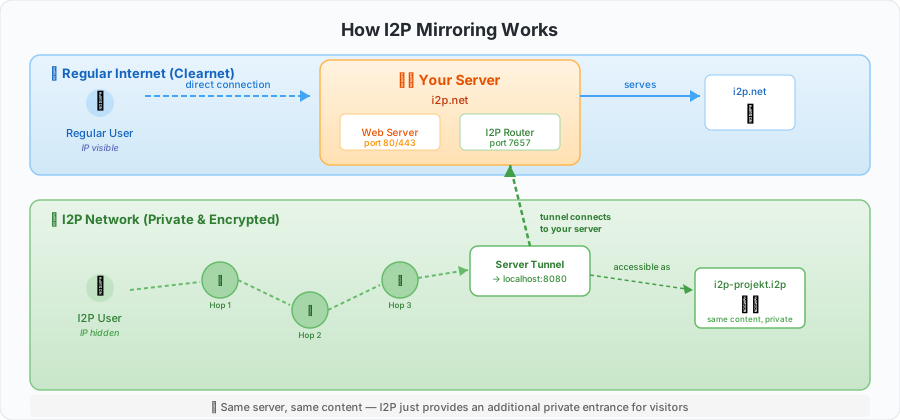
Зачем создавать зеркало в I2P?
Существует несколько практических причин для создания зеркал ваших сервисов:
Приватность для ваших посетителей. Люди могут получать доступ к вашему контенту, не раскрывая свой IP-адрес. Трафик между ними и вашим сервисом шифруется через несколько переходов — ни вы, ни кто-либо другой, наблюдающий за сетью, не сможет определить, кто посещает ваш сайт.
Устойчивость к цензуре. Если ваш сайт заблокирован в определенных регионах с помощью DNS-фильтрации, блокировки IP-адресов или другими способами, зеркало I2P остается доступным. Оно не зависит от DNS или обычной IP-маршрутизации.
Устойчивость. I2P зеркало добавляет избыточность. Если ваш домен конфискуют или ваш CDN откажется от вас, I2P версия останется работать до тех пор, пока работает ваш сервер.
Поддержка сети. Каждый сервис в I2P делает сеть более полезной и помогает развивать экосистему.
Что вам понадобится
Перед началом убедитесь, что у вас есть:
- Работающий I2P router на вашем сервере (Java-реализация). Если у вас его ещё нет, сначала следуйте Руководству по установке I2P .
- Ваш веб-сайт или сервис уже работает — он должен обслуживать контент на вашем сервере.
- Базовые навыки работы с командной строкой — вам нужно будет отредактировать конфигурационный файл и выполнить несколько команд.
- Примерно 15–20 минут — это всё, что потребуется.
Ваш I2P router нуждается как минимум в 512 МБ оперативной памяти и лучше всего работает на сервере с круглосуточной работой. Если ваш router только что запустился впервые, дайте ему 10–15 минут для интеграции с сетью перед созданием tunnel’ей.
Понимание Tunnel’ов
Основная концепция зеркалирования I2P — это server tunnel. Вот идея:
Когда кто-то в I2P хочет посетить ваш сайт, его запрос проходит через несколько зашифрованных переходов по сети I2P, пока не достигнет вашего I2P router. Затем ваш router передает запрос server tunnel (серверному туннелю), который перенаправляет его на ваш веб-сервер, работающий на localhost. Ваш веб-сервер отвечает, и ответ идет обратным путем через зашифрованную сеть.
Ваш веб-сервер никогда не обращается к публичному интернету для этих запросов — он взаимодействует только с localhost. I2P router обрабатывает всё сетевое взаимодействие.
Какой тип tunnel вам нужен?
I2P предлагает несколько типов tunnel для различных ситуаций:
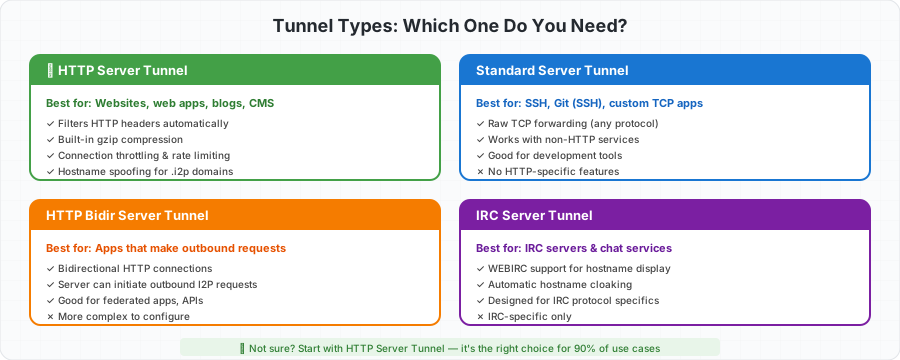
Для зеркалирования веб-сайта вам почти наверняка понадобится туннель HTTP Server. Он специально разработан для веб-трафика и обрабатывает фильтрацию заголовков, сжатие и подмену имени хоста из коробки. Другие типы существуют для специализированных случаев использования, таких как SSH-доступ, двунаправленные приложения или IRC-серверы.
Часть 1: Зеркалирование веб-сайта
Это наиболее распространенный сценарий — у вас есть существующий сайт в обычном интернете, и вы хотите сделать его доступным через I2P. Вот краткий обзор процесса:
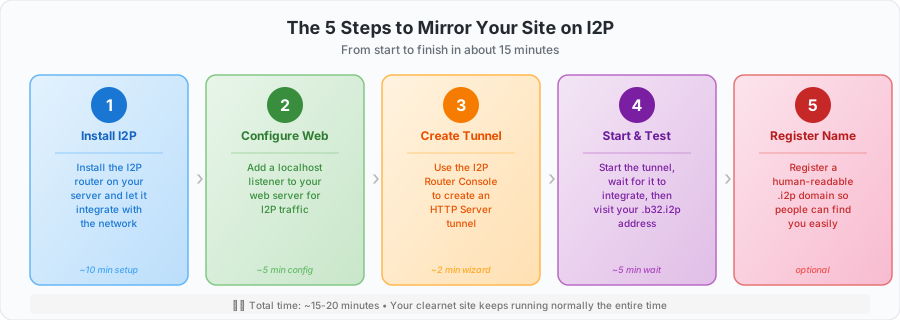
Давайте пройдем через каждый шаг.
Шаг 1: Добавьте localhost-слушатель к вашему веб-серверу
Ваш clearnet сайт вероятно уже работает на портах 80 и 443, открытых для всего мира. Для I2P вы создадите отдельный слушатель на localhost, к которому может подключиться только I2P tunnel. Это даёт вам полный контроль над тем, как выглядит I2P версия — вы можете удалять заголовки, блокировать админ-панели и настраивать кэширование для более высокой задержки I2P.
Быстрая альтернатива: Если вам не нужна никакая настройка, вы можете пропустить этот шаг и направить I2P tunnel напрямую на
127.0.0.1:80. Но рекомендуется использовать подход с выделенным слушателем.
Выберите свой веб-сервер:
Nginx
Создайте новую конфигурацию сайта:
sudo nano /etc/nginx/sites-available/i2p-mirror
Вставьте эту конфигурацию, заменив yoursite.i2p и корневой путь на свои значения:
server {
    # Only listen on localhost — the I2P tunnel connects here
    listen 127.0.0.1:8080;

    server_name yoursite.i2p yoursite.b32.i2p;

    # Point this to the same content as your clearnet site
    root /var/www/your-site;
    index index.html;

    # Don't reveal server software
    server_tokens off;

    # Security headers — note: NO HSTS (it breaks I2P access)
    add_header X-Content-Type-Options "nosniff" always;
    add_header X-Frame-Options "SAMEORIGIN" always;
    add_header Referrer-Policy "same-origin" always;

    # Restrict resources to your own site only
    add_header Content-Security-Policy
        "default-src 'self'; script-src 'self'; style-src 'self' 'unsafe-inline'; img-src 'self' data:; connect-src 'self'; frame-ancestors 'none'"
        always;

    location / {
        try_files $uri $uri/ =404;

        # Aggressive caching reduces the impact of I2P latency
        expires 1d;
        add_header Cache-Control "public, immutable";
    }

    # Cache static assets even more aggressively
    location ~* \.(jpg|jpeg|png|gif|ico|css|js|woff|woff2|svg)$ {
        expires 30d;
        add_header Cache-Control "public, immutable";
    }

    # Optional: block admin areas from I2P visitors
    location ~ ^/(admin|wp-admin|login) {
        return 403;
    }
}
Включите его и перезагрузите:
sudo ln -s /etc/nginx/sites-available/i2p-mirror /etc/nginx/sites-enabled/
sudo nginx -t
sudo systemctl reload nginx
Apache
Создайте новый конфиг сайта:
sudo nano /etc/apache2/sites-available/i2p-mirror.conf
Вставьте эту конфигурацию:
<VirtualHost 127.0.0.1:8080>
    ServerName yoursite.i2p
    ServerAlias yoursite.b32.i2p

    DocumentRoot /var/www/your-site

    # Hide server identification
    ServerSignature Off
    ServerTokens Prod
    TraceEnable Off

    <IfModule mod_headers.c>
        Header unset X-Powered-By
        Header unset Server
        # Never include HSTS — it breaks I2P
        Header unset Strict-Transport-Security

        Header always set X-Content-Type-Options "nosniff"
        Header always set X-Frame-Options "SAMEORIGIN"
        Header always set Referrer-Policy "same-origin"
        Header always set Content-Security-Policy "default-src 'self'; script-src 'self'; style-src 'self' 'unsafe-inline'; img-src 'self' data:; connect-src 'self'; frame-ancestors 'none'"

        # Aggressive caching for I2P latency
        Header set Cache-Control "public, max-age=86400, immutable"
    </IfModule>

    <Directory /var/www/your-site>
        Options -Indexes -FollowSymLinks
        AllowOverride None
        Require all granted
    </Directory>

    # Optional: block admin areas from I2P visitors
    <LocationMatch "^/(admin|wp-admin|login)">
        Require all denied
    </LocationMatch>
</VirtualHost>
Затем добавьте порт, включите сайт и перезагрузите:
echo "Listen 127.0.0.1:8080" | sudo tee -a /etc/apache2/ports.conf
sudo a2ensite i2p-mirror
sudo a2enmod headers
sudo a2dismod status info
sudo apachectl configtest
sudo systemctl reload apache2
Почему нет HSTS?
Вы заметите, что обе конфигурации явно избегают заголовков Strict-Transport-Security. Это критически важно. HSTS указывает браузерам использовать только HTTPS, но I2P не использует традиционный TLS — шифрование обрабатывается на сетевом уровне. Включение HSTS полностью заблокирует доступ посетителей к вашему I2P сайту.
Шаг 2: Создание серверного tunnel
Откройте консоль I2P router в вашем браузере:
http://127.0.0.1:7657/i2ptunnel/
Нажмите “Tunnel Wizard”, чтобы начать создание нового tunnel.
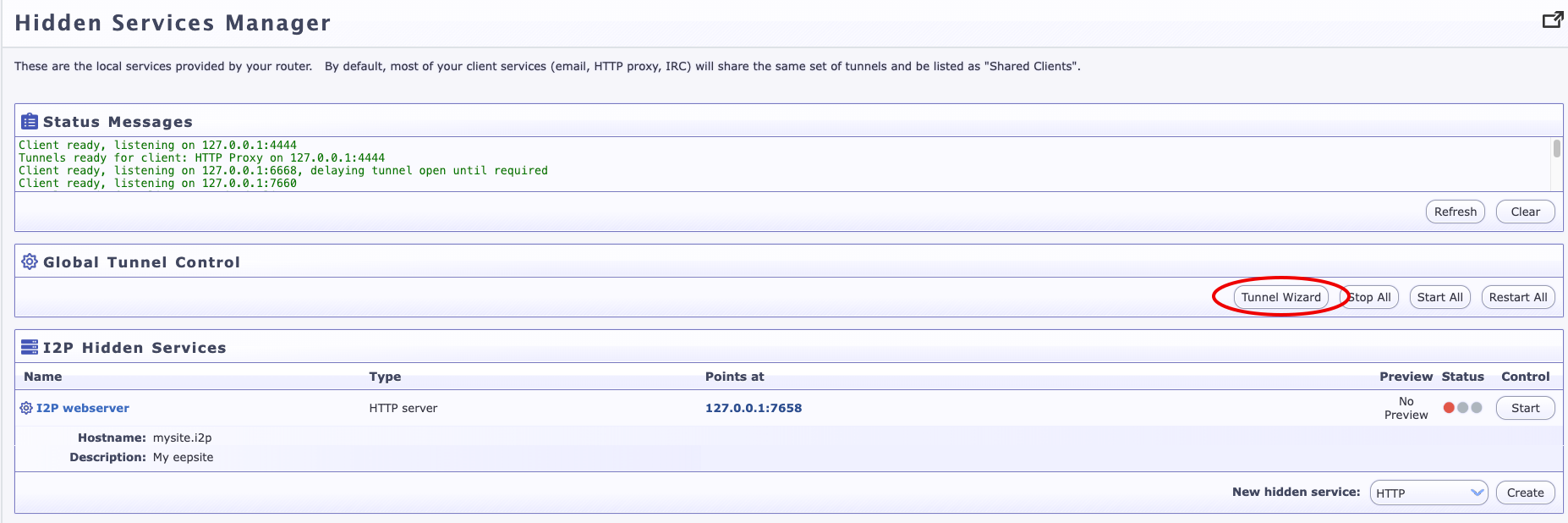
Выберите “HTTP Server” в качестве типа туннеля и нажмите Далее.
Шаг 3: Настройка tunnel
Заполните настройки tunnel:
| Setting | Value | Notes |
|---|---|---|
| Name | My Website Mirror | Any descriptive name |
| Description | (optional) | Helps you remember what this tunnel is for |
| Target Host | 127.0.0.1 | Always localhost |
| Target Port | 8080 | Must match the port from Step 1 |
| Website Hostname | mysite.i2p | The .i2p name you want (registered later) |
Нажмите “Создать”, чтобы сгенерировать ваш tunnel. I2P создаст уникальный криптографический ключ destination — он станет вашим постоянным адресом в сети.
Шаг 4: Запустите tunnel и ждите
Найдите ваш новый tunnel в списке и нажмите “Start”. Вы увидите:
- Local Destination — длинный base32 адрес вида
abc123...xyz.b32.i2p - Status — должен измениться на “Running”

Будьте терпеливы! Первый запуск занимает 2–5 минут, пока ваш tunnel строится и публикует свои leaseSet в сети. Это нормально.
Шаг 5: Протестируйте ваше зеркало
Как только tunnel покажет статус “запущен”, откройте браузер с настроенным I2P и перейдите по вашему base32 адресу. Первая загрузка страницы может занять 5–30 секунд — это типично для I2P.
Если страница загружается, поздравляем — ваш сайт теперь работает в I2P!
Шаг 6: Регистрация понятного адреса .i2p (Опционально)
Ваш сайт уже доступен по base32 адресу, но abc123...xyz.b32.i2p не очень запоминающийся. Чтобы получить чистый домен .i2p:
Для вашей собственной адресной книги — перейдите в http://127.0.0.1:7657/dns и добавьте выбранное вами имя хоста, сопоставленное с вашим ключом назначения.
Для публичного обнаружения — зарегистрируйтесь в реестре I2P адресов:
- Перейдите на
http://stats.i2p/i2p/addkey.html(внутри I2P) - Введите желаемое имя хоста и полный ключ назначения (строка из 500+ символов из деталей вашего tunnel, заканчивающаяся на “AAAA”)
- Отправьте для регистрации
После регистрации любой пользователь с соответствующими подписками на адресную книгу сможет найти ваш сайт по имени.
Часть 2: Зеркалирование динамических приложений
Если ваш сайт работает на backend-фреймворке (Node.js, Python, Ruby, PHP и т.д.) вместо статических файлов, вам потребуется Nginx или Apache в качестве обратного прокси между I2P tunnel и вашим приложением.
Настройка обратного прокси (Nginx)
server {
    listen 127.0.0.1:8080;
    server_name yourapp.i2p;

    server_tokens off;

    location / {
        proxy_pass http://127.0.0.1:3000;
        proxy_http_version 1.1;

        proxy_set_header Host $host;
        proxy_set_header X-I2P-Request "true";

        # CRITICAL: never forward real IP headers
        proxy_set_header X-Forwarded-For "";
        proxy_set_header X-Real-IP "";

        # Strip headers that leak information
        proxy_hide_header Strict-Transport-Security;
        proxy_hide_header X-Powered-By;
        proxy_hide_header Server;

        # Extended timeouts — I2P is slower than clearnet
        proxy_connect_timeout 60s;
        proxy_read_timeout 120s;
        proxy_send_timeout 60s;
    }
}
Заголовок X-I2P-Request позволяет вашему приложению обнаруживать I2P трафик, если ему необходимо вести себя по-другому (например, отключать функции, которые требуют доступа к обычной сети).
Перезапись URL для зеркал Clearnet
Если ваше приложение генерирует URL-адреса, указывающие на ваш clearnet домен, вам нужно будет переписать их для посетителей I2P:
location / {
    proxy_pass http://127.0.0.1:3000;

    sub_filter_once off;
    sub_filter_types text/html text/css application/javascript;

    # Rewrite your clearnet domain to the I2P domain
    sub_filter 'https://www.example.com' 'http://yoursite.i2p';
    sub_filter '//www.example.com' '//yoursite.i2p';
}
Затем создайте HTTP Server tunnel, указывающий на 127.0.0.1:8080, точно так же, как в Части 1.
Часть 3: Зеркалирование Git-репозиториев
Gitea (Полнофункциональный)
Gitea — отличный выбор для хостинга Git через I2P. У него есть веб-интерфейс, отслеживание задач и pull requests — все это хорошо работает в сети.
Настройте /etc/gitea/app.ini:
[server]
HTTP_ADDR     = 127.0.0.1
HTTP_PORT     = 3000
DOMAIN        = yourgit.i2p
ROOT_URL      = http://yourgit.i2p/
SSH_DOMAIN    = yourgit.i2p
PROTOCOL      = http
OFFLINE_MODE  = true

[service]
DISABLE_REGISTRATION    = false
REGISTER_MANUAL_CONFIRM = true
REGISTER_EMAIL_CONFIRM  = false

[mailer]
ENABLED = false

[session]
COOKIE_SECURE = false
Ключевые моменты: OFFLINE_MODE = true предотвращает загрузку Gitea внешних ресурсов (аватары, CDN-ресурсы). COOKIE_SECURE = false необходимо, поскольку I2P не использует HTTPS в традиционном понимании. Отключите электронную почту, так как ваш I2P-сервер может не иметь настроенной исходящей почты.
Создайте два tunnel: 1. HTTP Server tunnel → 127.0.0.1:3000 (веб-интерфейс) 2. Standard Server tunnel → 127.0.0.1:22 (SSH доступ для git push/pull — опционально)
cgit (Легковесная альтернатива)
Если вам нужен только просмотр в режиме чтения и HTTP-клонирование, cgit намного легче:
# /etc/cgitrc
virtual-root=/
clone-url=http://yourgit.i2p/$CGIT_REPO_URL
cache-root=/var/cache/cgit
cache-size=1000
scan-path=/srv/git
enable-http-clone=1
Агрессивное кэширование cgit делает его особенно подходящим для высокой задержки I2P.
Настройка клиентской части для Git через I2P
Любому, кто клонирует из вашего Git зеркала I2P, необходимо направлять трафик Git через HTTP-прокси I2P:
# Tell Git to use the I2P proxy for .i2p domains
git config --global http.http://yourgit.i2p.proxy http://127.0.0.1:4444
git config --global http.timeout 300

# Clone (allow for I2P latency)
GIT_HTTP_LOW_SPEED_LIMIT=1000 GIT_HTTP_LOW_SPEED_TIME=60 \
    git clone http://yourgit.i2p/repo
Для больших репозиториев поверхностные клоны экономят много времени при работе через I2P:
git clone --depth 1 http://yourgit.i2p/project
git fetch --unshallow   # grab full history later if needed
Часть 4: Зеркалирование файлового хостинга
Nextcloud
Nextcloud работает через I2P с некоторыми настройками. Отредактируйте config/config.php:
$CONFIG = array(
    'trusted_domains' => array(
        0 => 'localhost',
        1 => 'yourbase32address.b32.i2p',
        2 => 'yoursite.i2p',
    ),
    'trusted_proxies'   => array('127.0.0.1'),
    'overwritehost'     => 'yoursite.i2p',
    'overwriteprotocol' => 'http',
    'overwrite.cli.url' => 'http://yoursite.i2p/',
);
Что работает хорошо: загрузка и скачивание файлов, просмотр директорий, аутентификация, публичное расшаривание ссылок и WebDAV. Что не работает: клиенты синхронизации для настольных систем требуют настройки SOCKS-прокси, внешние хранилища могут раскрывать IP-адреса, а федерация с clearnet-инстансами Nextcloud может скомпрометировать приватность.
Простой файловый сервер
Для простого размещения файлов без накладных расходов Nextcloud подойдет минимальный Python-сервер:
#!/usr/bin/env python3
import http.server
import socketserver

class QuietHandler(http.server.SimpleHTTPRequestHandler):
    server_version = ""  # don't reveal server software
    sys_version = ""

with socketserver.TCPServer(("127.0.0.1", 8080), QuietHandler) as httpd:
    print("Serving on 127.0.0.1:8080")
    httpd.serve_forever()
Создайте HTTP Server tunnel, указывающий на 127.0.0.1:8080.
Часть 5: API для зеркалирования
Базовый API прокси
server {
    listen 127.0.0.1:8080;
    server_name api.yoursite.i2p;

    server_tokens off;

    location / {
        proxy_pass http://127.0.0.1:3000;

        proxy_set_header Host $host;
        proxy_set_header Content-Type $content_type;

        # Strip identifying headers
        proxy_set_header X-Forwarded-For "";
        proxy_set_header X-Real-IP "";
        proxy_hide_header X-Powered-By;

        # I2P-appropriate timeouts
        proxy_connect_timeout 60s;
        proxy_read_timeout 120s;
    }
}
Поддержка WebSocket
Если ваше приложение использует WebSockets (чат-приложения, живые дашборды и т.д.):
map $http_upgrade $connection_upgrade {
    default upgrade;
    ''      close;
}

server {
    listen 127.0.0.1:8080;

    location /ws {
        proxy_pass http://127.0.0.1:3000;
        proxy_http_version 1.1;
        proxy_set_header Upgrade $http_upgrade;
        proxy_set_header Connection $connection_upgrade;

        # Long timeout for persistent connections
        proxy_read_timeout 3600s;
        proxy_send_timeout 3600s;
        proxy_buffering off;
    }
}
Обратите внимание, что WebSockets поверх I2P будут иметь заметно большую задержку, чем в обычной сети. Для функций реального времени рассмотрите возможность увеличения интервалов опроса или оптимистичных обновлений интерфейса на стороне клиента.
Лучшие практики безопасности
Запуск вашего зеркала — это простая часть. Обеспечение его безопасности требует внимания к нескольким деталям, которые уникальны для хостинга в I2P.
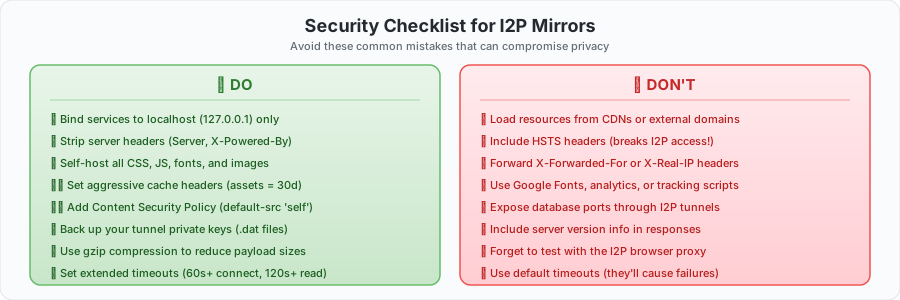
Основные правила
Привязывайтесь только к localhost. Ваш сервис должен слушать на 127.0.0.1, никогда на 0.0.0.0. Только I2P router должен иметь возможность достичь вашего сервиса.
Удалите идентифицирующие заголовки. Веб-серверы любят объявлять, какое программное обеспечение они используют. В сети I2P это информация, которой вы не хотите делиться.
| Header | What It Leaks | How to Fix |
|---|---|---|
Server | Web server software and version | server_tokens off; (Nginx) |
X-Powered-By | Application framework | proxy_hide_header X-Powered-By; |
X-Forwarded-For | IP addresses in proxy chain | proxy_set_header X-Forwarded-For ""; |
X-Real-IP | Client IP address | proxy_set_header X-Real-IP ""; |
Strict-Transport-Security | Breaks I2P access entirely | proxy_hide_header Strict-Transport-Security; |
Никогда не выставляйте базы данных наружу. Это должно быть само собой разумеющимся, но не создавайте I2P tunnel к портам ваших баз данных. Server tunnel должны указывать только на веб-серверы или серверы приложений.
Настройка производительности
I2P добавляет 2–10 секунд задержки на каждый запрос. Это цена многоузловой маршрутизации с шифрованием. Но при правильной настройке ваше I2P-зеркало может работать удивительно быстро.
Агрессивное кэширование
Статические ресурсы должны иметь длительное время кэширования. Если посетитель уже загрузил ваши CSS и изображения, ему не следует ждать их повторной загрузки:
location ~* \.(jpg|jpeg|png|gif|ico|css|js|woff|woff2|svg)$ {
    expires 30d;
    add_header Cache-Control "public, immutable";
}
Включить сжатие
Меньший размер полезной нагрузки означает более быстрые передачи при ограниченной пропускной способности I2P:
gzip on;
gzip_vary on;
gzip_min_length 1024;
gzip_types text/plain text/css application/json application/javascript
           text/xml application/xml application/xml+rss;
Настройка количества tunnel для трафика
Больше tunnel означает больше одновременных соединений. Значение по умолчанию 3 подходит для сайтов с низким трафиком, но если вы наблюдаете перегрузку:
tunnel.0.option.inbound.quantity=5
tunnel.0.option.outbound.quantity=5
tunnel.0.option.inbound.backupQuantity=2
tunnel.0.option.outbound.backupQuantity=2
Длина туннеля (переходы)
Каждый hop добавляет задержку, но также повышает анонимность. Выбирайте на основе вашей модели угроз:
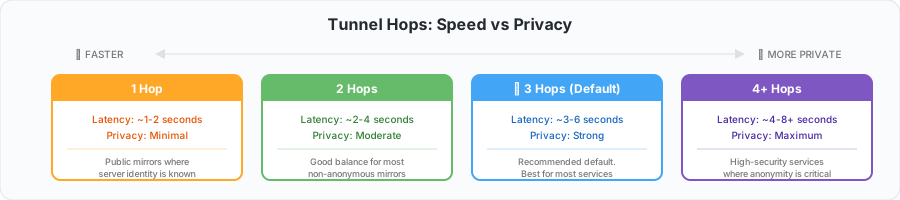
Для публичного зеркала, где личность сервера уже известна (например, веб-сайт вашей организации), уменьшение до 2 переходов является разумным компромиссом:
tunnel.0.option.inbound.length=2
tunnel.0.option.outbound.length=2
Общие советы по router’у
- Запускайте свой I2P router 24/7. Чем дольше он работает, тем лучше он интегрирован в сеть и тем быстрее работают ваши tunnel.
- Установите совместное использование пропускной способности не менее 256 КБ/сек, но держите её немного ниже вашей фактической скорости линии.
- Ожидайте, что первые подключения после перезапуска будут медленными (30–90 секунд). Это быстро улучшается по мере построения tunnel.
Расширенные настройки: Ручная настройка tunnel
Мастер настройки Router Console работает отлично, но если вы предпочитаете редактировать конфигурационные файлы напрямую — или вам нужно автоматизировать развертывание — вы можете настроить tunnel в ~/.i2p/i2ptunnel.config (или /var/lib/i2p/i2p-config/i2ptunnel.config для системных установок):
# HTTP Server Tunnel
tunnel.0.name=My Website
tunnel.0.description=I2P mirror of my clearnet site
tunnel.0.type=httpserver
tunnel.0.targetHost=127.0.0.1
tunnel.0.targetPort=8080
tunnel.0.privKeyFile=mysite-privKeys.dat
tunnel.0.spoofedHost=mysite.i2p
tunnel.0.startOnLoad=true
tunnel.0.sharedClient=false

# I2CP connection settings
tunnel.0.i2cpHost=127.0.0.1
tunnel.0.i2cpPort=7654

# Tunnel pool configuration
tunnel.0.option.inbound.length=3
tunnel.0.option.inbound.quantity=3
tunnel.0.option.inbound.backupQuantity=1
tunnel.0.option.outbound.length=3
tunnel.0.option.outbound.quantity=3
tunnel.0.option.outbound.backupQuantity=1
Перезапустите I2P после внесения изменений:
sudo systemctl restart i2p
Начиная с I2P 0.9.42, вы также можете использовать отдельные конфигурационные файлы в i2ptunnel.config.d/ для более удобного управления несколькими tunnel:
mkdir -p ~/.i2p/i2ptunnel.config.d/

cat > ~/.i2p/i2ptunnel.config.d/mysite.config <<EOF
tunnel.0.name=My Website
tunnel.0.type=httpserver
tunnel.0.targetHost=127.0.0.1
tunnel.0.targetPort=8080
tunnel.0.privKeyFile=mysite-privKeys.dat
tunnel.0.startOnLoad=true
EOF
Устранение неполадок
“Я не могу попасть на свой сайт”
Выполните этот контрольный список по порядку:
1. Действительно ли веб-сервер прослушивает порт?
nc -zv 127.0.0.1 8080
Если это не работает, значит проблема в конфигурации вашего веб-сервера — вернитесь к шагу 1.
2. Работает ли tunnel? Перейдите по адресу http://127.0.0.1:7657/i2ptunnel/ и проверьте статус. Если он показывает “Starting” более 5 минут, проверьте сетевую интеграцию вашего router.
3. Опубликован ли LeaseSet? Убедитесь, что параметр i2cp.dontPublishLeaseSet НЕ установлен в настройках вашего туннеля. Без опубликованного LeaseSet никто не сможет найти ваш туннель.
4. Точны ли ваши часы? I2P требует точности времени в пределах 60 секунд. Проверьте с помощью:
timedatectl status
Если ваши часы идут неточно, I2P будет испытывать трудности при построении tunnel’ов.
Низкая производительность после перезапуска
Это нормально. После перезапуска вашего I2P router дайте ему 10–15 минут на восстановление пулов tunnel и повторную интеграцию с сетью. Производительность улучшается по мере того, как больше узлов узнают о вашем router.
Также проверьте, что проброс портов настроен для вашего I2NP порта (проверьте конкретный номер порта в консоли роутера). Без этого ваш router работает в режиме “за брандмауэром”, что ограничивает производительность.
Ошибки “Адрес не найден” при посещении другими пользователями
Посетителям нужен ваш адрес в их адресной книге. Убедитесь, что вы зарегистрировались в публичной адресной книге, или поделитесь своим полным base32 адресом напрямую. Они также могут добавить больше подписок по адресу http://127.0.0.1:7657/susidns/subscriptions:
http://stats.i2p/cgi-bin/newhosts.txt
http://i2host.i2p/cgi-bin/i2hostetag
Таймауты при тестировании
I2P имеет изначально более высокое время отклика. При тестировании из командной строки используйте увеличенные таймауты:
# curl
curl --connect-timeout 60 --max-time 300 http://yoursite.i2p/

# wget
wget --timeout=300 http://yoursite.i2p/
Чтение логов
Если ничего другое не помогает, проверьте логи I2P router на наличие ошибок:
# System service
sudo journalctl -u i2p -f

# Or directly
tail -f ~/.i2p/logs/log-router-0.txt
Создайте резервную копию ваших ключей
Это единственное, что вы абсолютно не должны пропускать. Файлы приватных ключей ваших tunnel (файлы .dat в директории конфигурации I2P) — это то, что даёт вашему сервису постоянный адрес в сети. Если вы их потеряете, вы потеряете свой I2P-адрес — навсегда. Нет никакого восстановления, никакого сброса, никакого обращения в поддержку. Вам придётся начинать заново с новым адресом.
Создайте их резервную копию прямо сейчас:
# User installation
tar -czf tunnel-keys-backup.tar.gz ~/.i2p/*.dat

# System installation
sudo tar -czf tunnel-keys-backup.tar.gz /var/lib/i2p/i2p-config/*.dat
Храните резервную копию в безопасном месте и вне сервера.
Готово
Вот и всё. Теперь ваш сервис доступен как в обычном интернете, так и в сети I2P. Вы предоставляете людям приватный способ доступа к вашему контенту — такой, при котором их личность остается при них.
Если у вас возникли проблемы или вы хотите больше участвовать в проекте, вот где можно найти сообщество:
- Форум: i2pforum.net
- IRC: #i2p в различных сетях
- Разработка: i2pgit.org
- StormyCloud: stormycloud.org
Руководство создано StormyCloud Inc для сообщества I2P.