İhtiyacınız Olanlar
- macOS 10.14 (Mojave) veya daha yeni sürüm çalıştıran bir Mac
- Uygulama yüklemek için yönetici erişimi
- Yaklaşık 15-20 dakika süre
- Yükleyicileri indirmek için internet bağlantısı
Genel Bakış
Bu kurulum süreci dört ana adımdan oluşur:
- Java’yı Kurun - Oracle Java Runtime Environment’ı indirin ve kurun
- I2P’yi Kurun - I2P kurulum dosyasını indirin ve çalıştırın
- I2P Uygulamasını Yapılandırın - Başlatıcıyı ayarlayın ve dock’unuza ekleyin
- I2P Bant Genişliğini Yapılandırın - Bağlantınızı optimize etmek için kurulum sihirbazını çalıştırın
Birinci Bölüm: Java Kurulumu
I2P çalışmak için Java gerektirir. Eğer Java 8 veya daha yeni bir sürümü zaten yüklüyse, İkinci Bölüme atlayabilirsiniz .
Adım 1: Java İndirin
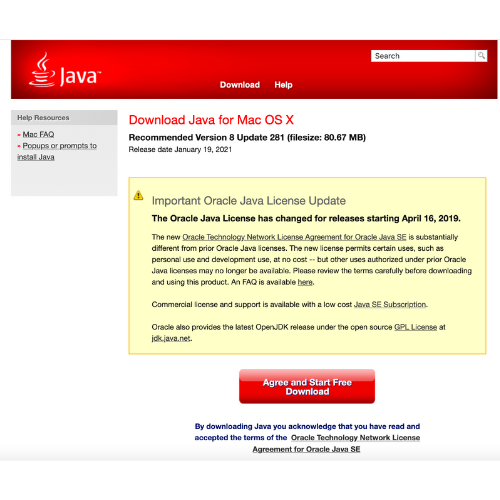
Oracle Java indirme sayfasını ziyaret edin ve Java 8 veya daha yeni sürüm için macOS yükleyicisini indirin.
Adım 2: Yükleyiciyi Çalıştırın
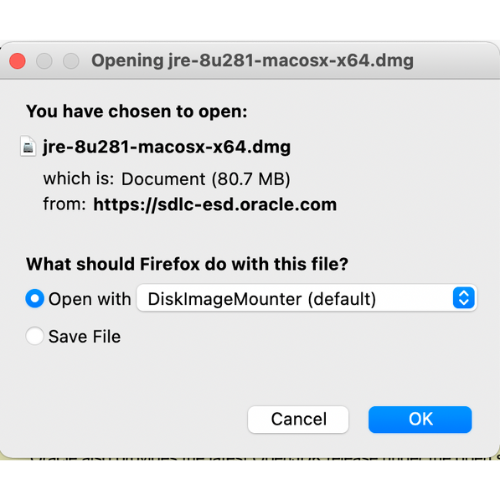
İndirilen .dmg dosyasını İndirilenler klasörünüzde bulun ve açmak için çift tıklayın.
Adım 3: Kuruluma İzin Ver
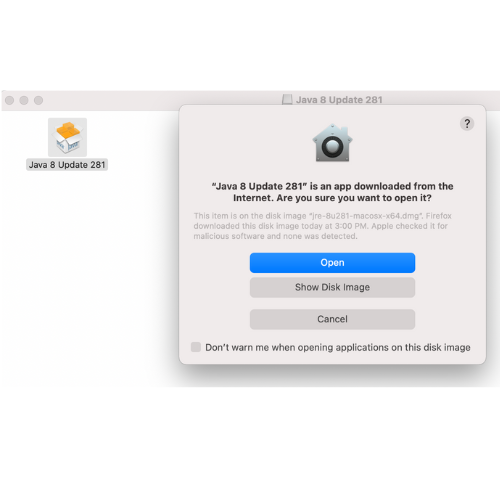
macOS, yükleyici tanımlı bir geliştirici tarafından sağlandığı için bir güvenlik uyarısı gösterebilir. Devam etmek için Aç‘a tıklayın.
Adım 4: Java Kurulumu
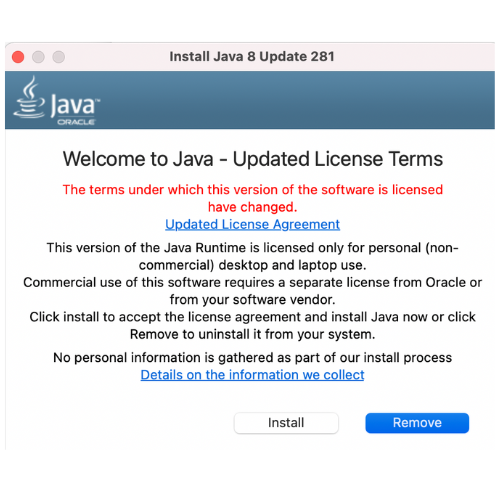
Java kurulum sürecini başlatmak için Kur‘a tıklayın.
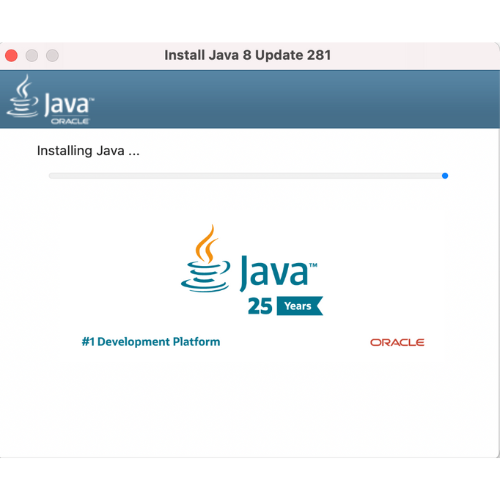
Adım 5: Kurulumun Tamamlanmasını Bekleyin
Yükleyici dosyaları kopyalayacak ve sisteminizde Java’yı yapılandıracak. Bu işlem genellikle 1-2 dakika sürer.
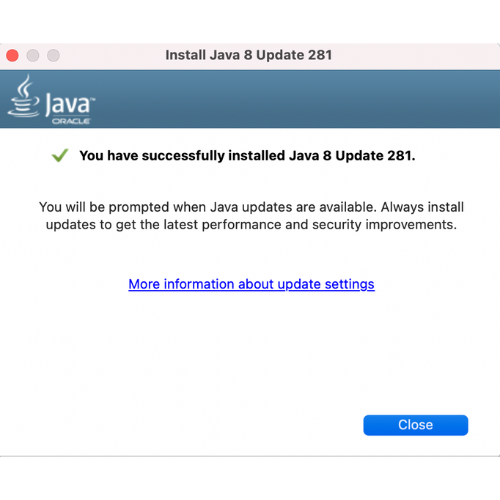
Adım 6: Kurulum Tamamlandı
Başarı mesajını gördüğünüzde, Java yüklenmiştir! Bitirmek için Kapat‘a tıklayın.
İkinci Bölüm: I2P’yi İndirin ve Kurun
Artık Java kurulu olduğuna göre, I2P router’ını kurabilirsiniz.
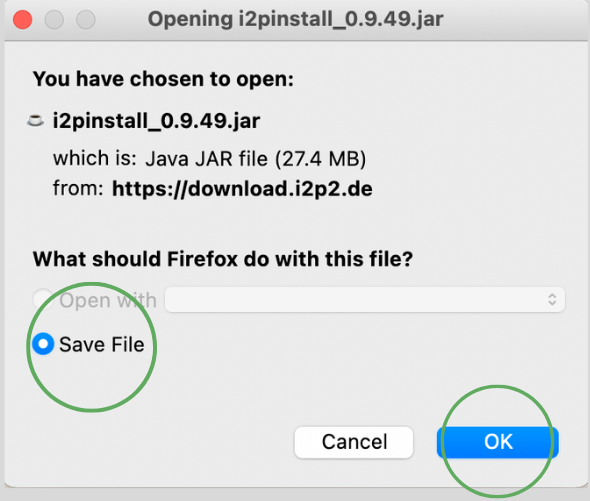
Adım 1: I2P’yi İndirin
İndirmeler sayfasını
ziyaret edin ve Unix/Linux/BSD/Solaris için I2P kurulum dosyasını (.jar dosyası) indirin.
Adım 2: Kurulum Programını Çalıştırın
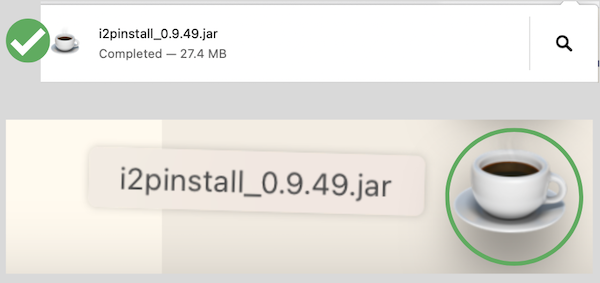
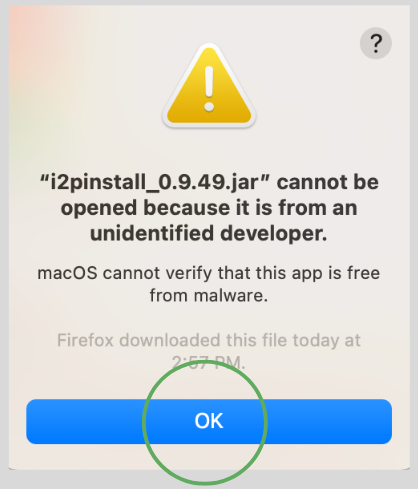
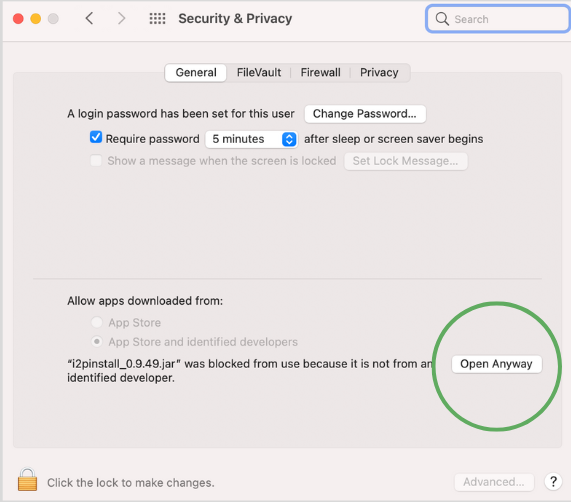
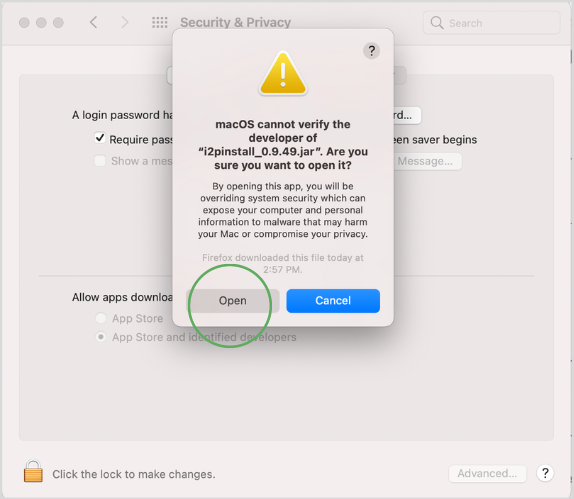
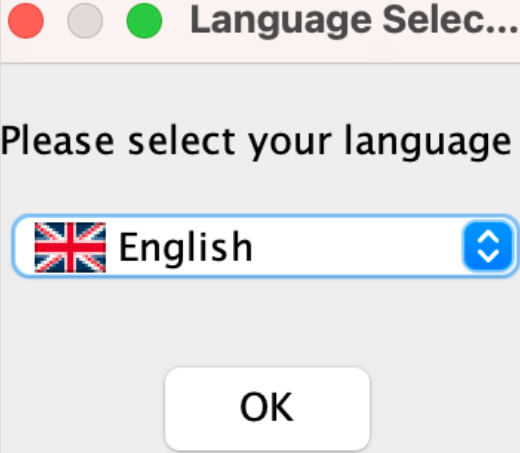
İndirilen i2pinstall_X.X.X.jar dosyasına çift tıklayın. Yükleyici başlatılacak ve tercih ettiğiniz dili seçmenizi isteyecektir.
Adım 3: Karşılama Ekranı
Hoş geldin mesajını okuyun ve devam etmek için İleri‘ye tıklayın.
Adım 4: Önemli Uyarı
Yükleyici güncellemeler hakkında önemli bir uyarı gösterecektir. I2P güncellemeleri uçtan uca imzalı ve doğrulanmıştır, bu yükleyicinin kendisi imzasız olsa bile. İleri‘ye tıklayın.
Adım 5: Lisans Sözleşmesi
I2P lisans anlaşmasını okuyun (BSD tarzı lisans). Kabul etmek için İleri‘ye tıklayın.
Adım 6: Kurulum Dizinini Seçin
I2P’nin nereye kurulacağını seçin. Varsayılan konum (/Applications/i2p) önerilir. İleri‘ye tıklayın.
Adım 7: Bileşenleri Seçin
Tam kurulum için tüm bileşenleri seçili bırakın. İleri‘ye tıklayın.
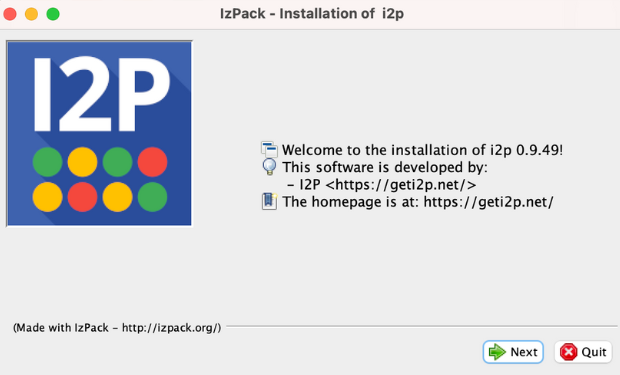
Adım 8: Kurulumu Başlat
Seçimlerinizi gözden geçirin ve I2P kurulumunu başlatmak için İleri‘ye tıklayın.
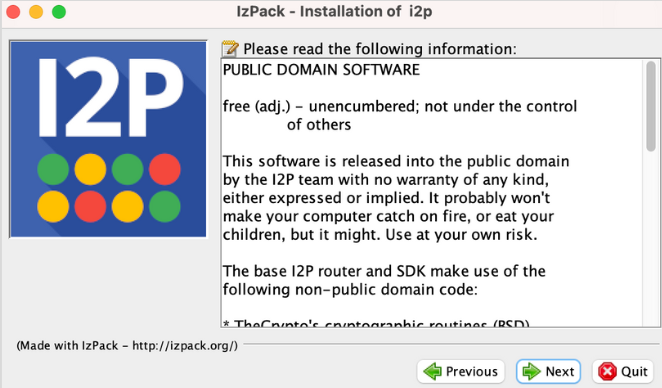
Adım 9: Dosyaları Yükleme
Yükleyici I2P dosyalarını sisteminize kopyalayacak. Bu işlem yaklaşık 1-2 dakika sürer.
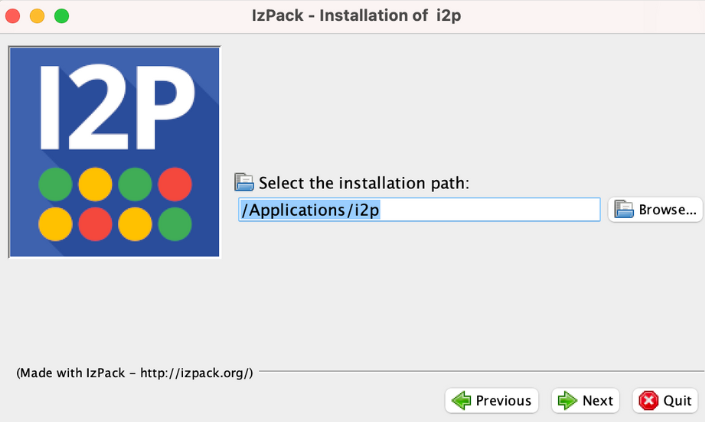
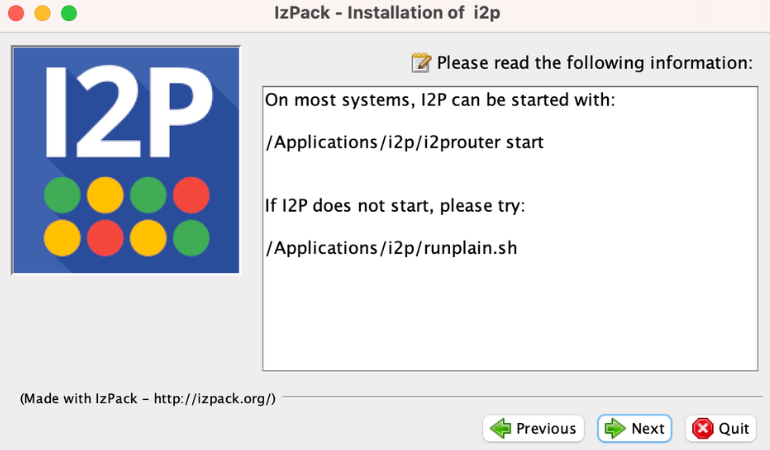
Adım 10: Başlatma Betiklerini Oluştur
Yükleyici, I2P’yi başlatmak için başlatma betikleri oluşturur.
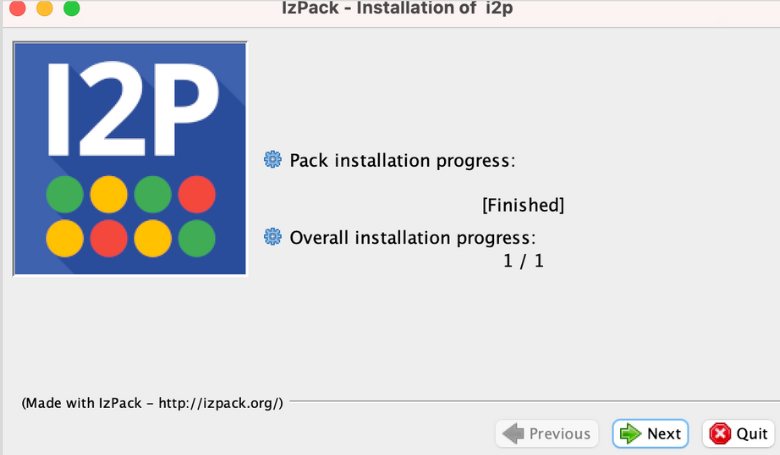
Adım 11: Kurulum Kısayolları
Yükleyici masaüstü kısayolları ve menü girişleri oluşturmayı önerir. Seçimlerinizi yapın ve İleri‘ye tıklayın.
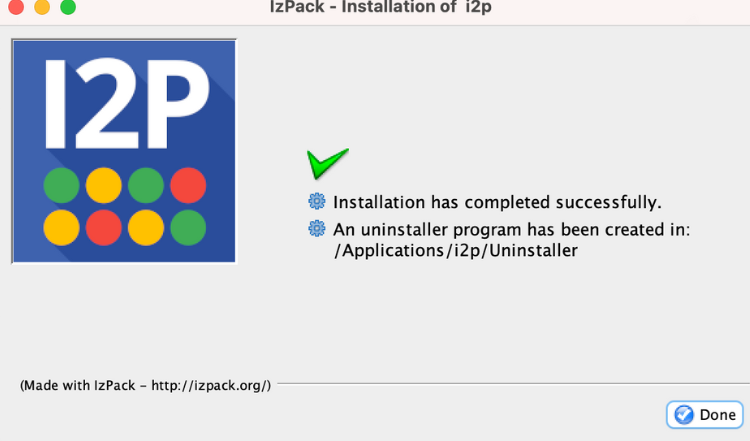
Adım 12: Kurulum Tamamlandı
Başarılı! I2P şimdi yüklendi. Bitirmek için Tamam‘a tıklayın.
Üçüncü Bölüm: I2P Uygulamasını Yapılandırma
Şimdi I2P’yi Uygulamalar klasörünüze ve Dock’unuza ekleyerek başlatmasını kolaylaştıralım.
Adım 1: Uygulamalar Klasörünü Açın
Finder’ı açın ve Uygulamalar klasörünüze gidin.
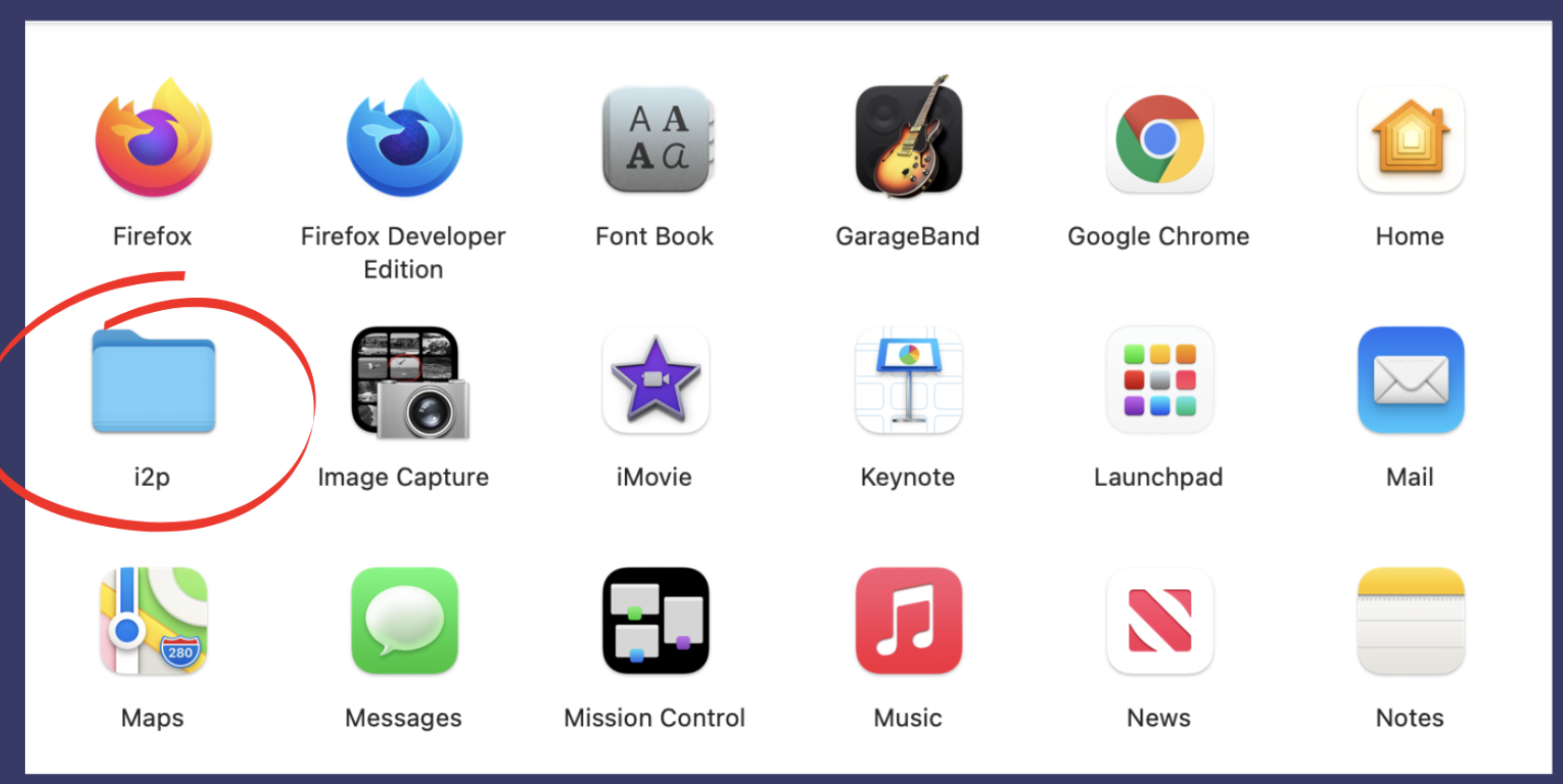
Adım 2: I2P Başlatıcısını Bulun
/Applications/i2p/ klasörü içinde I2P klasörünü veya Start I2P Router uygulamasını arayın.
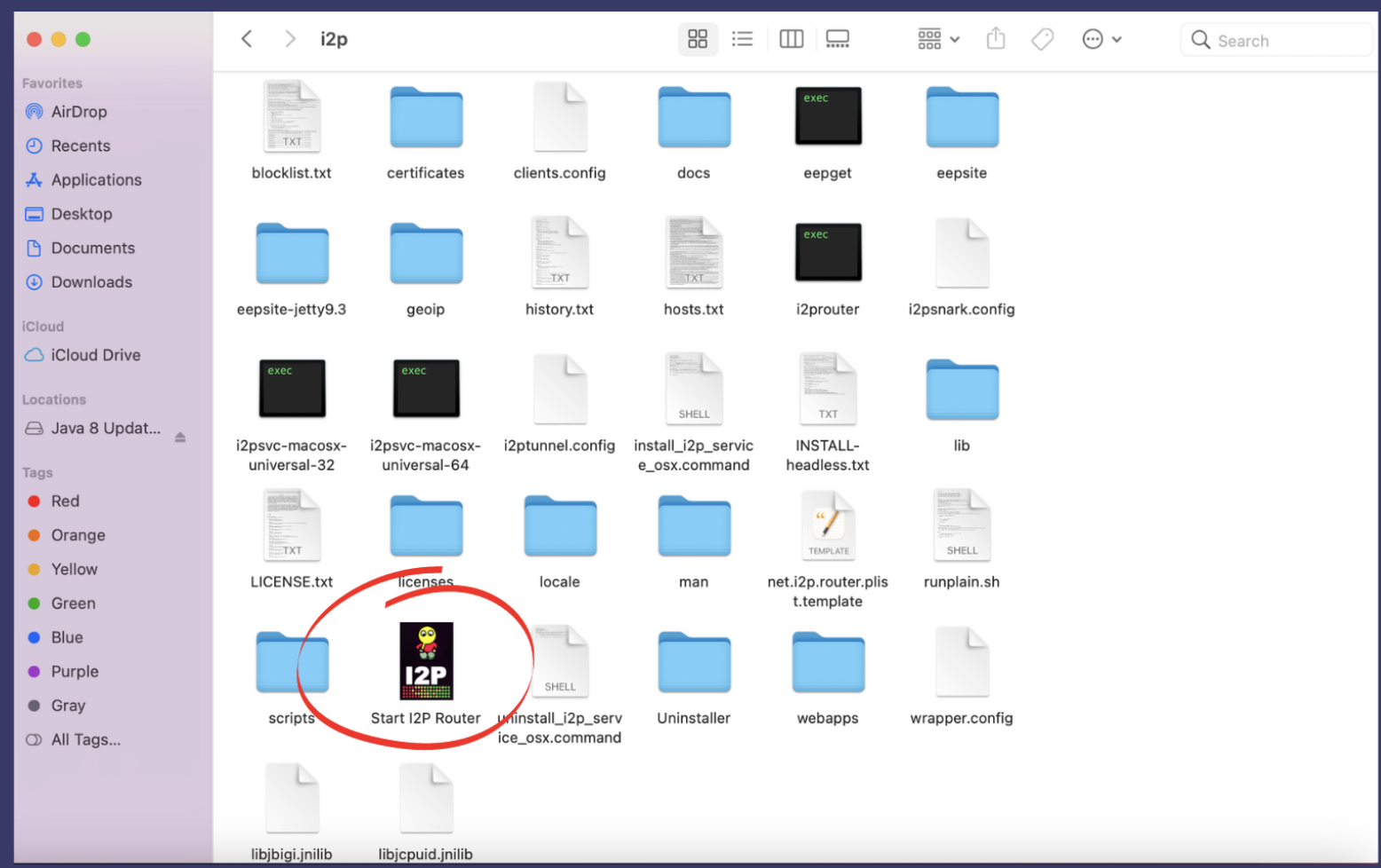
Adım 3: Dock’a Ekle
Kolay erişim için Start I2P Router uygulamasını Dock’unuza sürükleyin. Ayrıca masaüstünüzde bir takma ad oluşturabilirsiniz.
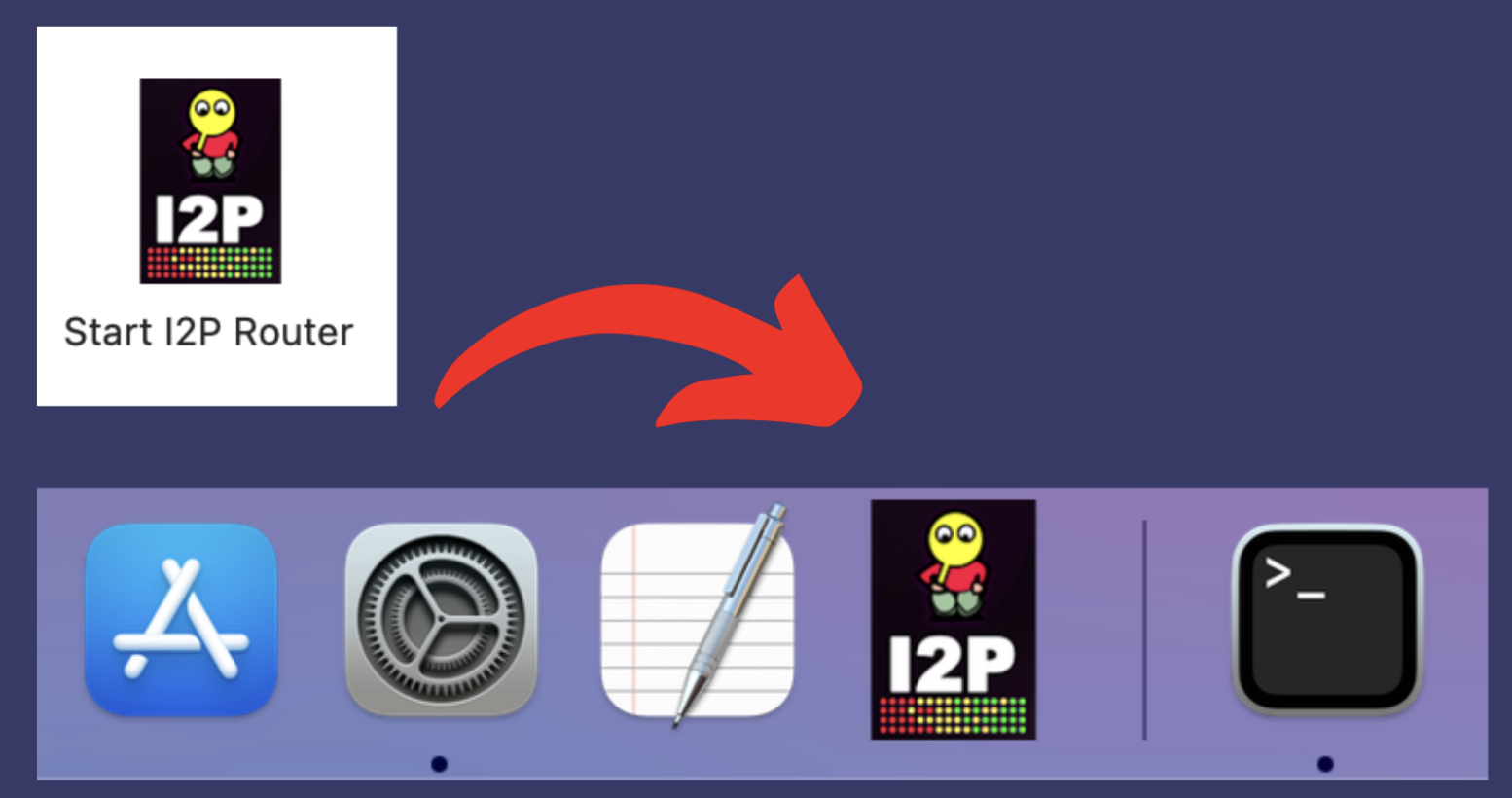
İpucu: Dock’taki I2P simgesine sağ tıklayın ve kalıcı hale getirmek için Seçenekler → Dock’ta Tut‘u seçin.
Dördüncü Bölüm: I2P Bant Genişliğini Yapılandırma
I2P’yi ilk kez başlattığınızda, bant genişliği ayarlarınızı yapılandırmak için bir kurulum sihirbazı çalıştırırsınız. Bu, I2P’nin performansını bağlantınız için optimize etmeye yardımcı olur.
Adım 1: I2P’yi Başlatın
Dock’unuzdaki I2P simgesine tıklayın (veya başlatıcıya çift tıklayın). Varsayılan web tarayıcınız I2P Router Console’a açılacaktır.
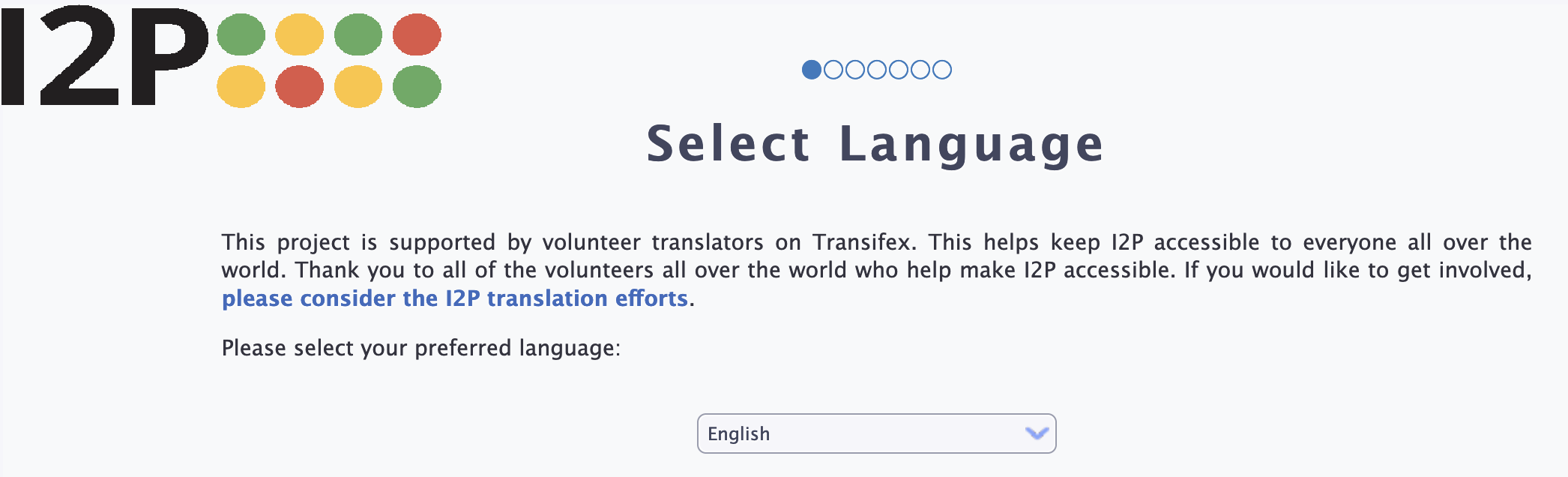
Adım 2: Hoş Geldiniz Sihirbazı
Kurulum sihirbazı sizi karşılayacaktır. I2P’yi yapılandırmaya başlamak için İleri‘ye tıklayın.
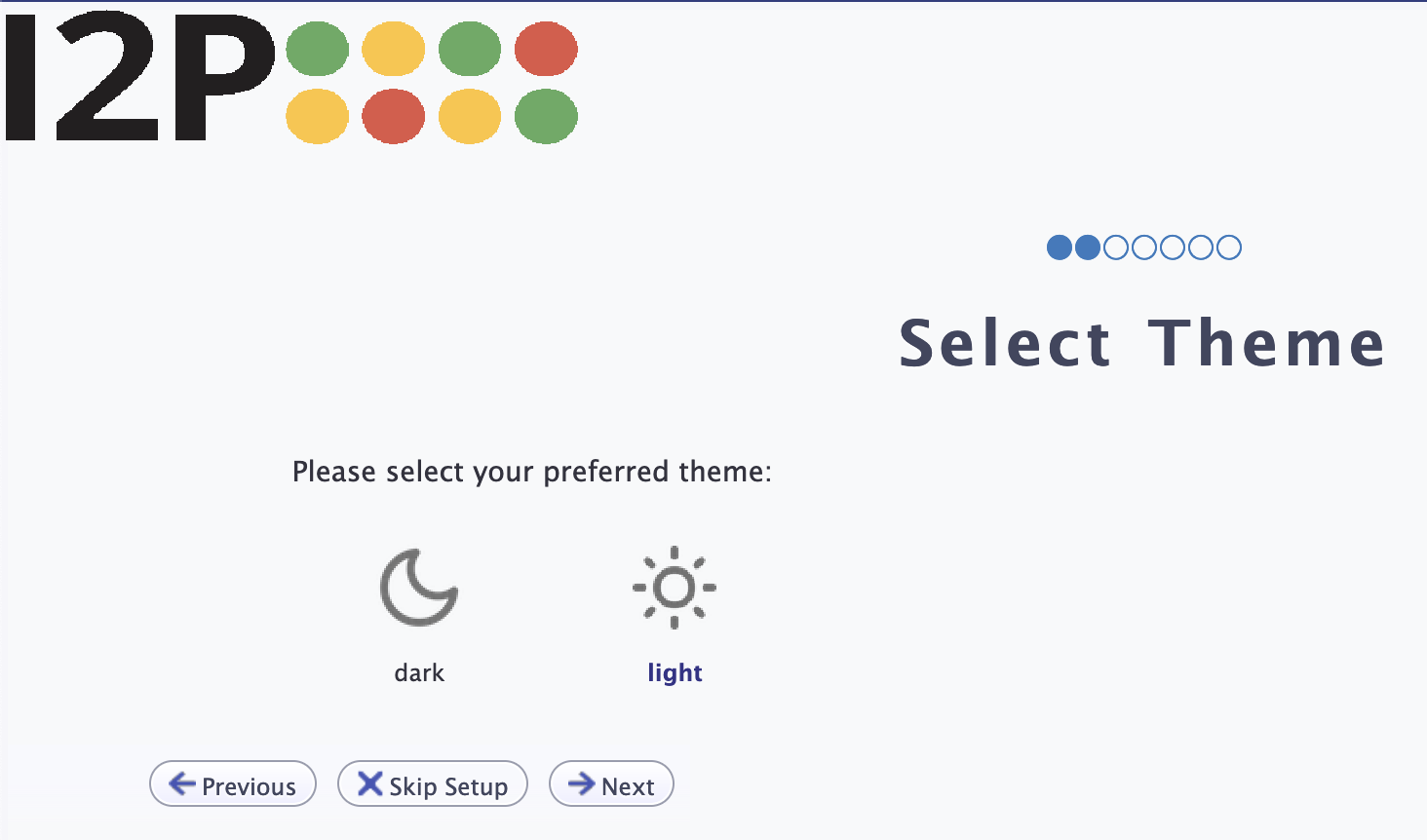
Adım 3: Dil ve Tema
Tercih ettiğiniz arayüz dilini seçin ve açık veya koyu tema arasından birini seçin. İleri‘ye tıklayın.
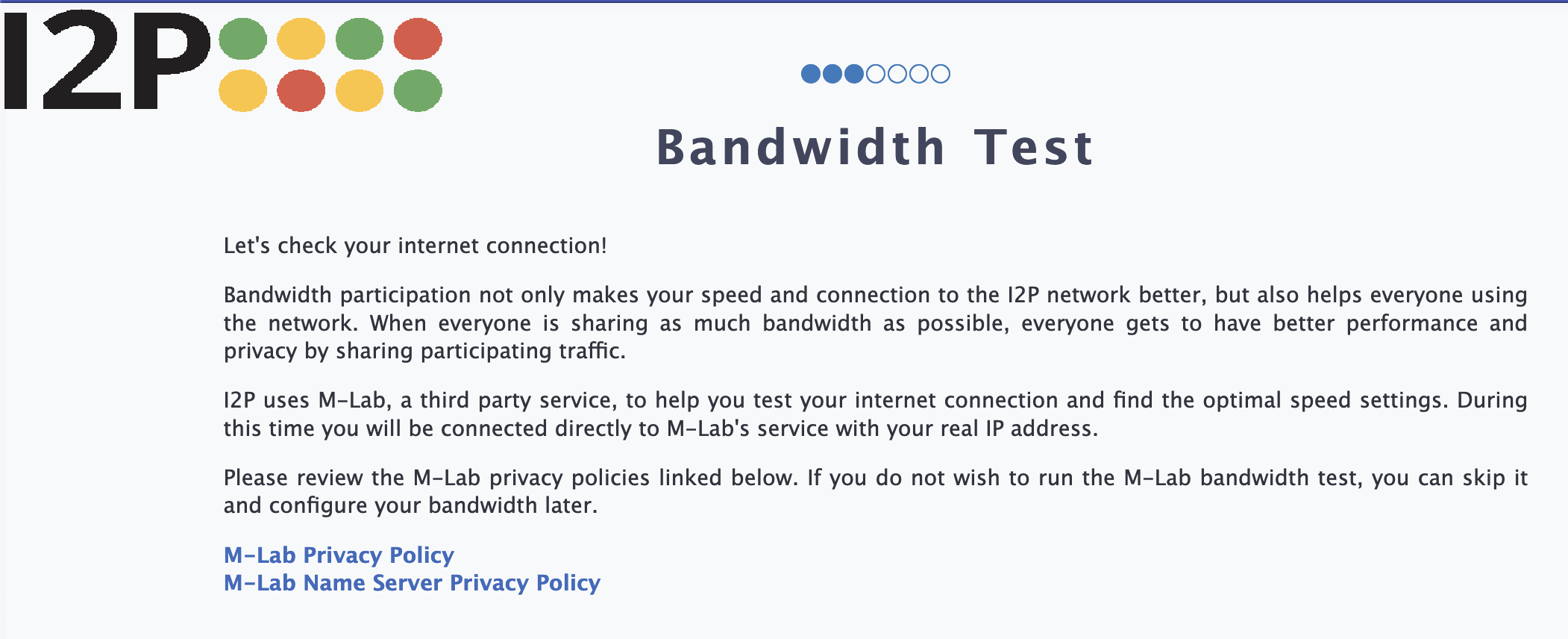
Adım 4: Bant Genişliği Test Bilgileri
Sihirbaz bant genişliği testini açıklayacaktır. Bu test internet hızınızı ölçmek için M-Lab servisine bağlanır. Devam etmek için İleri‘ye tıklayın.
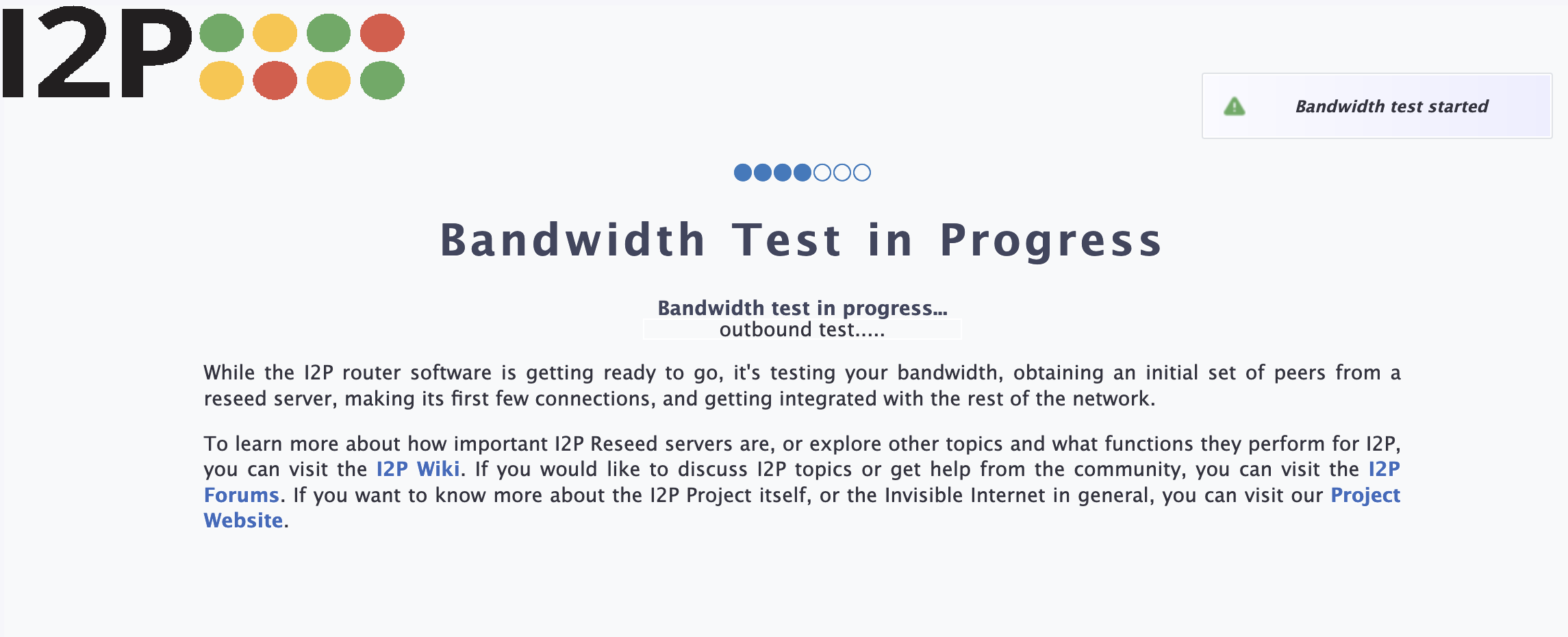
Adım 5: Bant Genişliği Testi Çalıştırın
Yükleme ve indirme hızlarınızı ölçmek için Testi Çalıştır‘a tıklayın. Test yaklaşık 30-60 saniye sürer.
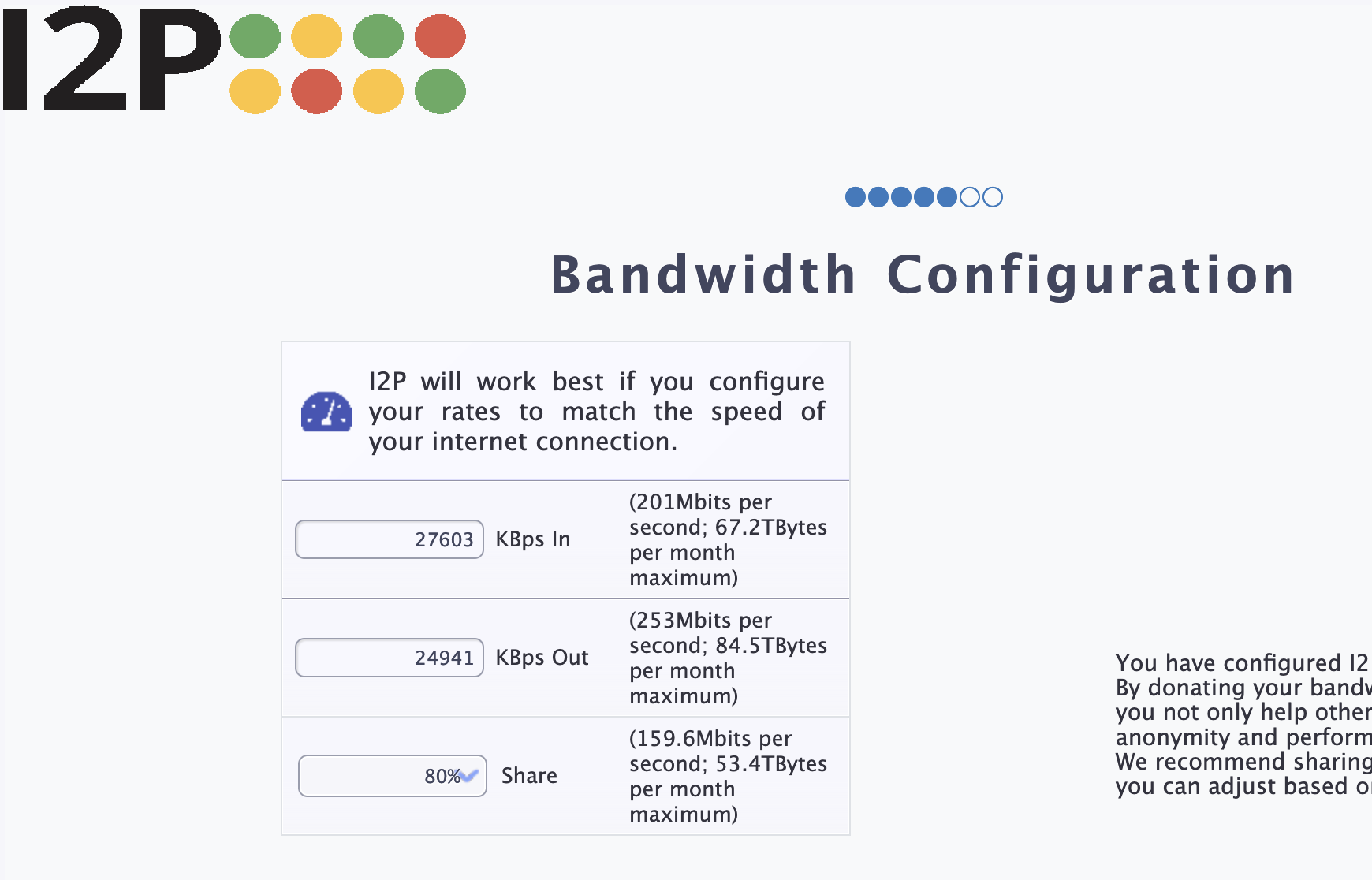
Adım 6: Test Sonuçları
Test sonuçlarınızı inceleyin. I2P, bağlantı hızınıza göre bant genişliği ayarları önerecektir.
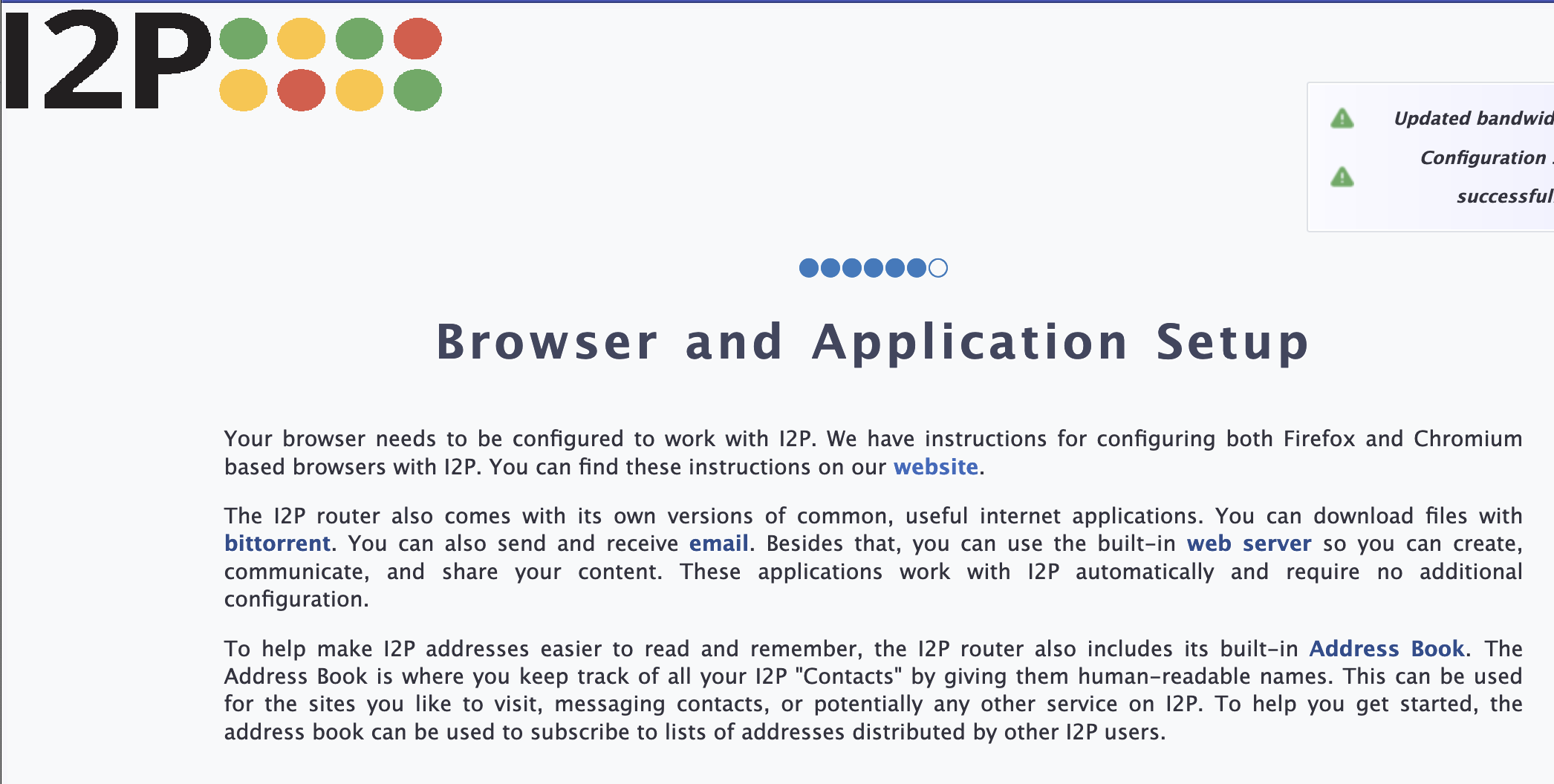
Adım 7: Bant Genişliği Paylaşımını Yapılandırın
I2P ağı ile ne kadar bant genişliği paylaşmak istediğinizi seçin:
- Otomatik (Önerilen): I2P bant genişliğini kullanımınıza göre yönetir
- Sınırlı: Belirli yükleme/indirme limitleri ayarlayın
- Sınırsız: Mümkün olduğunca çok paylaşın (hızlı bağlantılar için)
Ayarlarınızı kaydetmek için İleri‘ye tıklayın.
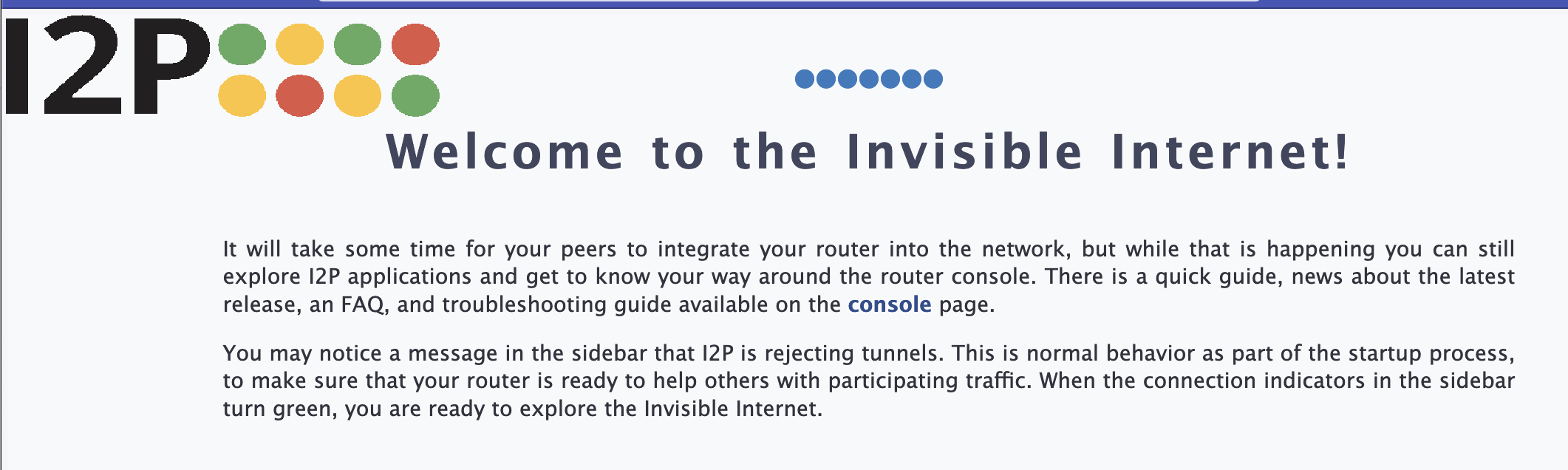
Adım 8: Yapılandırma Tamamlandı
I2P router’ınız artık yapılandırılmış ve çalışıyor! Router konsolu bağlantı durumunuzu gösterecek ve I2P sitelerine göz atmanızı sağlayacak.
I2P ile Başlarken
I2P kurulup yapılandırıldığına göre, artık şunları yapabilirsiniz:
- I2P sitelerini gezin: Popüler I2P hizmetlerinin bağlantılarını görmek için I2P ana sayfasını ziyaret edin
- Tarayıcınızı yapılandırın:
.i2psitelerine erişmek için bir tarayıcı profili oluşturun - Hizmetleri keşfedin: I2P e-posta, forum, dosya paylaşımı ve daha fazlasını inceleyin
- Router’ınızı izleyin: Konsol ağ durumunuzu ve istatistiklerinizi gösterir
Faydalı Bağlantılar
- Router Konsolu: http://127.0.0.1:7657/
- Yapılandırma: http://127.0.0.1:7657/config
- Adres Defteri: http://127.0.0.1:7657/susidns/addressbook
- Bant Genişliği Ayarları: http://127.0.0.1:7657/config
Kurulum Sihirbazını Yeniden Çalıştırma
Bant genişliği ayarlarınızı değiştirmek veya I2P’yi daha sonra yeniden yapılandırmak istiyorsanız, Router Console’dan hoş geldin sihirbazını yeniden çalıştırabilirsiniz:
- I2P Kurulum Sihirbazı ’na gidin
- Sihirbaz adımlarını tekrar takip edin
Sorun Giderme
I2P Başlamıyor
- Java’yı kontrol edin: Terminal’de
java -versionkomutunu çalıştırarak Java’nın yüklü olduğundan emin olun - İzinleri kontrol edin: I2P klasörünün doğru izinlere sahip olduğundan emin olun
- Logları kontrol edin: Hata mesajları için
~/.i2p/wrapper.logdosyasına bakın
Tarayıcı I2P Sitelerine Erişemiyor
- I2P’nin çalıştığından emin olun (Router Console’u kontrol edin)
- Tarayıcınızın proxy ayarlarını HTTP proxy
127.0.0.1:4444kullanacak şekilde yapılandırın - I2P’nin ağa entegre olması için başlattıktan sonra 5-10 dakika bekleyin
Yavaş Performans
- Bant genişliği testini tekrar çalıştırın ve ayarlarınızı düzenleyin
- Ağ ile bir miktar bant genişliği paylaştığınızdan emin olun
- Router Console’da bağlantı durumunuzu kontrol edin
I2P’yi Kaldırma
I2P’yi Mac’inizden kaldırmak için:
- Çalışıyorsa I2P router’ı kapatın
/Applications/i2pklasörünü silin~/.i2pklasörünü silin (I2P yapılandırmanız ve verileriniz)- I2P simgesini Dock’tan kaldırın
Sonraki Adımlar
- Topluluğa katılın: i2pforum.net adresini ziyaret edin veya Reddit’te I2P’yi inceleyin
- Daha fazla öğrenin: Ağın nasıl çalıştığını anlamak için I2P belgelerini okuyun
- Dahil olun: I2P’ye katkıda bulunmayı düşünün - geliştirme veya altyapı işletimi konularında
Tebrikler! Artık I2P ağının bir parçasısınız. Görünmez internete hoş geldiniz!