Reseed sunucuları, bootstrap sürecinde yeni router’lara başlangıç düğüm grubu sağlayarak I2P ağı için kritik altyapı bileşenleridir. Bu kılavuz, kendi reseed sunucunuzu kurma ve çalıştırma adımlarında size yol gösterecektir.
I2P Reseed Sunucusu Nedir?
Bir I2P reseed sunucusu, yeni yönlendiricilerin I2P ağına entegrasyonuna şu şekilde yardımcı olur:
- İlk eş keşfi sağlama: Yeni yönlendiriciler, bağlanmak için bir başlangıç ağ düğümleri seti alır
- Bootstrap kurtarma: Bağlantıları sürdürmekte zorlanan yönlendiricilere yardımcı olma
- Güvenli dağıtım: Reseeding işlemi, ağ güvenliğini sağlamak için şifrelenir ve dijital olarak imzalanır
Yeni bir I2P router ilk kez başlatıldığında (veya tüm eş bağlantılarını kaybettiğinde), başlangıç router bilgilerini indirmek için reseed sunucularına bağlanır. Bu, yeni router’ın kendi network database’ini oluşturmaya ve tunnel’lar kurmaya başlamasını sağlar.
Ön Gereksinimler
Başlamadan önce ihtiyacınız olanlar:
- Root erişimi olan bir Linux sunucusu (Debian/Ubuntu önerilir)
- Sunucunuzu işaret eden bir alan adı
- En az 1GB RAM ve 10GB disk alanı
- Network database’i doldurmak için sunucuda çalışan bir I2P router
- Linux sistem yönetimine dair temel bilgi
Sunucuyu Hazırlama
Step 1: Update System and Install Dependencies
İlk olarak, sisteminizi güncelleyin ve gerekli paketleri kurun:
sudo apt update && sudo apt upgrade -y && sudo apt-get install golang-go git make docker.io docker-compose -y
Bu şu bileşenleri kurar: - golang-go: Go programlama dili çalışma zamanı - git: Sürüm kontrol sistemi - make: Derleme otomasyon aracı - docker.io & docker-compose: Nginx Proxy Manager’ı çalıştırmak için konteyner platformu
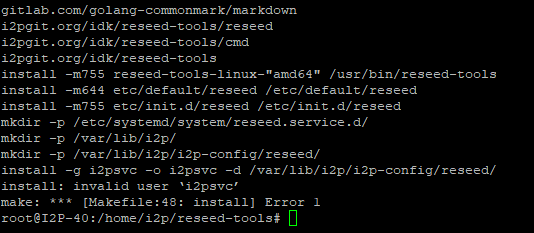
Step 2: Clone and Build Reseed Tools
reseed-tools deposunu klonlayın ve uygulamayı derleyin:
cd /home/i2p
git clone https://github.com/go-i2p/reseed-tools
cd reseed-tools
make build
sudo make install
reseed-tools paketi bir reseed sunucusu çalıştırmak için temel işlevselliği sağlar. Şunları yönetir: - Yerel ağ veritabanınızdan router bilgilerini toplama - Router bilgilerini imzalı SU3 dosyalarına paketleme - Bu dosyaları HTTPS üzerinden sunma

Step 3: Generate SSL Certificate
Reseed sunucunuzun SSL sertifikasını ve özel anahtarını oluşturun:
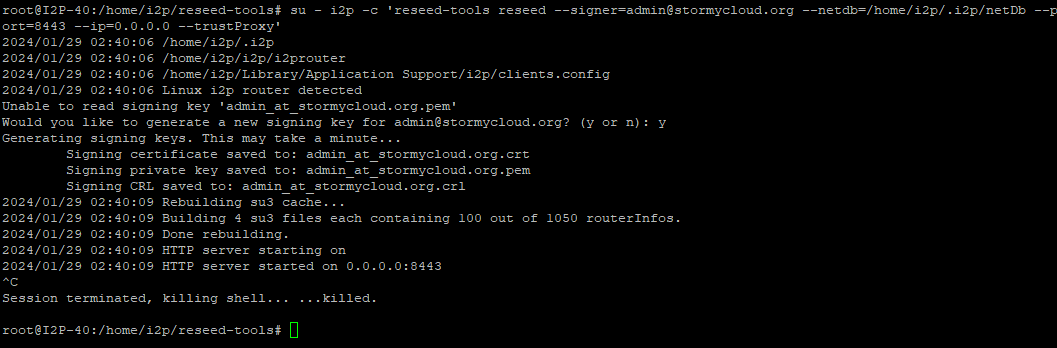
su - i2p -c 'reseed-tools reseed --signer=admin@stormycloud.org --netdb=/home/i2p/.i2p/netDb --port=8443 --ip=127.0.0.1 --trustProxy'
Önemli parametreler: - --signer: E-posta adresiniz (admin@stormycloud.org yerine kendinizinkini yazın) - --netdb: I2P router’ınızın network database yolunu belirtin - --port: İç port (8443 önerilir) - --ip: Localhost’a bağlan (genel erişim için reverse proxy kullanacağız) - --trustProxy: Reverse proxy’den gelen X-Forwarded-For başlıklarına güven
Komut şunları oluşturacaktır: - SU3 dosyalarını imzalamak için bir özel anahtar - Güvenli HTTPS bağlantıları için bir SSL sertifikası
Adım 1: Sistemi Güncelleyin ve Bağımlılıkları Kurun
Kritik: /home/i2p/.reseed/ dizininde bulunan oluşturulan anahtarları güvenli bir şekilde yedekleyin:
sudo tar -czf reseed-keys-backup.tar.gz /home/i2p/.reseed/
Bu yedeği güvenli, şifrelenmiş ve erişimi kısıtlanmış bir konumda saklayın. Bu anahtarlar reseed sunucunuzun çalışması için gereklidir ve dikkatli bir şekilde korunmalıdır.
Configuring the Service
Adım 2: Reseed Araçlarını Klonlama ve Derleme
Reseed sunucusunu otomatik olarak çalıştırmak için bir systemd servisi oluşturun:
sudo tee /etc/systemd/system/reseed.service <<EOF
[Unit]
Description=Reseed Service
After=network.target

[Service]
User=i2p
WorkingDirectory=/home/i2p
ExecStart=/bin/bash -c 'reseed-tools reseed --signer=admin@stormycloud.org --netdb=/home/i2p/.i2p/netDb --port=8443 --ip=127.0.0.1 --trustProxy'
Restart=always
RestartSec=10

[Install]
WantedBy=multi-user.target
EOF
Unutmayın admin@stormycloud.org adresini kendi e-posta adresinizle değiştirin.
Şimdi servisi etkinleştirin ve başlatın:
sudo systemctl daemon-reload
sudo systemctl enable reseed
sudo systemctl start reseed
Servisin çalıştığını kontrol edin:
sudo systemctl status reseed

Adım 3: SSL Sertifikası Oluşturma
Optimum performans için, router bilgilerini yenilemek amacıyla reseed servisini periyodik olarak yeniden başlatmak isteyebilirsiniz:
sudo crontab -e
Servisi her 3 saatte bir yeniden başlatmak için bu satırı ekleyin:
0 */3 * * * systemctl restart reseed
Setting Up Reverse Proxy
Reseed sunucusu localhost:8443 üzerinde çalışır ve genel HTTPS trafiğini işlemek için bir ters proxy’ye ihtiyaç duyar. Kullanım kolaylığı nedeniyle Nginx Proxy Manager öneriyoruz.
Adım 4: Anahtarlarınızı Yedekleyin
Docker kullanarak Nginx Proxy Manager’ı dağıtın:
docker run -d \
--name nginx-proxy-manager \
-p 80:80 \
-p 81:81 \
-p 443:443 \
-v $(pwd)/data:/data \
-v $(pwd)/letsencrypt:/etc/letsencrypt \
--restart unless-stopped \
jc21/nginx-proxy-manager:latest
Bu şunları açar: - Port 80: HTTP trafiği - Port 81: Yönetim arayüzü - Port 443: HTTPS trafiği
Configure Proxy Manager
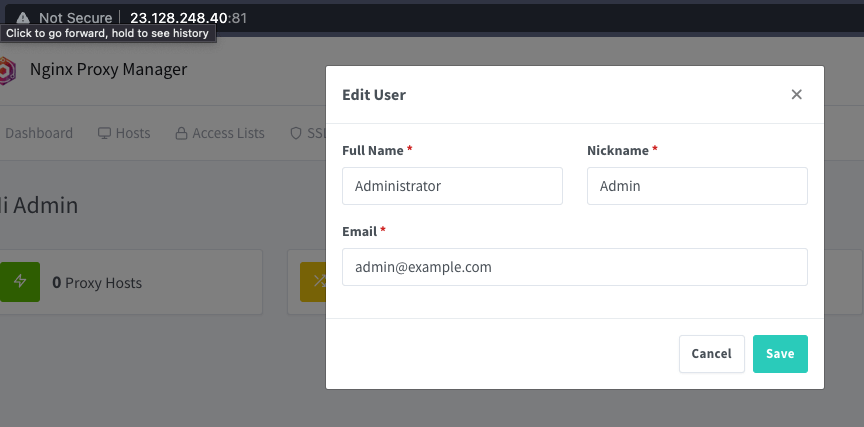
Yönetim arayüzüne
http://your-server-ip:81adresinden erişinVarsayılan kimlik bilgileriyle giriş yapın:
- E-posta: admin@example.com
- Parola: changeme
Önemli: İlk girişten hemen sonra bu kimlik bilgilerini değiştirin!
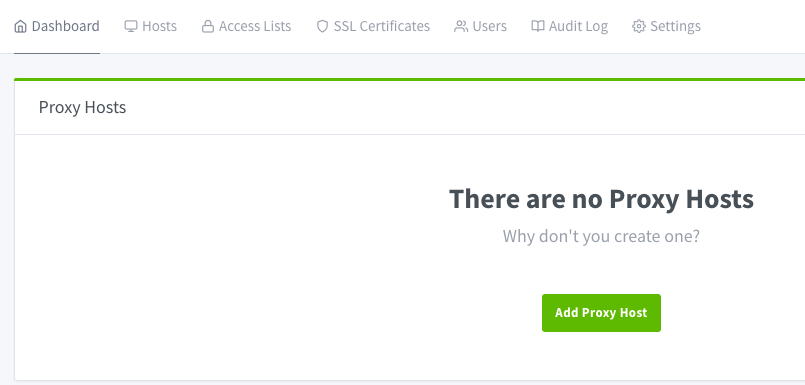
- Proxy Hosts (Proxy Ana Bilgisayarları) bölümüne gidin ve Add Proxy Host (Proxy Ana Bilgisayarı Ekle) seçeneğine tıklayın
- Proxy host’unu yapılandırın:
- Domain Name: Reseed alan adınız (örn.,
reseed.example.com) - Scheme:
https - Forward Hostname / IP:
127.0.0.1 - Forward Port:
8443 - Cache Assets‘i etkinleştirin
- Block Common Exploits‘i etkinleştirin
- Websockets Support‘u etkinleştirin
- Domain Name: Reseed alan adınız (örn.,
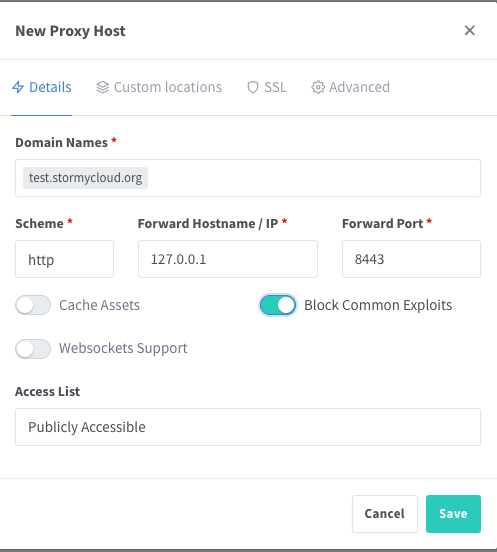
- SSL sekmesinde:
- Request a new SSL Certificate (Let’s Encrypt) seçeneğini seçin
- Force SSL seçeneğini etkinleştirin
- HTTP/2 Support seçeneğini etkinleştirin
- Let’s Encrypt Hizmet Koşulları’nı kabul edin
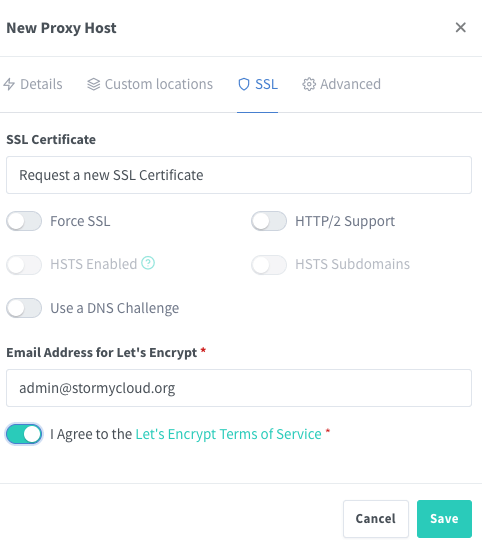
- Kaydet’e tıklayın
Reseed sunucunuz artık https://reseed.example.com adresinden erişilebilir olmalıdır
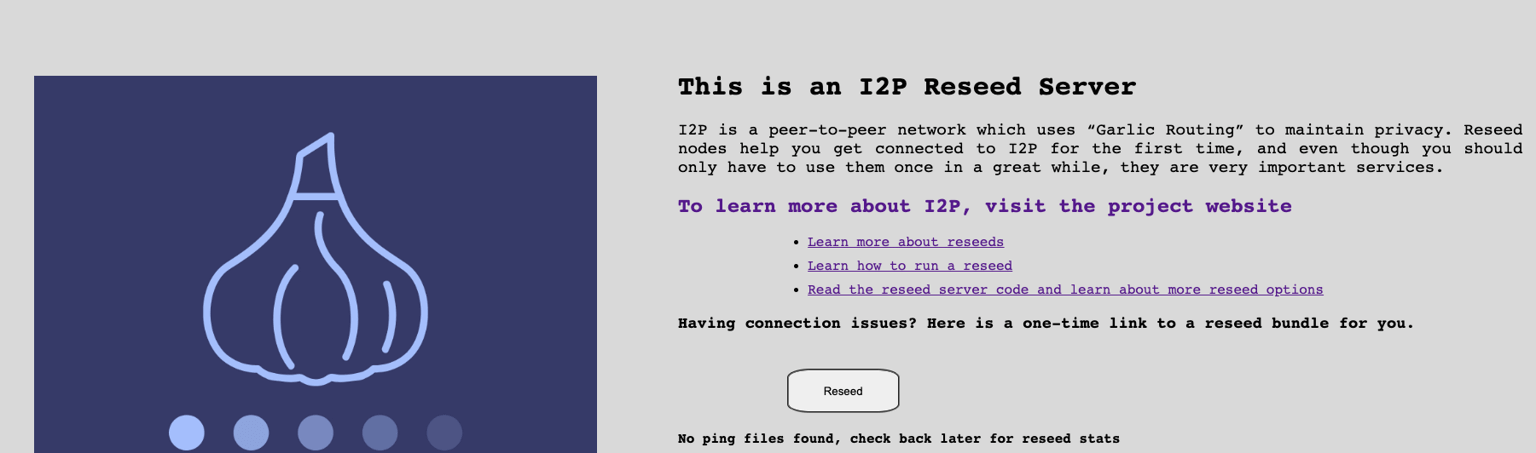
Registering Your Reseed Server
Reseed sunucunuz çalışır duruma geldiğinde, resmi reseed sunucu listesine eklenmesi için I2P geliştiricileriyle iletişime geçin.
Adım 5: Systemd Servisi Oluşturma
zzz‘ye (I2P baş geliştiricisi) aşağıdaki bilgilerle e-posta gönderin:
- I2P E-posta: zzz@mail.i2p
- Clearnet E-posta: zzz@i2pmail.org
Adım 6: İsteğe Bağlı - Periyodik Yeniden Başlatmaları Yapılandırın
E-postanıza şunları ekleyin:
Verification
I2P geliştiricileri reseed sunucunuzun şu özelliklere sahip olduğunu doğrulayacaktır: - Düzgün yapılandırılmış ve router bilgisi sunuyor olması - Geçerli SSL sertifikaları kullanıyor olması - Doğru şekilde imzalanmış SU3 dosyaları sağlıyor olması - Erişilebilir ve yanıt veriyor olması
- Reseed sunucu URL’si: Tam HTTPS URL’si (örn.,
https://reseed.example.com) - Genel reseed sertifikası:
/home/i2p/.reseed/konumunda bulunur (.crtdosyasını ekleyin) - İletişim e-postası: Sunucu bakım bildirimleri için tercih ettiğiniz iletişim yöntemi
- Sunucu konumu: İsteğe bağlı ancak yararlıdır (ülke/bölge)
- Beklenen çalışma süresi: Sunucuyu sürdürme taahhüdünüz
Nginx Proxy Manager Kurulumu
Onaylandıktan sonra, reseed sunucunuz I2P router’larıyla dağıtılan listeye eklenecek ve yeni kullanıcıların ağa katılmasına yardımcı olacak!
Reseed servisinizi izleyin:
Monitoring and Maintenance
Proxy Manager’ı Yapılandırma
Sistem kaynaklarını takip edin:
sudo systemctl status reseed
sudo journalctl -u reseed -f
Update Reseed Tools
En son iyileştirmeleri almak için reseed-tools’u düzenli olarak güncelleyin:
htop
df -h
İletişim Bilgileri
Nginx Proxy Manager üzerinden Let’s Encrypt kullanıyorsanız, sertifikalar otomatik olarak yenilenecektir. Yenilemenin çalıştığını doğrulayın:
cd /home/i2p/reseed-tools
git pull
make build
sudo make install
sudo systemctl restart reseed
Gerekli Bilgiler
Hataları kontrol etmek için günlükleri inceleyin:
docker logs nginx-proxy-manager | grep -i certificate
Doğrulama
Yaygın sorunlar: - I2P router çalışmıyor veya network database boş - 8443 portu zaten kullanımda - /home/i2p/.reseed/ dizini ile ilgili izin sorunları
Servisi Yapılandırma
SSL Certificate Errors
I2P router’ınızın çalıştığından ve ağ veritabanını doldurduğundan emin olun:
sudo journalctl -u reseed -n 50
Birçok .dat dosyası görmelisiniz. Eğer boşsa, I2P router’ınızın eşleri keşfetmesini bekleyin.
Servis Durumunu Kontrol Edin
Sertifikalarınızın geçerli olduğunu doğrulayın:
ls -lh /home/i2p/.i2p/netDb/
Kontrol edin: - DNS kayıtları sunucunuza doğru şekilde yönlendiriliyor - Güvenlik duvarı 80 ve 443 portlarına izin veriyor - Nginx Proxy Manager çalışıyor: docker ps
Etki Alanı Üzerinden Erişilemiyor
Bir reseed sunucusu çalıştırarak, I2P ağı için kritik altyapı sağlıyorsunuz. Daha özel ve merkezi olmayan bir internete katkıda bulunduğunuz için teşekkür ederiz!
openssl s_client -connect reseed.example.com:443 -servername reseed.example.com
Etki Alanı Üzerinden Erişilemiyor
Sorularınız veya yardım talepleriniz için I2P topluluğuna ulaşın: - Forum: i2pforum.net - IRC/Reddit: Çeşitli ağlarda #i2p - Geliştirme: i2pgit.org
Security Considerations
- Özel anahtarlarınızı güvende tutun:
/home/i2p/.reseed/içeriğini asla paylaşmayın veya açığa çıkarmayın - Düzenli güncellemeler: Sistem paketlerini, Docker’ı ve reseed-tools’u güncel tutun
- Günlükleri izleyin: Şüpheli erişim kalıplarına dikkat edin
- Hız sınırlama: Kötüye kullanımı önlemek için hız sınırlama uygulamayı düşünün
- Güvenlik duvarı kuralları: Yalnızca gerekli portları açın (80, 443, 81 yönetici için)
- Yönetici arayüzü: Nginx Proxy Manager yönetici arayüzünü (port 81) güvenilir IP’lerle sınırlandırın
Contributing to the Network
Rehber aslen Stormy Cloud tarafından oluşturulmuştur, I2P dokümantasyonu için uyarlanmıştır.
Rehberin orijinali Stormy Cloud tarafından oluşturulmuş, I2P belgeleri için uyarlanmıştır.
Rehber orijinal olarak Stormy Cloud tarafından oluşturulmuş, I2P belgeleri için uyarlanmıştır.