Những Gì Bạn Cần
- Máy Mac chạy macOS 10.14 (Mojave) trở lên
- Quyền quản trị viên để cài đặt ứng dụng
- Khoảng 15-20 phút
- Kết nối Internet để tải xuống bộ cài đặt
Tổng quan
Quá trình cài đặt này có bốn bước chính:
- Cài đặt Java - Tải xuống và cài đặt Oracle Java Runtime Environment
- Cài đặt I2P - Tải xuống và chạy trình cài đặt I2P
- Cấu hình Ứng dụng I2P - Thiết lập trình khởi chạy và thêm vào dock của bạn
- Cấu hình Băng thông I2P - Chạy trình hướng dẫn thiết lập để tối ưu hóa kết nối của bạn
Phần Một: Cài đặt Java
I2P yêu cầu Java để chạy. Nếu bạn đã cài đặt Java 8 hoặc phiên bản mới hơn, bạn có thể chuyển đến Phần Hai .
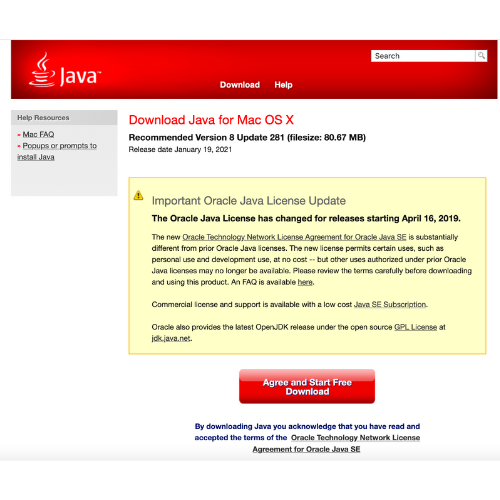
Bước 1: Tải xuống Java
Truy cập trang tải xuống Oracle Java và tải xuống trình cài đặt macOS cho Java 8 hoặc phiên bản mới hơn.
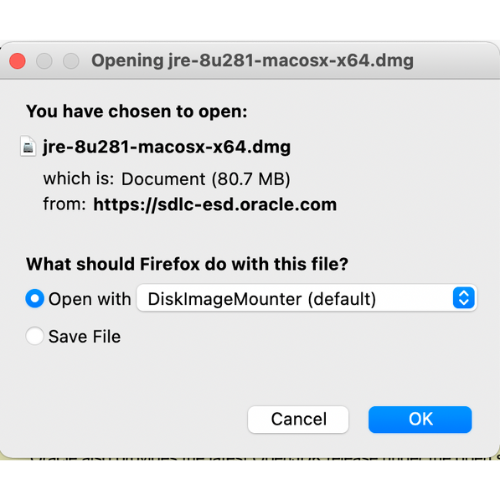
Bước 2: Chạy Trình Cài Đặt
Tìm tệp .dmg đã tải xuống trong thư mục Downloads của bạn và nhấp đúp để mở nó.
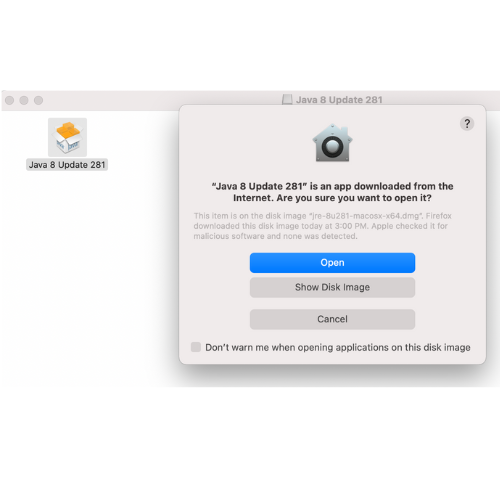
Bước 3: Cho phép Cài đặt
macOS có thể hiển thị thông báo bảo mật vì trình cài đặt đến từ một nhà phát triển đã được xác định. Nhấp vào Mở để tiếp tục.
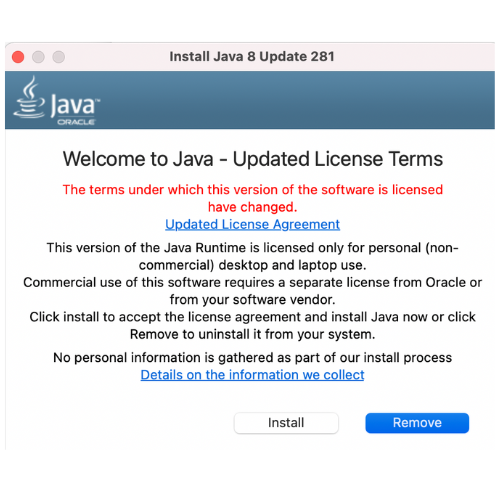
Bước 4: Cài đặt Java
Nhấp vào Install để bắt đầu quá trình cài đặt Java.
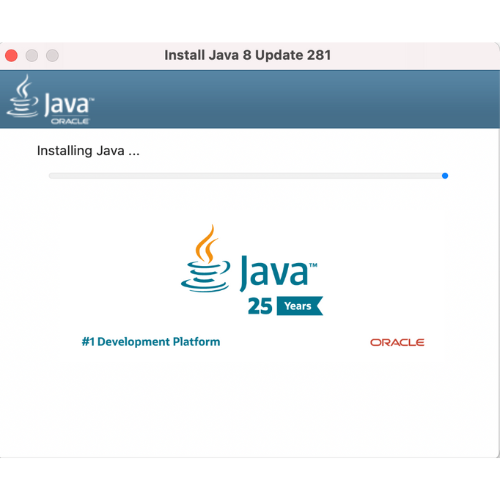
Bước 5: Chờ Cài Đặt
Trình cài đặt sẽ sao chép các tệp và cấu hình Java trên hệ thống của bạn. Quá trình này thường mất 1-2 phút.
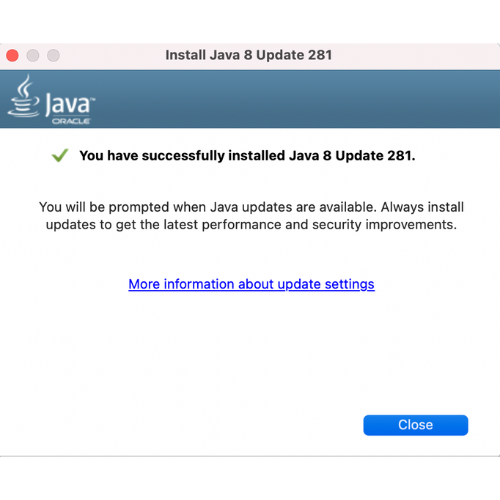
Bước 6: Hoàn tất cài đặt
Khi bạn thấy thông báo thành công, Java đã được cài đặt! Nhấp Đóng để hoàn tất.
Phần Hai: Tải xuống và Cài đặt I2P
Bây giờ Java đã được cài đặt, bạn có thể cài đặt I2P router.
Bước 1: Tải xuống I2P
Truy cập trang Tải xuống
và tải xuống bộ cài đặt I2P for Unix/Linux/BSD/Solaris (tệp .jar).
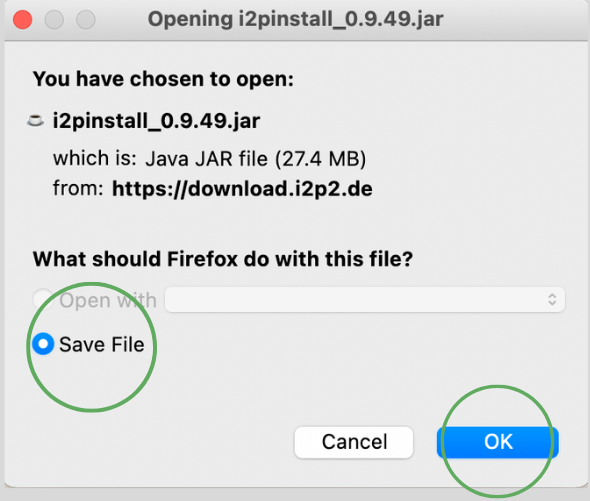
Bước 2: Chạy Trình Cài Đặt
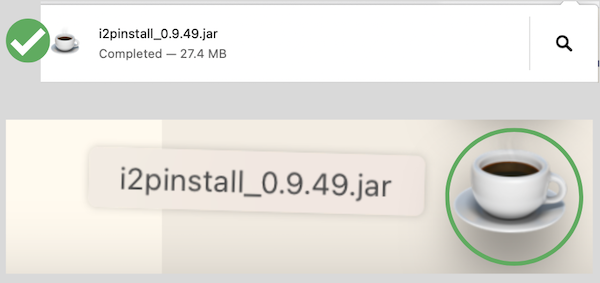
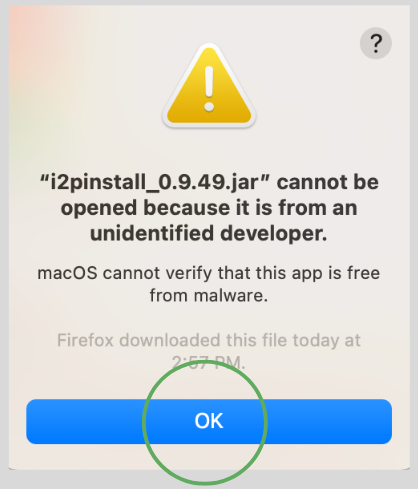
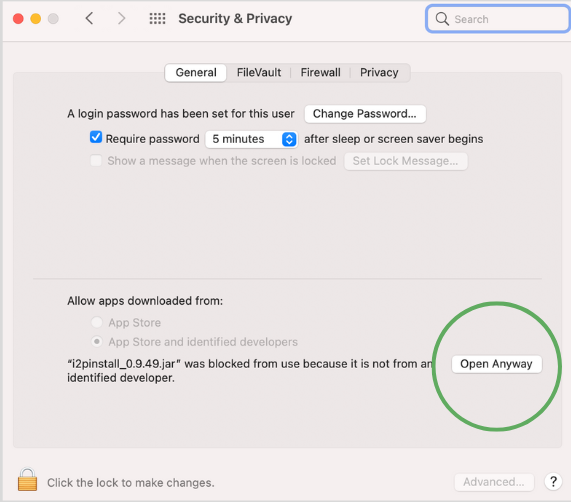
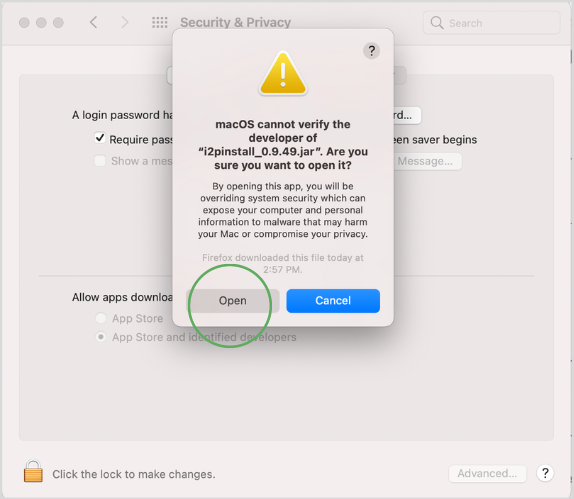
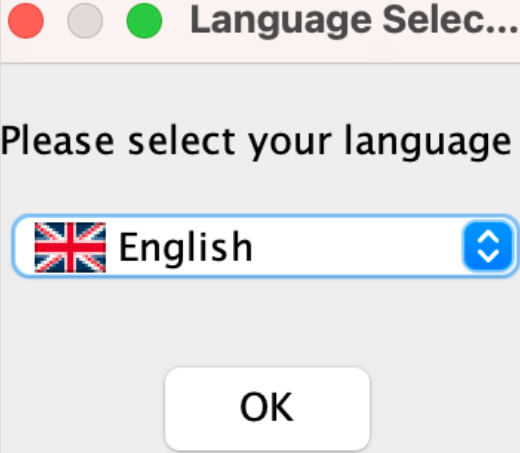
Nhấp đúp vào tệp i2pinstall_X.X.X.jar đã tải về. Trình cài đặt sẽ khởi chạy và yêu cầu bạn chọn ngôn ngữ ưa thích.
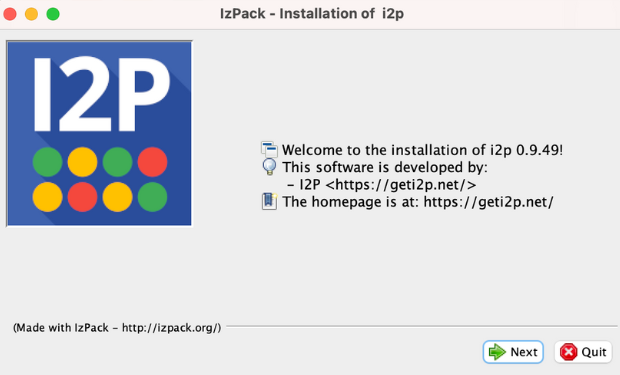
Bước 3: Màn hình Chào mừng
Đọc thông báo chào mừng và nhấp Next để tiếp tục.
Bước 4: Thông báo quan trọng
Trình cài đặt sẽ hiển thị thông báo quan trọng về cập nhật. Các bản cập nhật I2P được ký số từ đầu đến cuối và được xác minh, mặc dù bản thân trình cài đặt này không được ký số. Nhấp Next.
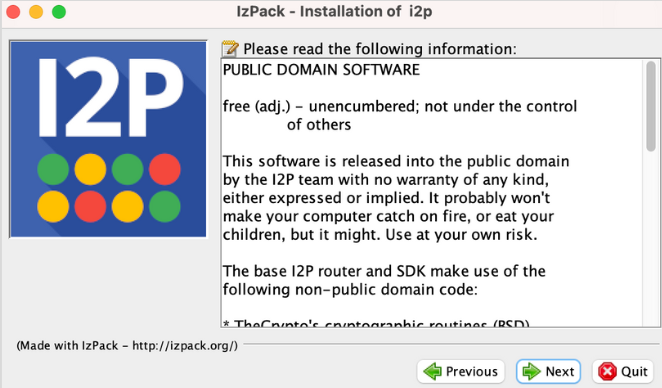
Bước 5: Thỏa thuận Giấy phép
Đọc thỏa thuận cấp phép I2P (giấy phép kiểu BSD). Nhấp Next để chấp nhận.
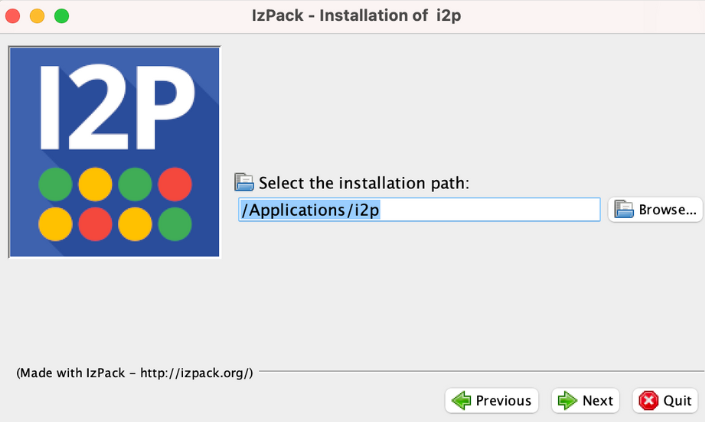
Bước 6: Chọn Thư mục Cài đặt
Chọn nơi cài đặt I2P. Vị trí mặc định (/Applications/i2p) được khuyến nghị. Nhấp Next.
Bước 7: Chọn Thành phần
Để tất cả các thành phần được chọn cho việc cài đặt hoàn chỉnh. Nhấp Next.
Bước 8: Bắt đầu Cài đặt
Xem lại các lựa chọn của bạn và nhấp Next để bắt đầu cài đặt I2P.
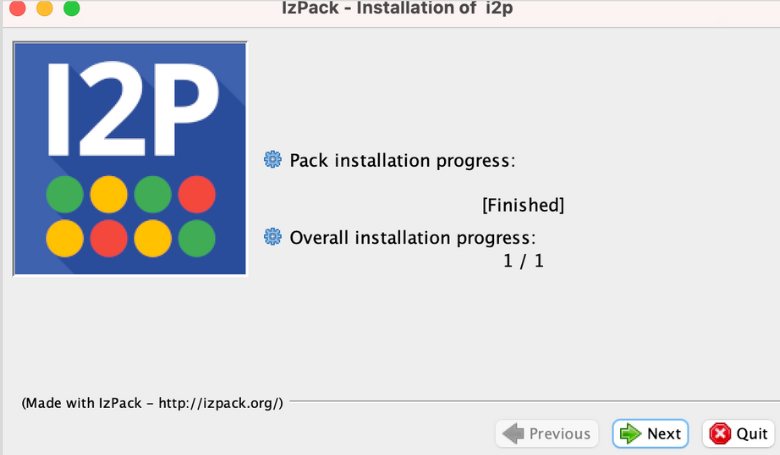
Bước 9: Cài đặt Files
Trình cài đặt sẽ sao chép các tệp I2P vào hệ thống của bạn. Quá trình này mất khoảng 1-2 phút.
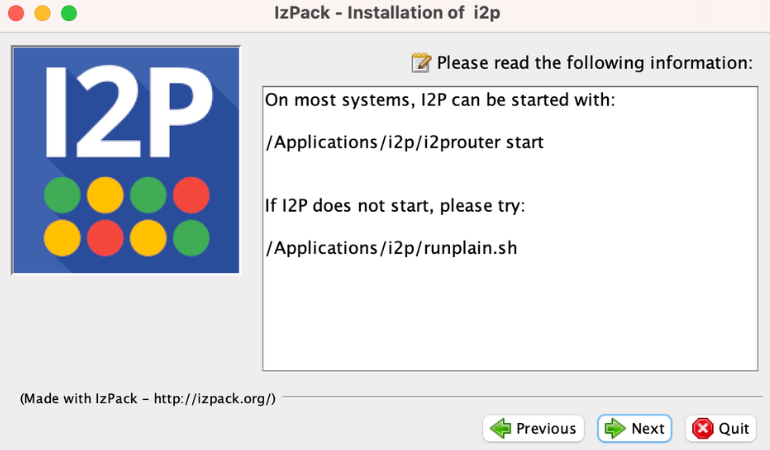
Bước 10: Tạo Scripts Khởi Chạy
Trình cài đặt tạo ra các script khởi chạy để bắt đầu I2P.
Bước 11: Phím Tắt Cài Đặt
Trình cài đặt sẽ đề xuất tạo các shortcut trên desktop và mục trong menu. Hãy lựa chọn và nhấp Next.
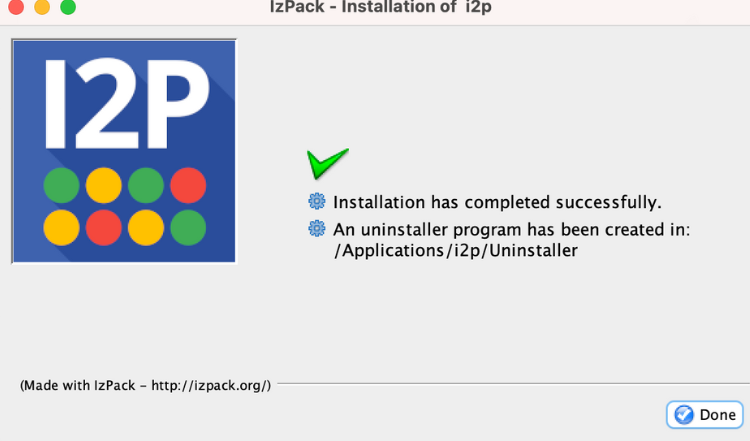
Bước 12: Hoàn tất cài đặt
Thành công! I2P đã được cài đặt. Nhấp Done để hoàn tất.
Phần Ba: Cấu hình Ứng dụng I2P
Bây giờ hãy làm cho I2P dễ khởi chạy bằng cách thêm nó vào thư mục Applications và Dock của bạn.
Bước 1: Mở thư mục Applications
Mở Finder và điều hướng đến thư mục Applications của bạn.
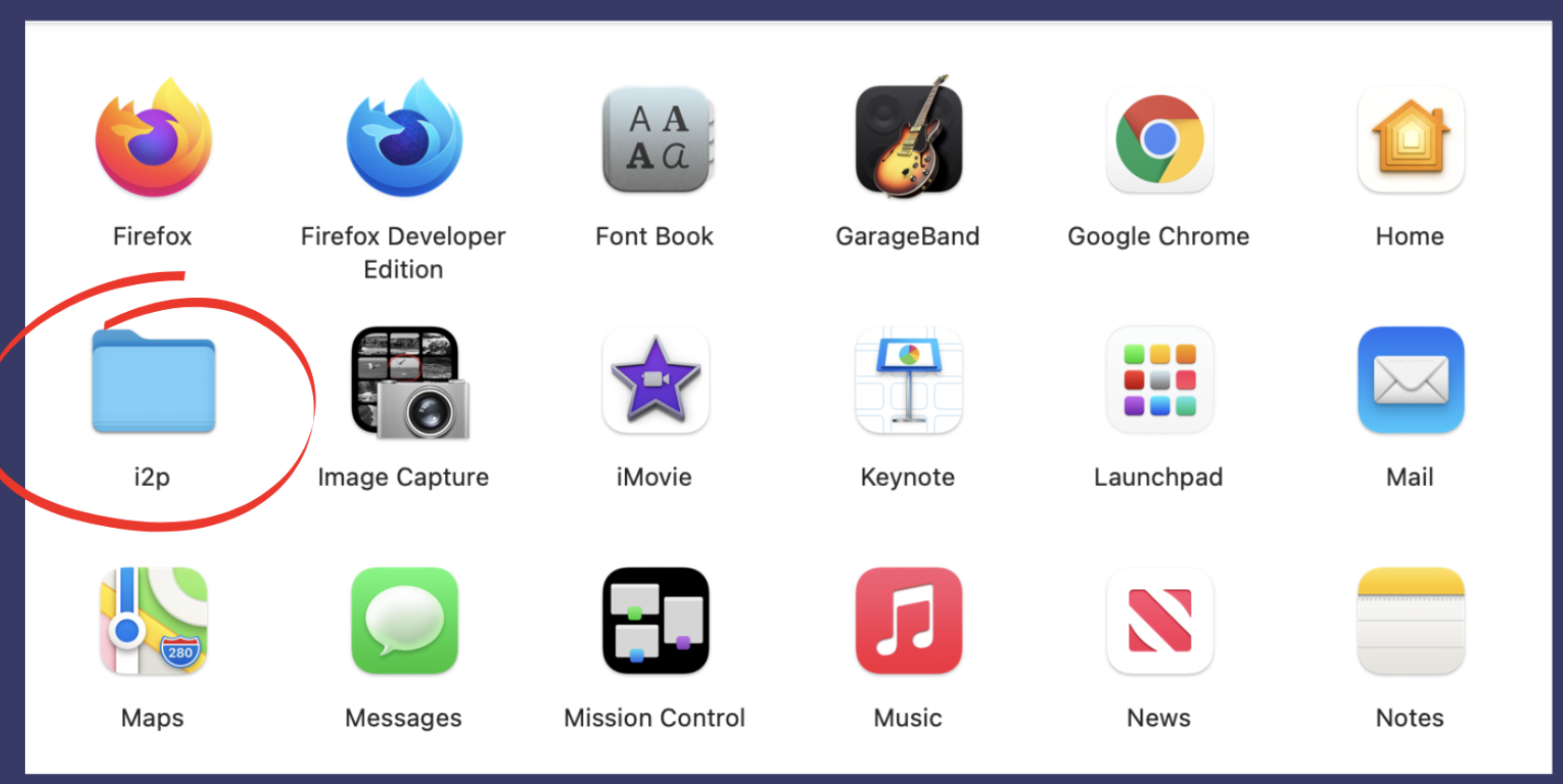
Bước 2: Tìm I2P Launcher
Tìm thư mục I2P hoặc ứng dụng Start I2P Router bên trong /Applications/i2p/.
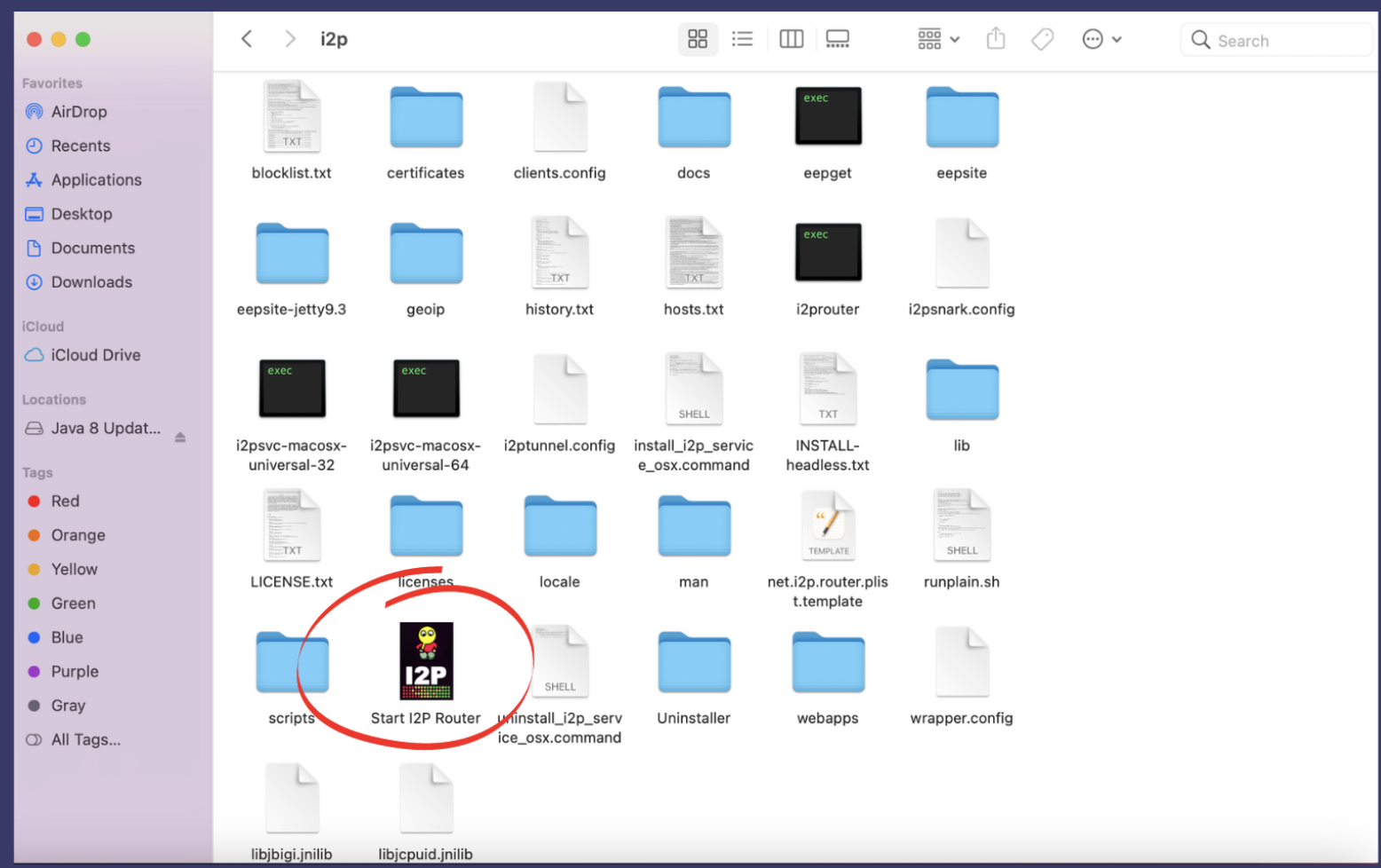
Bước 3: Thêm vào Dock
Kéo ứng dụng Start I2P Router vào Dock để truy cập dễ dàng. Bạn cũng có thể tạo một alias trên desktop.
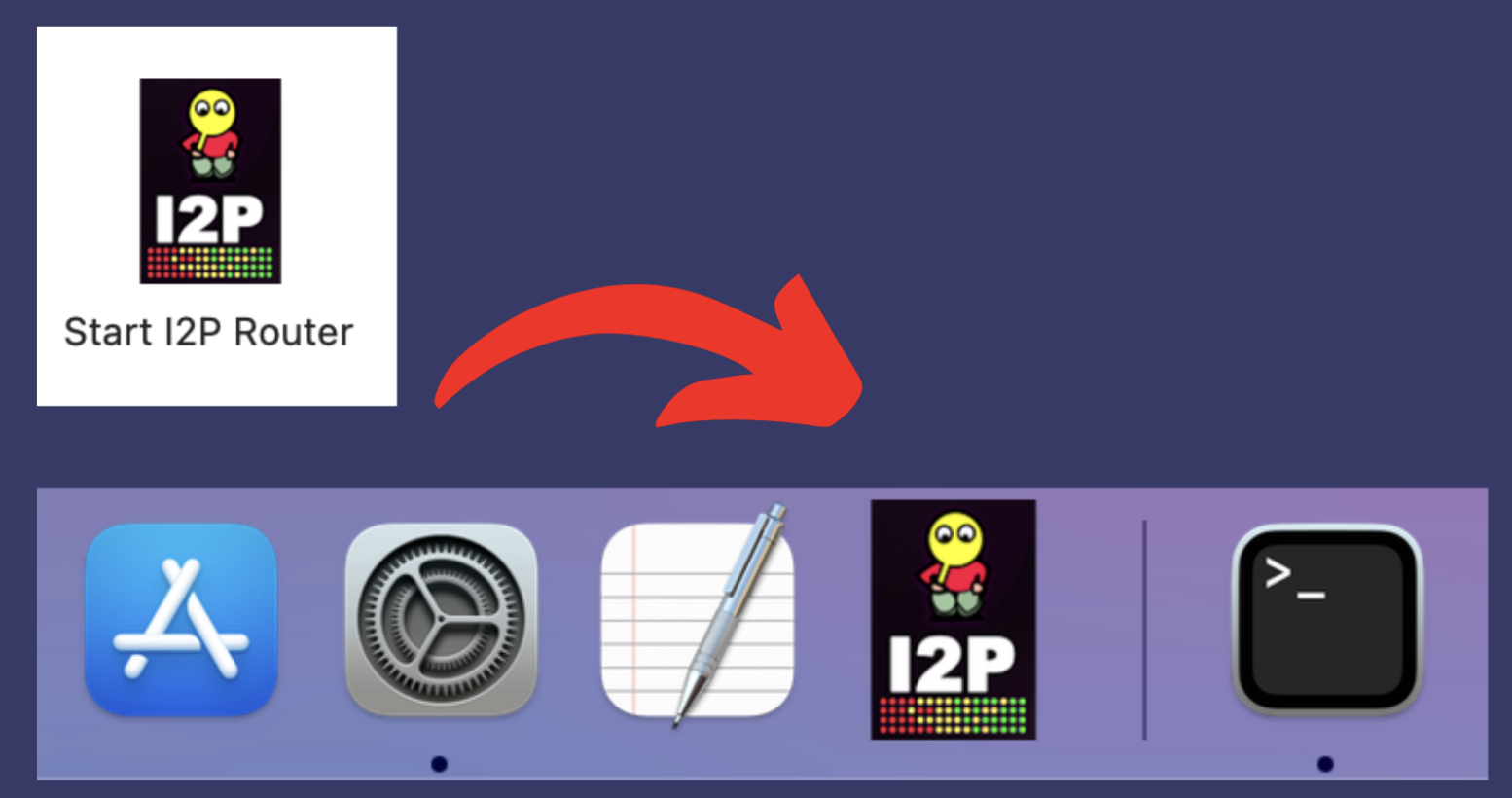
Mẹo: Nhấp chuột phải vào biểu tượng I2P trong Dock và chọn Options → Keep in Dock để giữ nó vĩnh viễn.
Phần Bốn: Cấu hình Băng thông I2P
Khi bạn khởi chạy I2P lần đầu tiên, bạn sẽ được hướng dẫn qua trình thiết lập để cấu hình cài đặt băng thông. Điều này giúp tối ưu hóa hiệu suất của I2P cho kết nối của bạn.
Bước 1: Khởi chạy I2P
Nhấp vào biểu tượng I2P trong Dock của bạn (hoặc nhấp đúp vào trình khởi chạy). Trình duyệt web mặc định của bạn sẽ mở ra trang I2P Router Console.
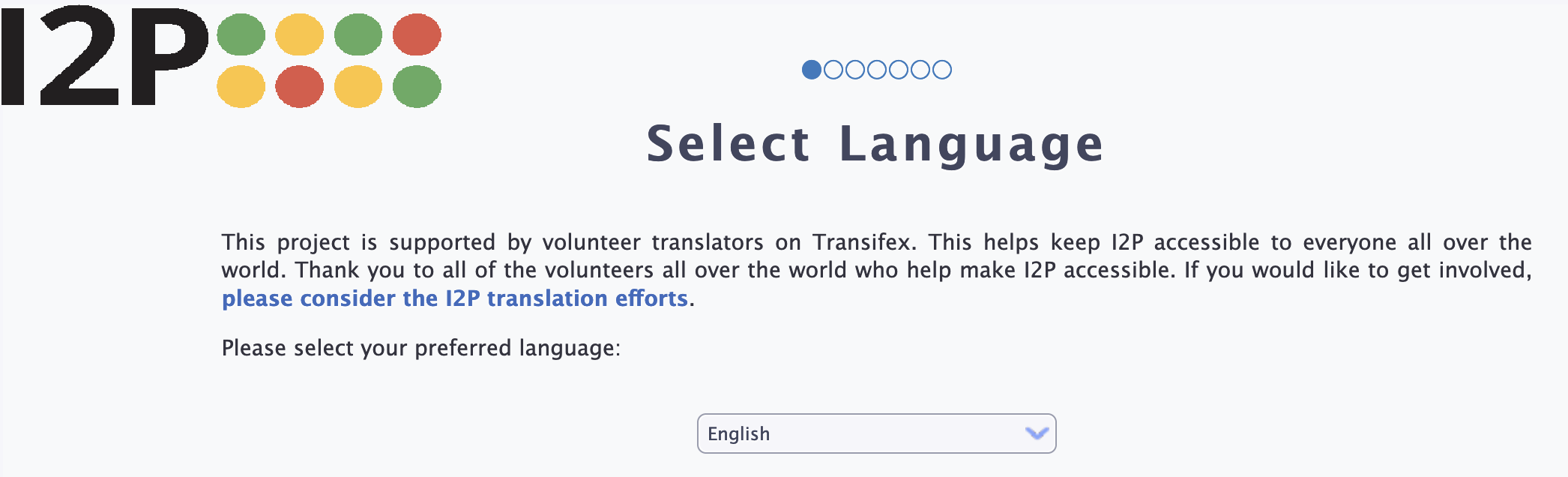
Bước 2: Trình hướng dẫn chào mừng
Trình hướng dẫn thiết lập sẽ chào bạn. Nhấp Next để bắt đầu cấu hình I2P.
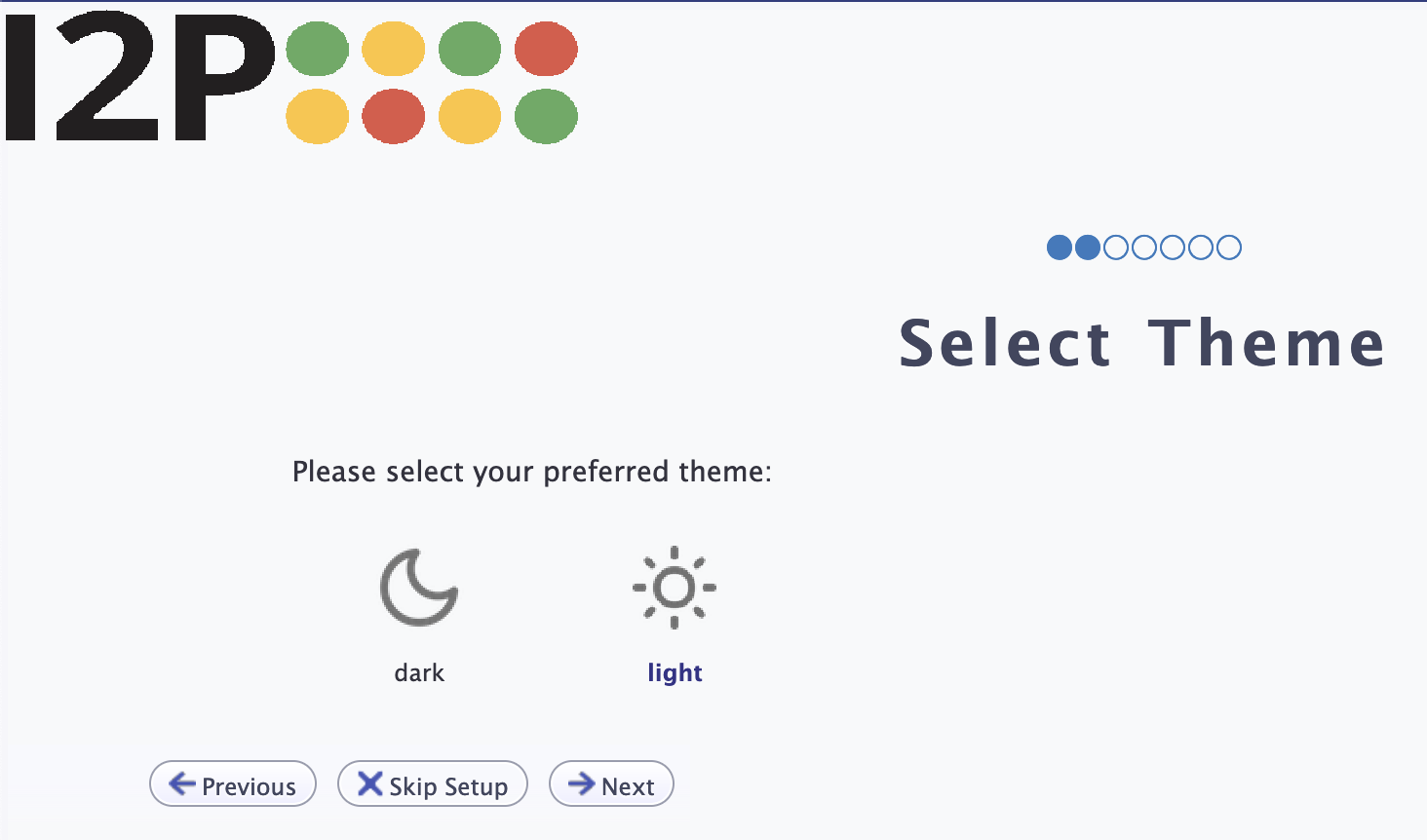
Bước 3: Ngôn ngữ và Giao diện
Chọn ngôn ngữ giao diện ưa thích của bạn và chọn giữa chủ đề sáng hoặc tối. Nhấp Tiếp theo.
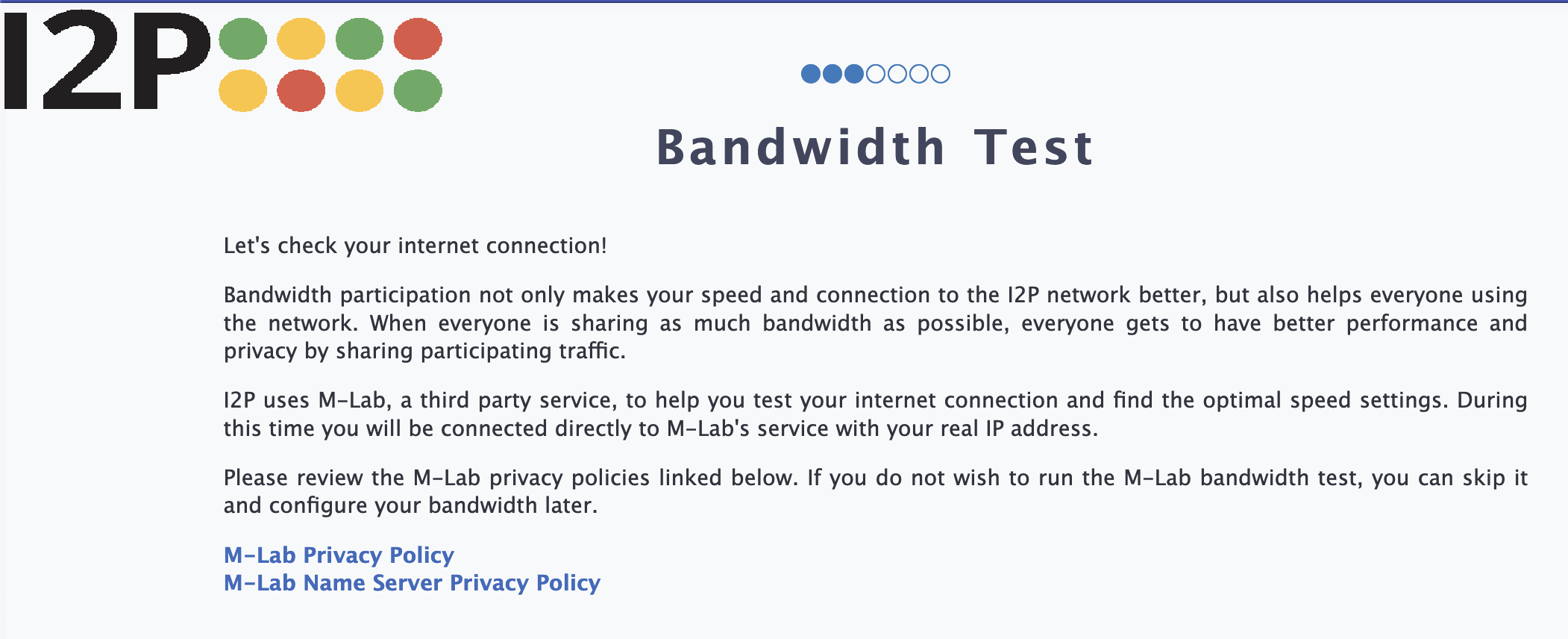
Bước 4: Thông tin Kiểm tra Băng thông
Trình hướng dẫn sẽ giải thích về bài kiểm tra băng thông. Bài kiểm tra này kết nối đến dịch vụ M-Lab để đo tốc độ internet của bạn. Nhấp Tiếp theo để tiếp tục.
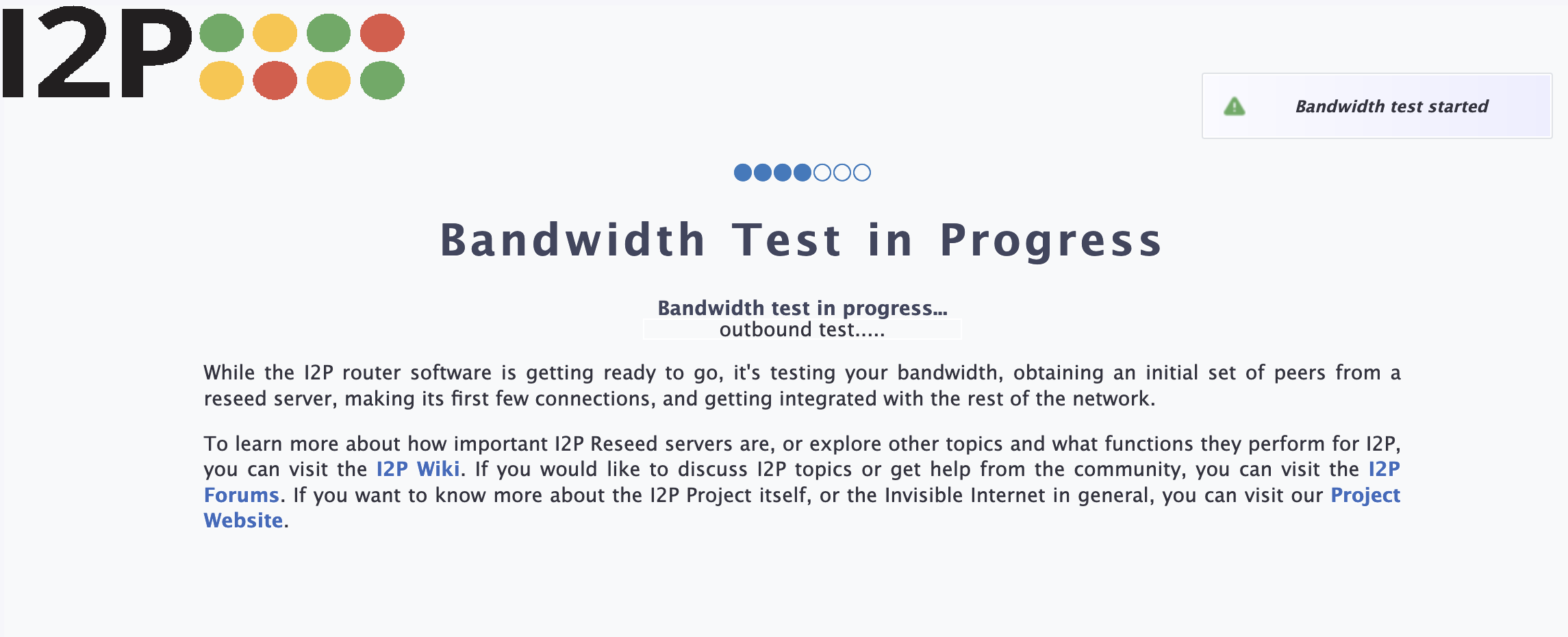
Bước 5: Chạy Kiểm tra Băng thông
Nhấp Chạy Kiểm Tra để đo tốc độ tải lên và tải xuống của bạn. Kiểm tra mất khoảng 30-60 giây.
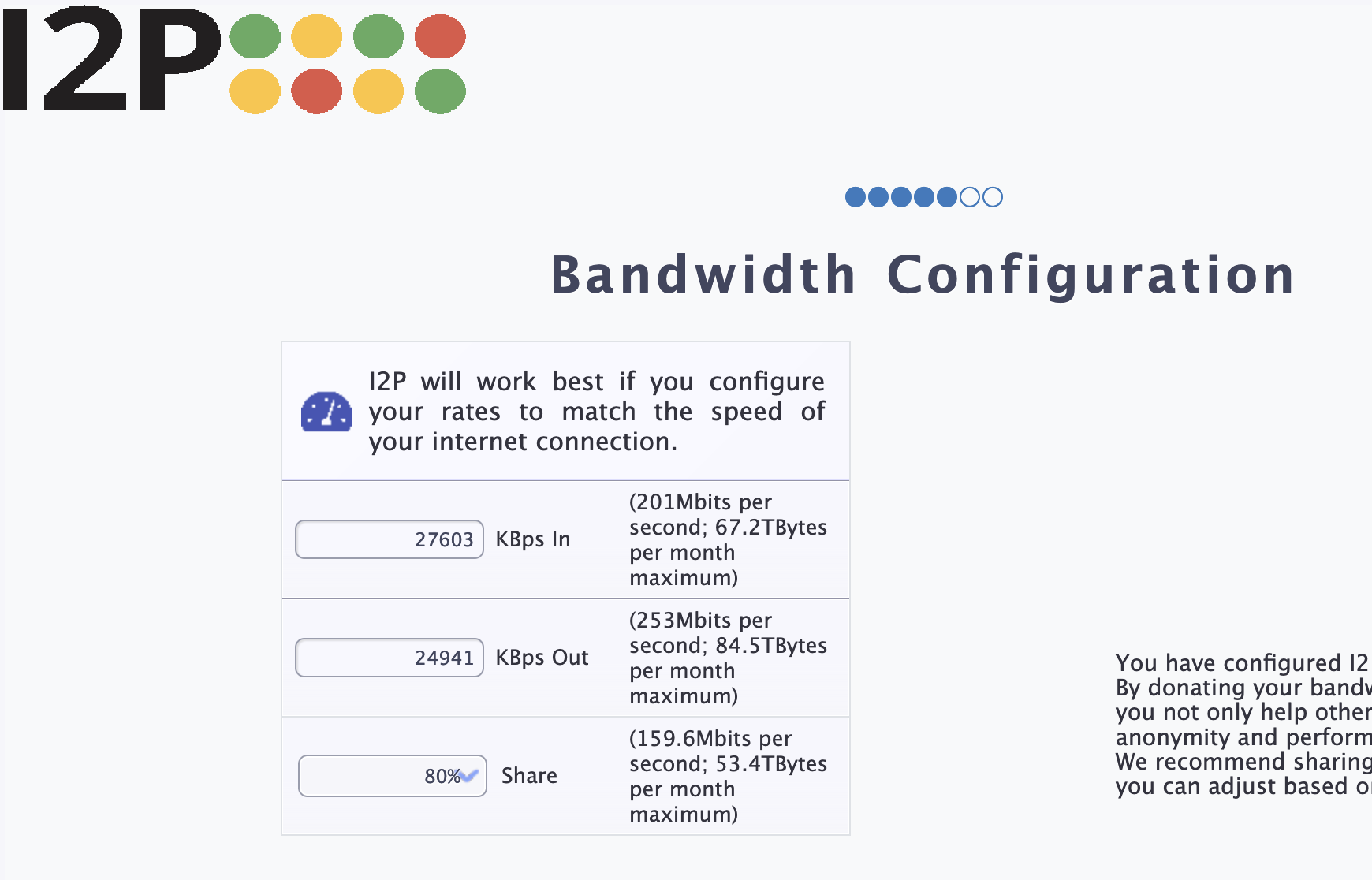
Bước 6: Kết Quả Kiểm Tra
Xem lại kết quả kiểm tra của bạn. I2P sẽ đề xuất cài đặt băng thông dựa trên tốc độ kết nối của bạn.
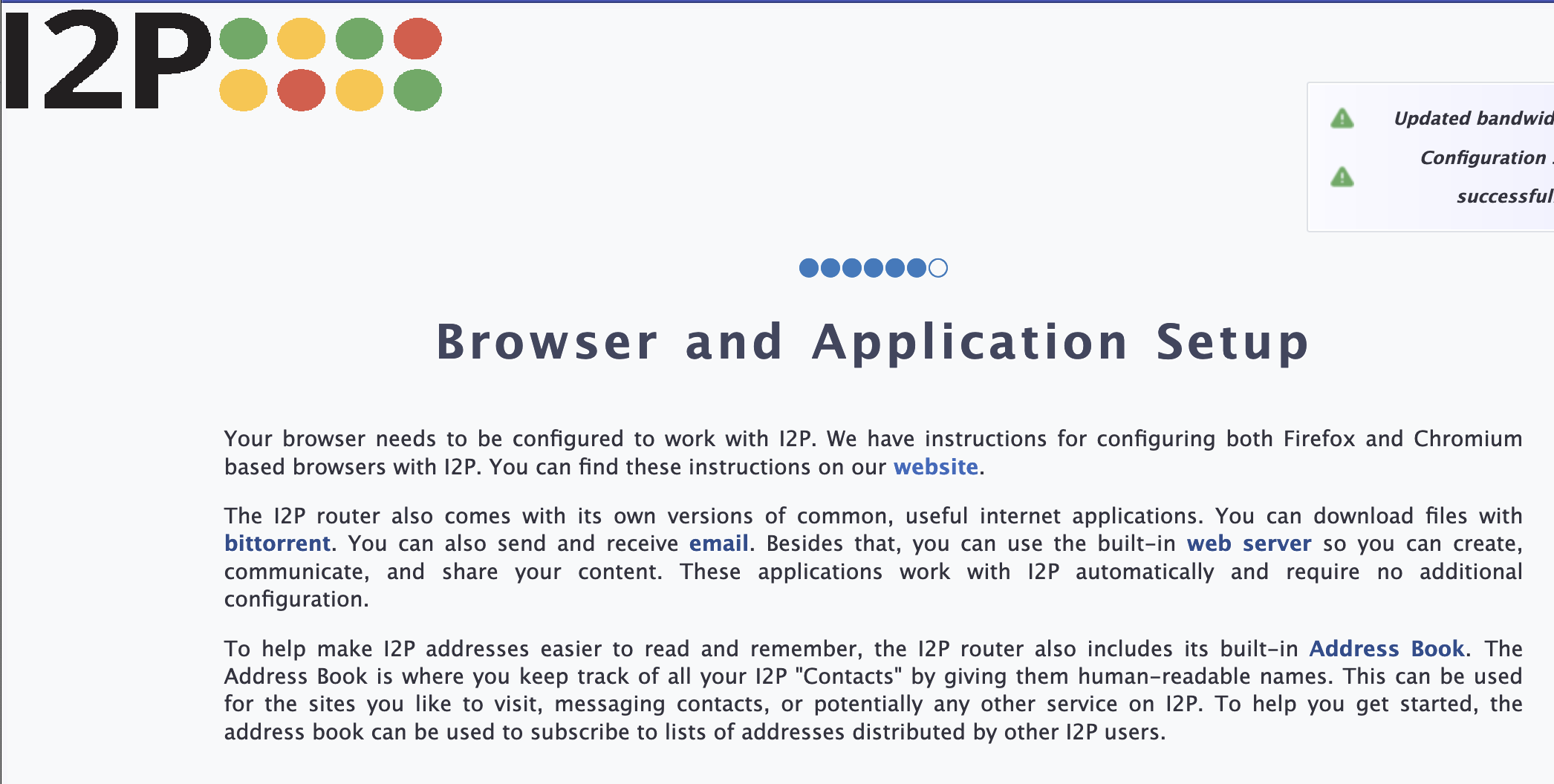
Bước 7: Cấu hình Chia sẻ Băng thông
Chọn lượng băng thông bạn muốn chia sẻ với mạng I2P:
- Tự động (Khuyến nghị): I2P quản lý băng thông dựa trên việc sử dụng của bạn
- Giới hạn: Đặt giới hạn cụ thể cho tải lên/tải xuống
- Không giới hạn: Chia sẻ càng nhiều càng tốt (dành cho kết nối tốc độ cao)
Nhấp Tiếp theo để lưu cài đặt của bạn.
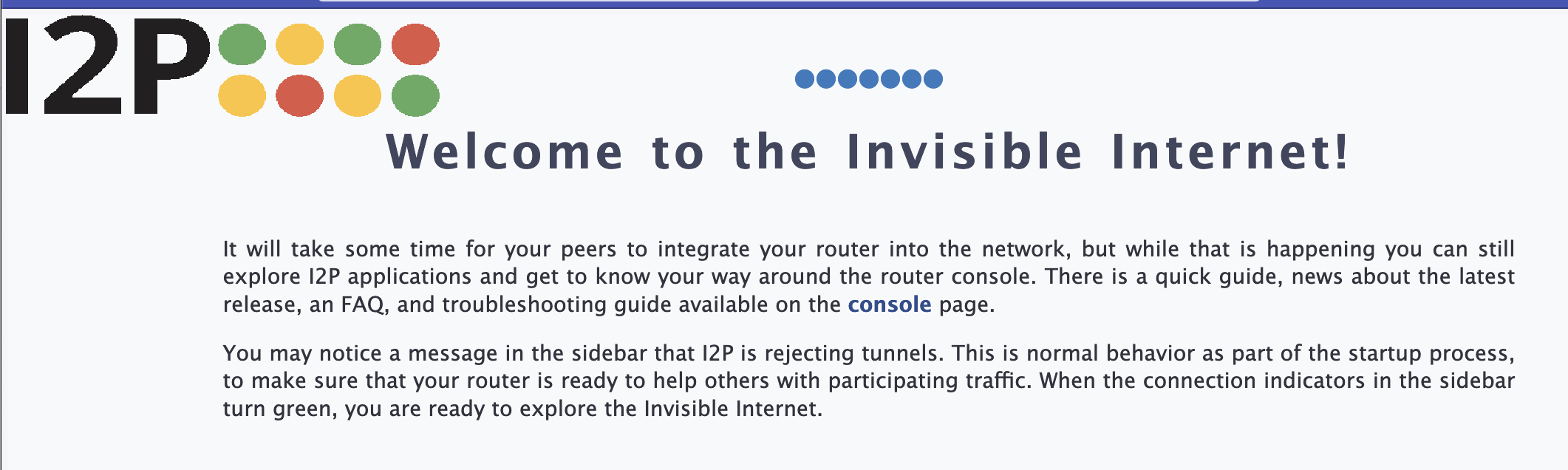
Bước 8: Hoàn thành cấu hình
Router I2P của bạn hiện đã được cấu hình và đang chạy! Bảng điều khiển router sẽ hiển thị trạng thái kết nối của bạn và cho phép bạn duyệt các trang web I2P.
Bắt đầu với I2P
Bây giờ khi I2P đã được cài đặt và cấu hình, bạn có thể:
- Duyệt các trang web I2P: Truy cập trang chủ I2P để xem các liên kết đến các dịch vụ I2P phổ biến
- Cấu hình trình duyệt của bạn: Thiết lập một hồ sơ trình duyệt
để truy cập các trang web
.i2p - Khám phá các dịch vụ: Tìm hiểu email I2P, diễn đàn, chia sẻ tệp và nhiều hơn nữa
- Giám sát router của bạn: Console hiển thị trạng thái mạng và thống kê của bạn
Liên kết hữu ích
- Router Console: http://127.0.0.1:7657/
- Cấu hình: http://127.0.0.1:7657/config
- Sổ địa chỉ: http://127.0.0.1:7657/susidns/addressbook
- Cài đặt băng thông: http://127.0.0.1:7657/config
Chạy lại Trình hướng dẫn Thiết lập
Nếu bạn muốn thay đổi cài đặt băng thông hoặc cấu hình lại I2P sau này, bạn có thể chạy lại trình hướng dẫn chào mừng từ Router Console:
- Truy cập I2P Setup Wizard
- Thực hiện lại các bước của wizard
Xử lý sự cố
I2P Không Khởi Động Được
- Kiểm tra Java: Đảm bảo Java đã được cài đặt bằng cách chạy
java -versiontrong Terminal - Kiểm tra quyền truy cập: Đảm bảo thư mục I2P có quyền truy cập chính xác
- Kiểm tra logs: Xem
~/.i2p/wrapper.logđể tìm thông báo lỗi
Trình duyệt không thể truy cập các trang I2P
- Đảm bảo I2P đang chạy (kiểm tra Router Console)
- Cấu hình cài đặt proxy của trình duyệt để sử dụng HTTP proxy
127.0.0.1:4444 - Đợi 5-10 phút sau khi khởi động để I2P tích hợp vào mạng lưới
Hiệu suất chậm
- Chạy lại bài kiểm tra băng thông và điều chỉnh cài đặt của bạn
- Đảm bảo bạn đang chia sẻ một phần băng thông với mạng
- Kiểm tra trạng thái kết nối trong Router Console
Gỡ cài đặt I2P
Để gỡ bỏ I2P khỏi Mac của bạn:
- Thoát khỏi I2P router nếu nó đang chạy
- Xóa thư mục
/Applications/i2p - Xóa thư mục
~/.i2p(cấu hình và dữ liệu I2P của bạn) - Gỡ bỏ biểu tượng I2P khỏi Dock của bạn
Các Bước Tiếp Theo
- Tham gia cộng đồng: Truy cập i2pforum.net hoặc xem I2P trên Reddit
- Tìm hiểu thêm: Đọc tài liệu I2P để hiểu cách mạng lưới hoạt động
- Tham gia đóng góp: Cân nhắc đóng góp cho I2P trong việc phát triển hoặc vận hành hạ tầng
Chúc mừng! Bạn đã trở thành một phần của mạng I2P. Chào mừng đến với internet vô hình!