您需要准备的东西
- 运行 macOS 10.14 (Mojave) 或更高版本的 Mac
- 安装应用程序的管理员权限
- 大约 15-20 分钟的时间
- 用于下载安装程序的互联网连接
概述
此安装过程有四个主要步骤:
- 安装 Java - 下载并安装 Oracle Java 运行时环境
- 安装 I2P - 下载并运行 I2P 安装程序
- 配置 I2P 应用 - 设置启动器并添加到您的程序坞
- 配置 I2P 带宽 - 运行设置向导来优化您的连接
第一部分:安装 Java
I2P 需要 Java 才能运行。如果您已经安装了 Java 8 或更高版本,您可以跳到第二部分 。
步骤 1:下载 Java
访问 Oracle Java 下载页面 并下载适用于 macOS 的 Java 8 或更高版本的安装程序。
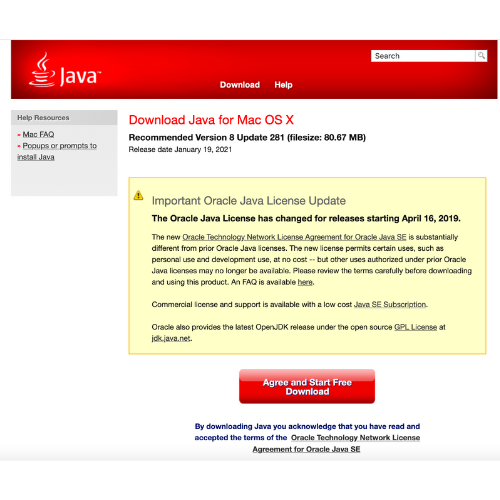
步骤 2:运行安装程序
在下载文件夹中找到下载的 .dmg 文件,双击打开它。
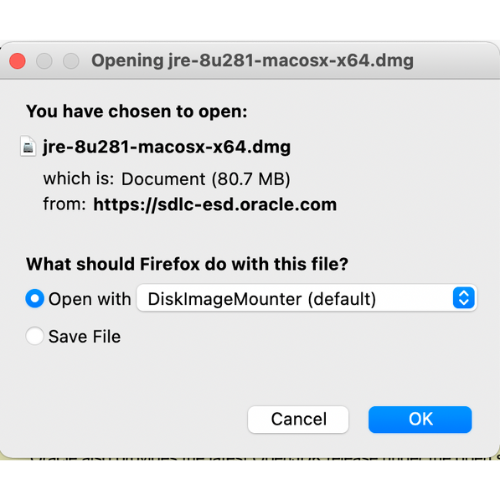
步骤3:允许安装
macOS 可能会显示安全提示,因为安装程序来自已识别的开发者。点击打开继续。
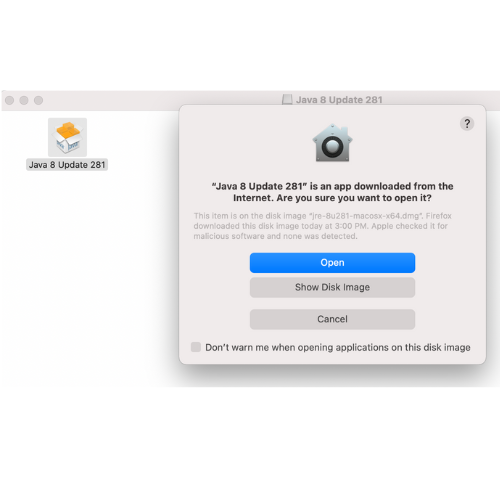
第四步:安装 Java
点击 Install 开始 Java 安装过程。
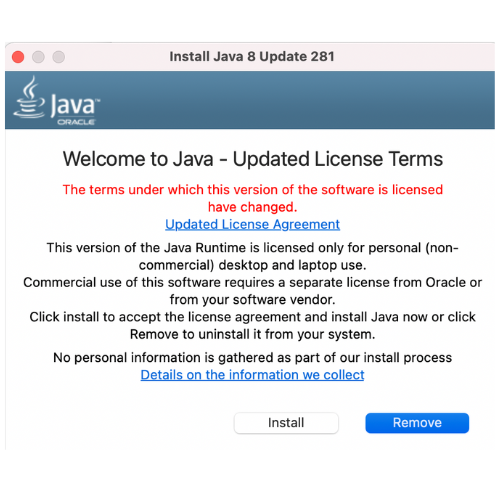
步骤5:等待安装
安装程序将复制文件并在您的系统上配置 Java。这通常需要 1-2 分钟。
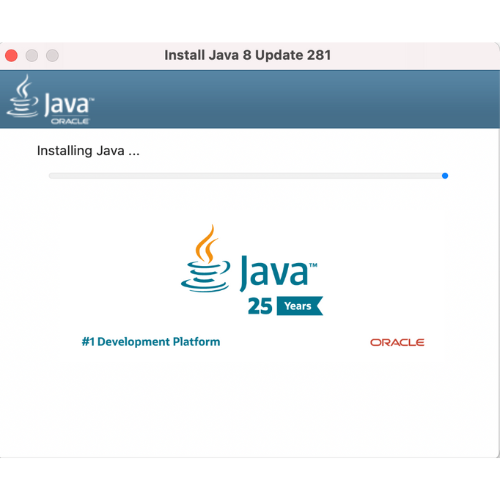
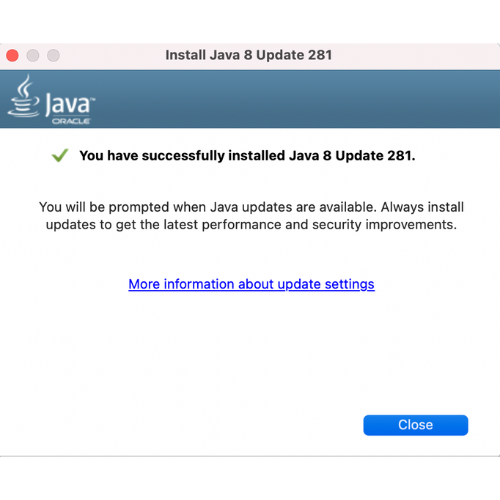
步骤6:安装完成
当您看到成功消息时,Java 已安装完成!点击 关闭 以完成安装。
第二部分:下载和安装 I2P
现在Java已经安装好了,您可以安装I2P router了。
步骤 1:下载 I2P
访问下载页面
并下载I2P for Unix/Linux/BSD/Solaris安装程序(.jar文件)。
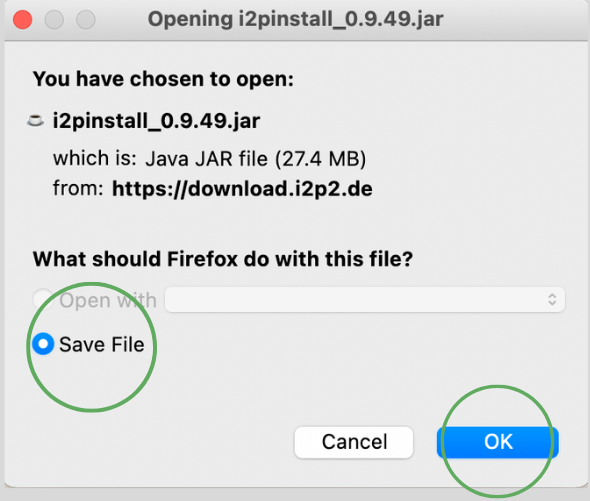
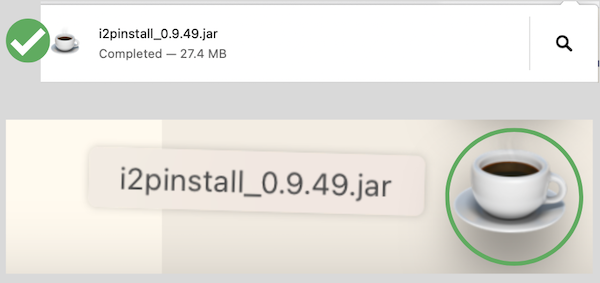
步骤 2:运行安装程序
双击下载的 i2pinstall_X.X.X.jar 文件。安装程序将启动并要求您选择首选语言。
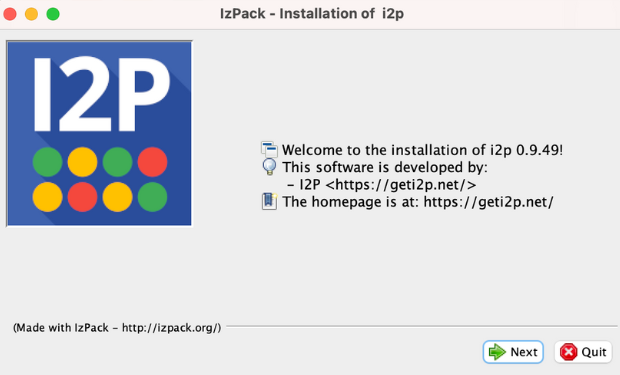
步骤 3:欢迎界面
阅读欢迎信息并点击下一步继续。
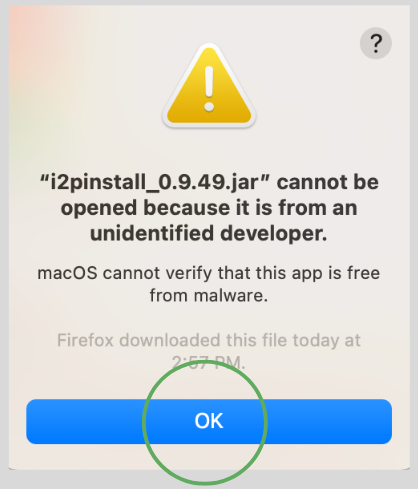
第4步:重要提示
安装程序将显示关于更新的重要提示。I2P 更新是端到端签名并经过验证的,尽管安装程序本身是未签名的。点击下一步。
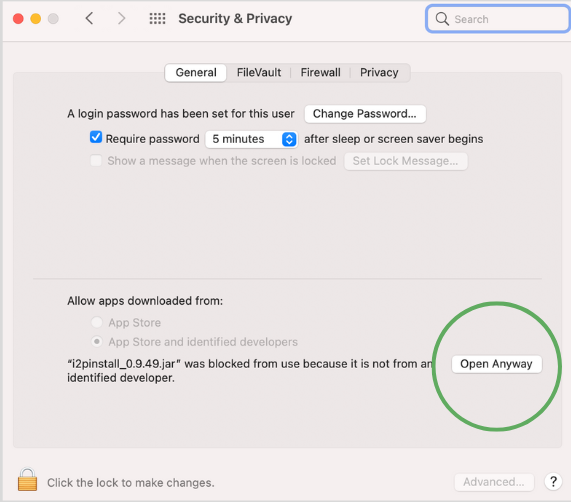
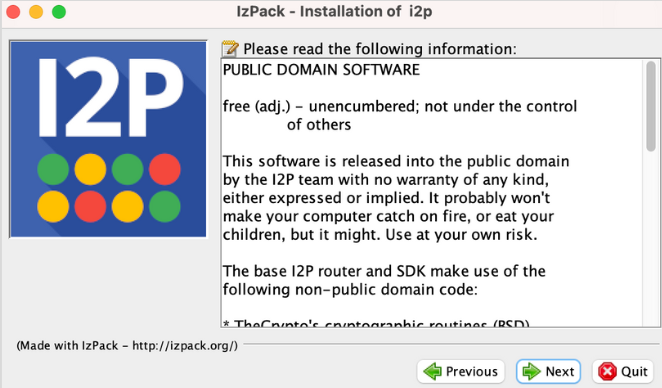
步骤 5:许可协议
阅读 I2P 许可协议(BSD 风格许可证)。点击 Next 接受。
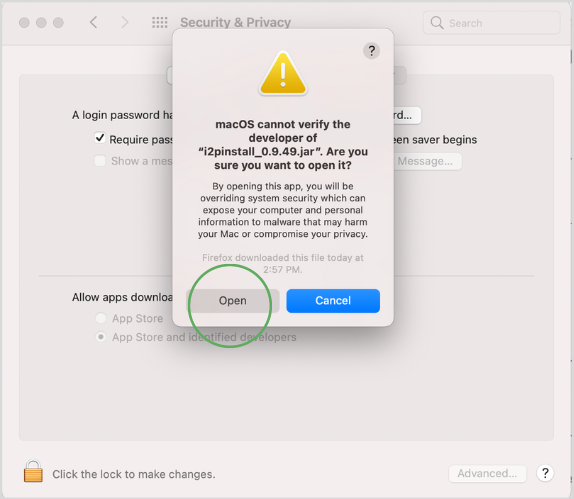
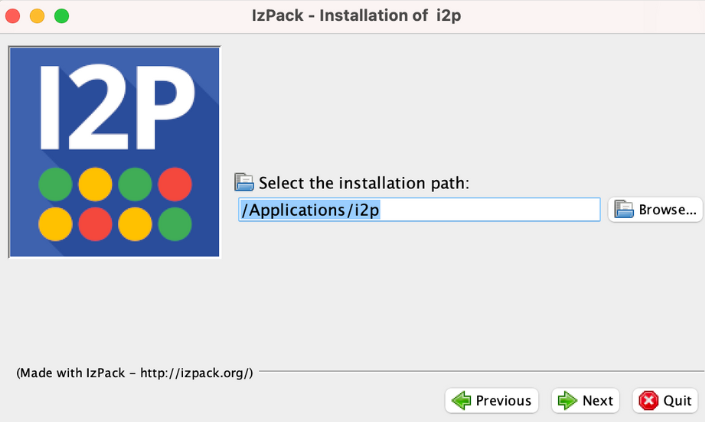
步骤 6:选择安装目录
选择I2P的安装位置。推荐使用默认位置(/Applications/i2p)。点击下一步。
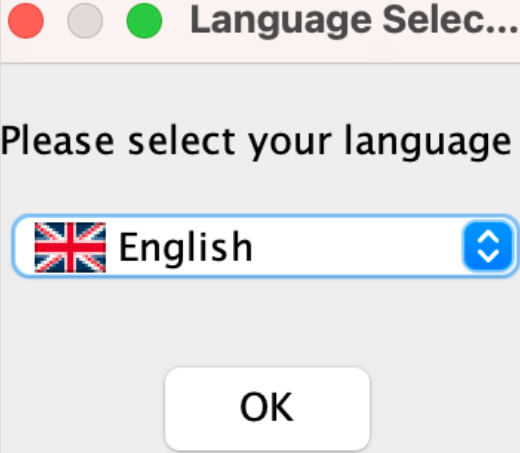
步骤 7:选择组件
保持所有组件处于选中状态以进行完整安装。点击下一步。
第8步:开始安装
检查您的选择并点击 Next 开始安装 I2P。
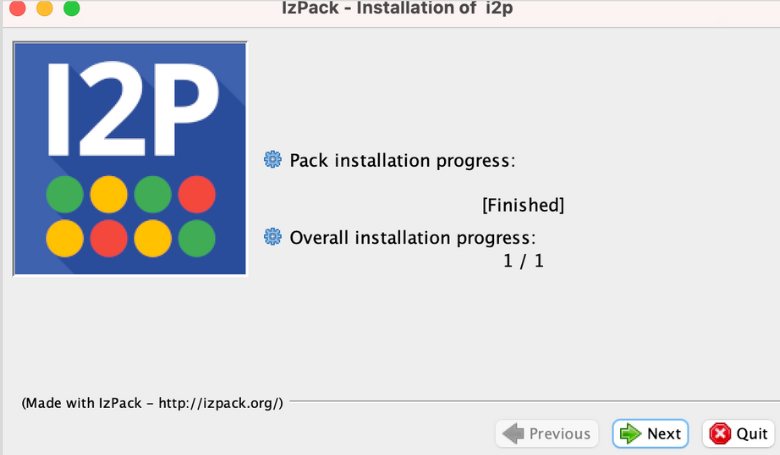
步骤 9:安装文件
安装程序将把 I2P 文件复制到您的系统中。这大约需要 1-2 分钟。
步骤 10:生成启动脚本
安装程序会创建用于启动 I2P 的启动脚本。
步骤 11:安装快捷方式
安装程序会提供创建桌面快捷方式和菜单项的选项。请做出选择并点击下一步。
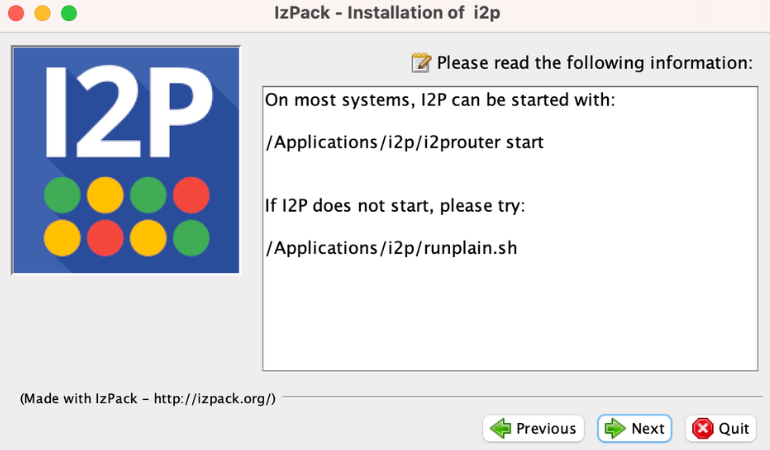
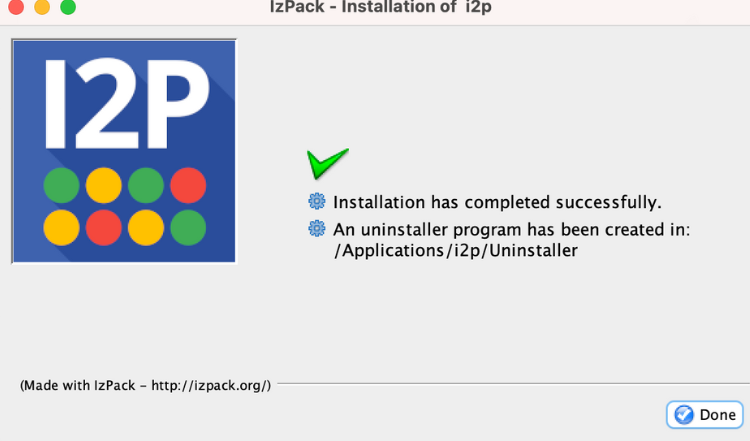
步骤 12:安装完成
成功!I2P 现已安装完成。点击 完成 来结束安装。
第三部分:配置 I2P 应用程序
现在让我们将 I2P 添加到应用程序文件夹和程序坞中,以便轻松启动。
步骤 1:打开应用程序文件夹
打开 Finder 并导航到您的 Applications 文件夹。
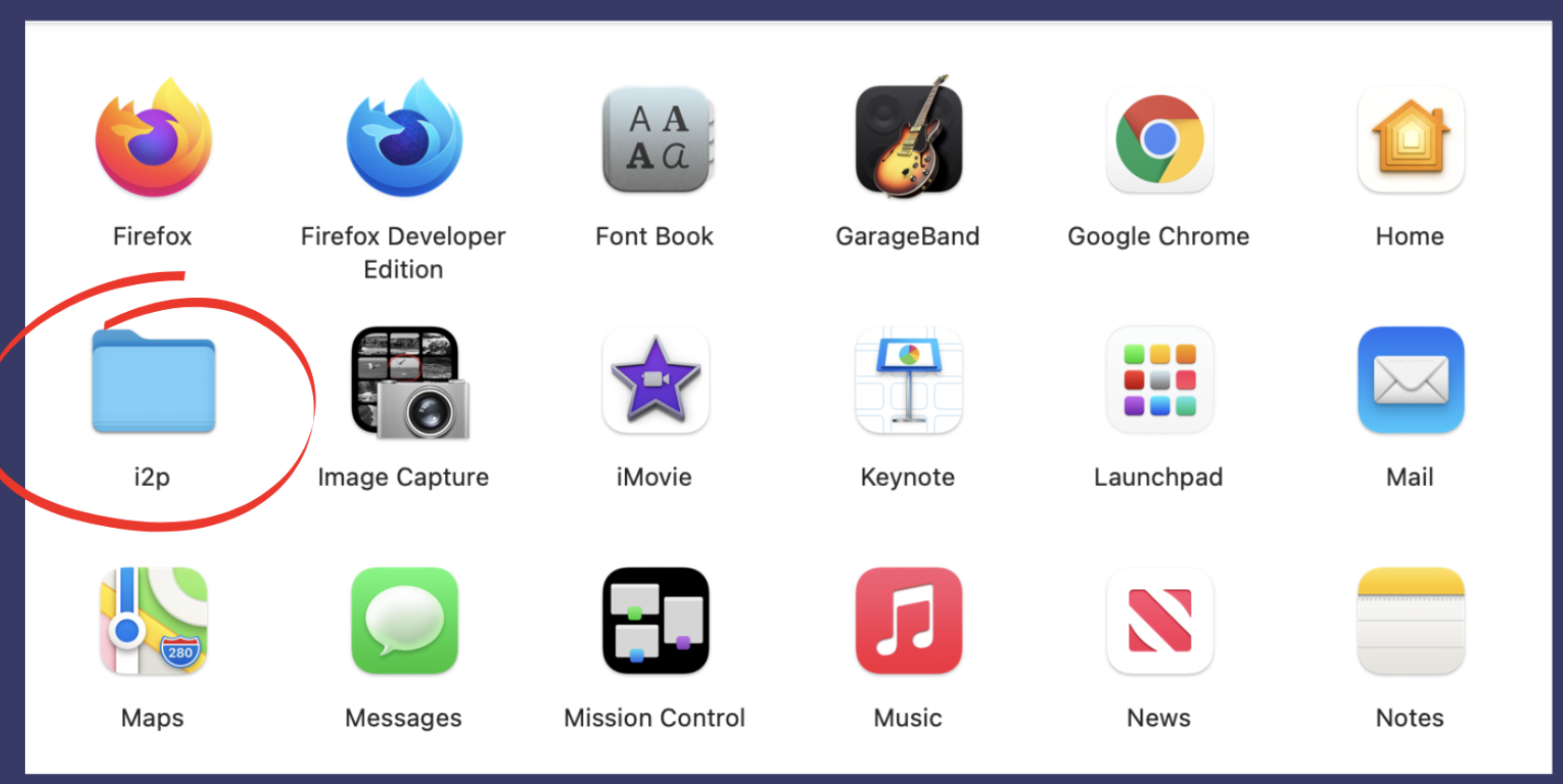
步骤 2:找到 I2P Launcher
在 /Applications/i2p/ 中寻找 I2P 文件夹或 Start I2P Router 应用程序。
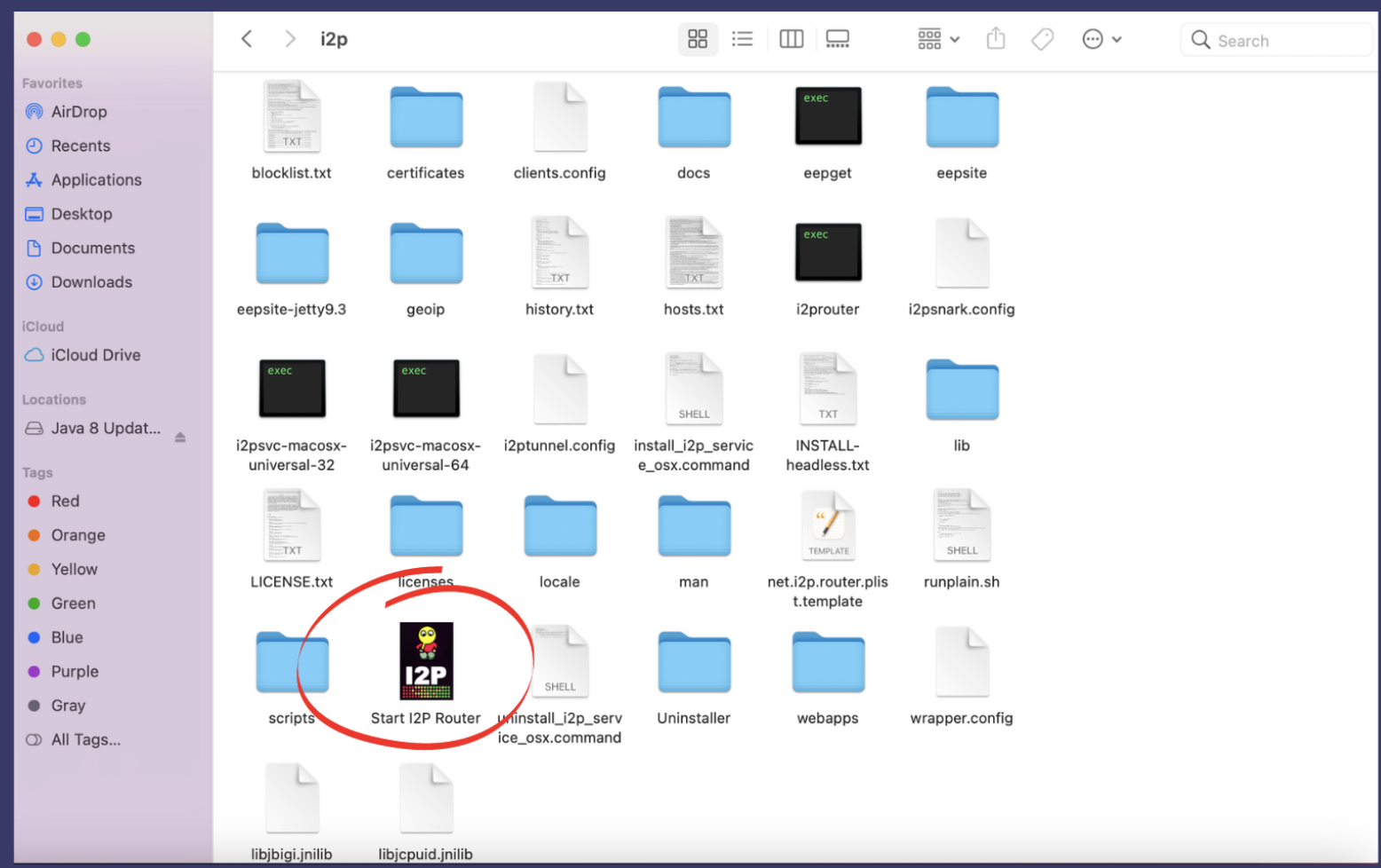
步骤 3:添加到程序坞
将 Start I2P Router 应用程序拖拽到您的 Dock 栏以便快速访问。您也可以在桌面上创建别名。
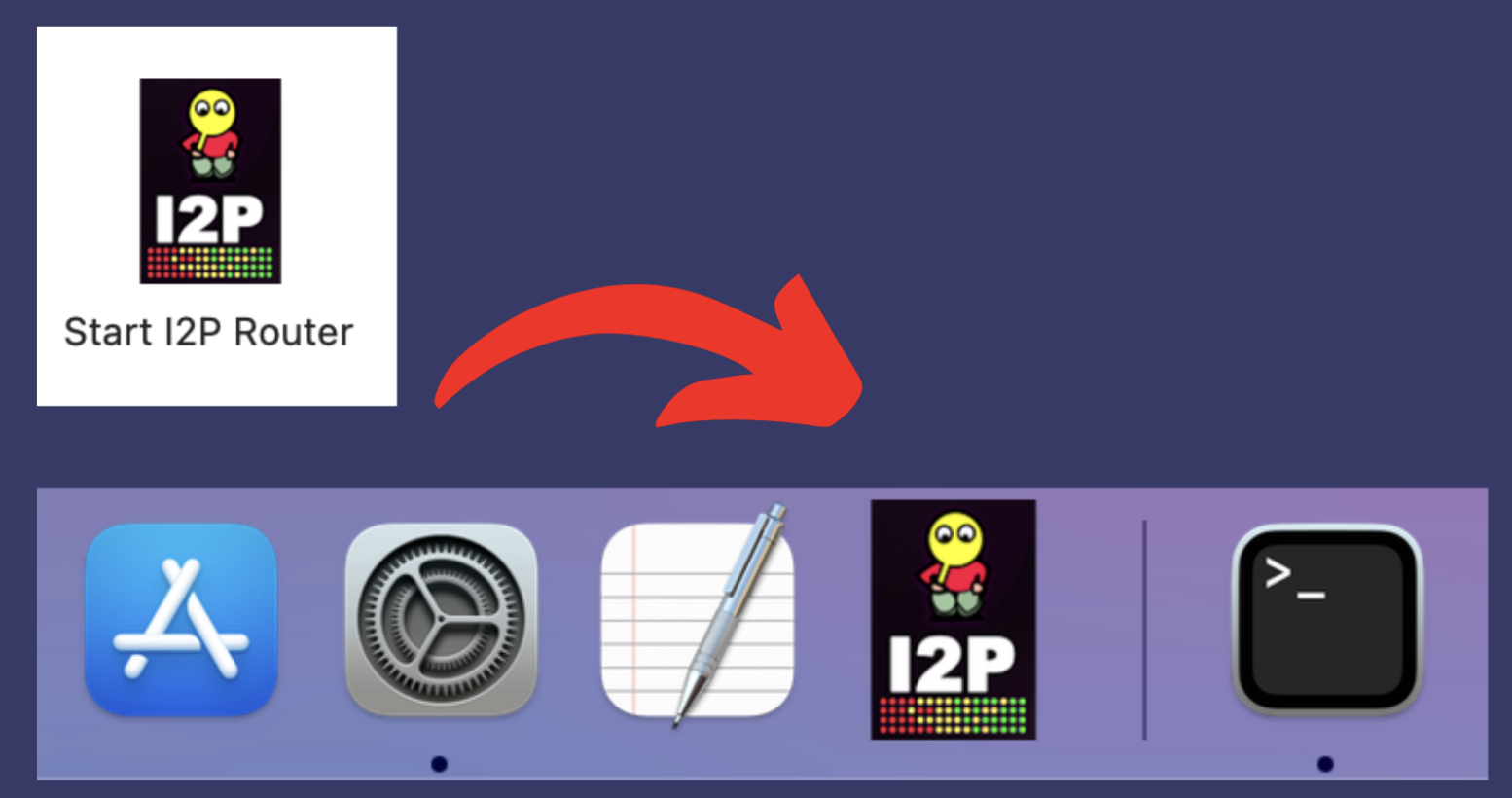
提示:右键点击 Dock 中的 I2P 图标,选择选项 → 在 Dock 中保留以使其永久保留。
第四部分:配置 I2P 带宽
当您首次启动I2P时,您将运行一个设置向导来配置您的带宽设置。这有助于为您的连接优化I2P的性能。
步骤1:启动I2P
点击 Dock 中的 I2P 图标(或双击启动器)。您的默认网络浏览器将打开 I2P Router Console。
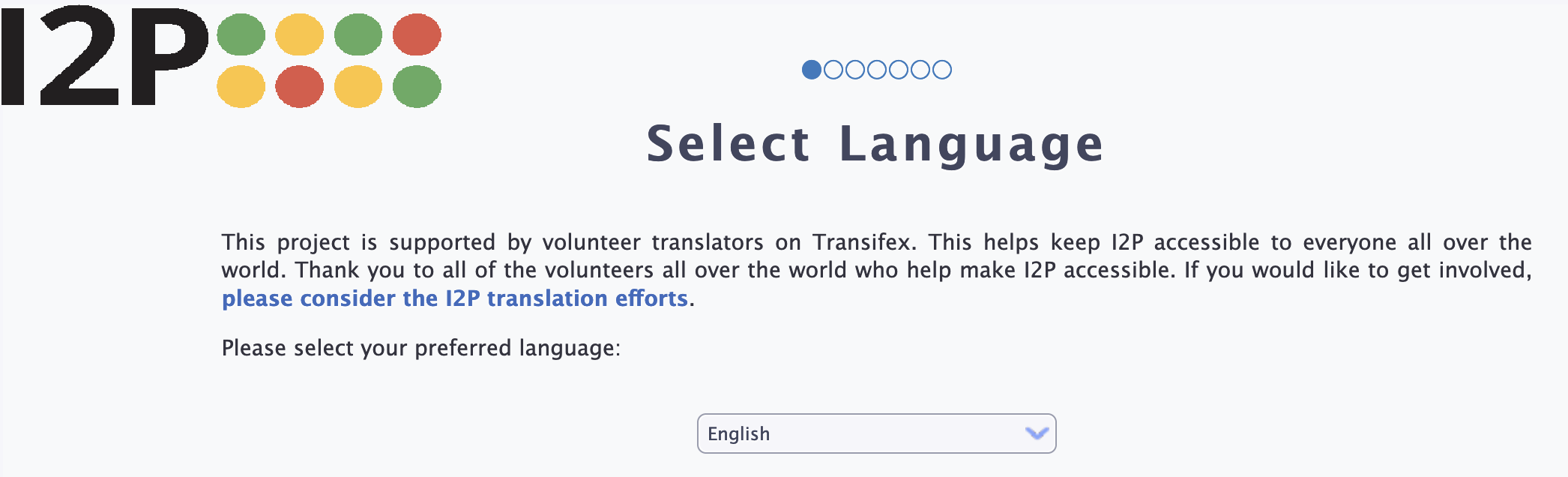
步骤 2:欢迎向导
设置向导将迎接您。点击 下一步 开始配置 I2P。
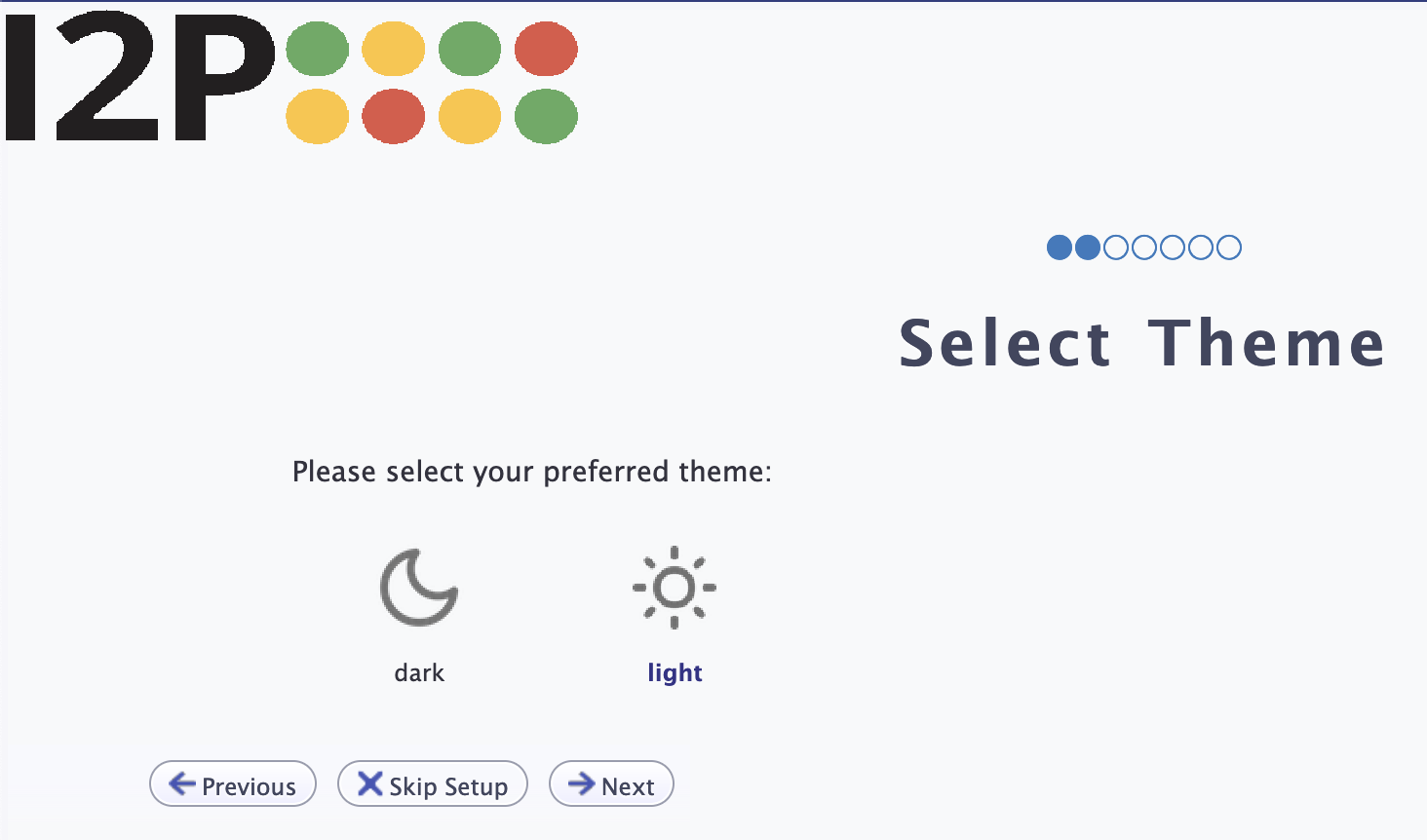
步骤 3:语言和主题
选择您偏好的界面语言并在浅色或深色主题之间进行选择。点击下一步。
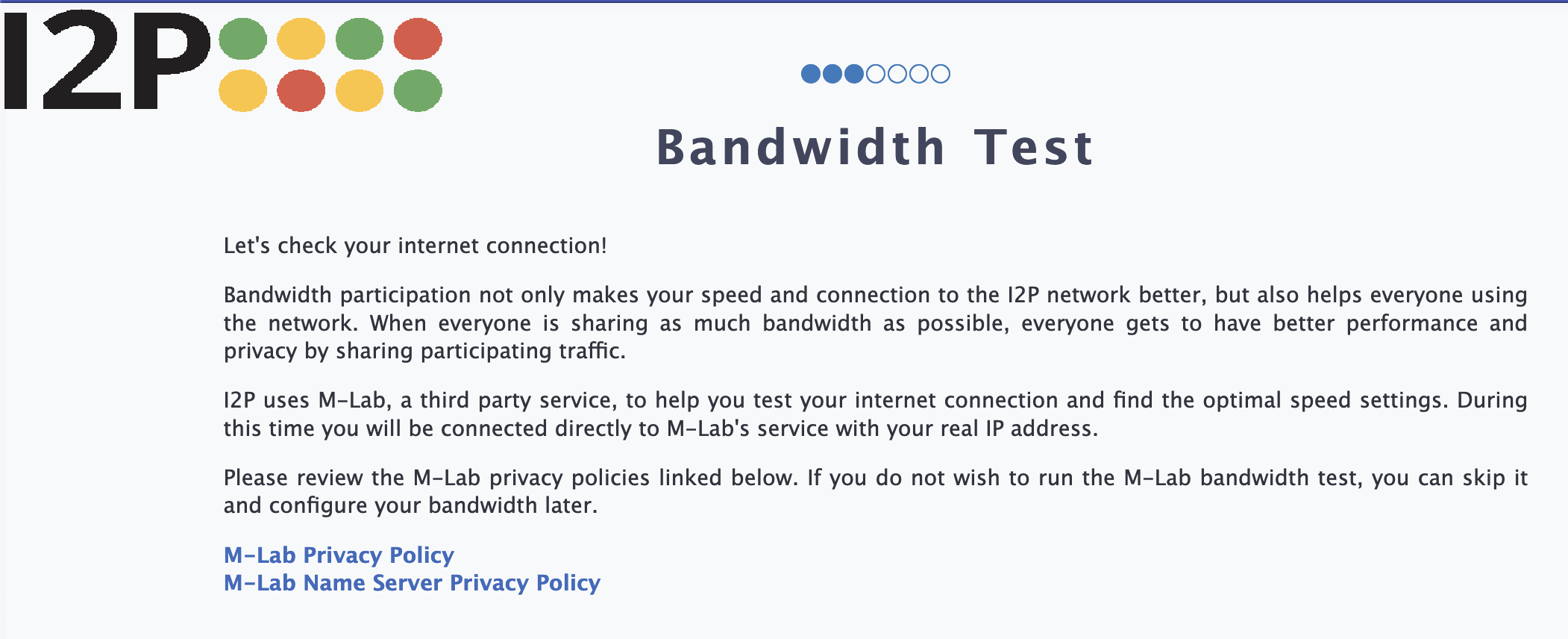
步骤4:带宽测试信息
向导将说明带宽测试。此测试连接到 M-Lab 服务来测量您的网络速度。点击 下一步 继续。
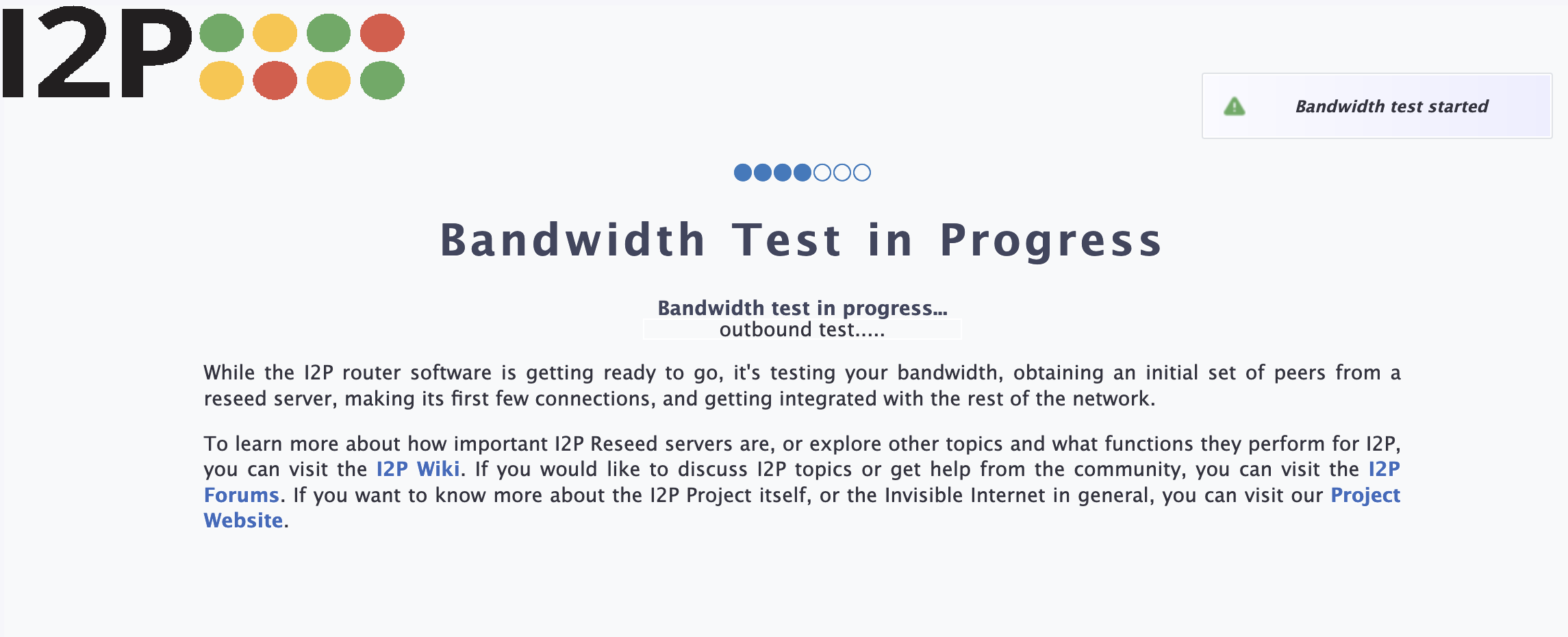
步骤 5:运行带宽测试
点击运行测试来测量您的上传和下载速度。测试大约需要30-60秒。
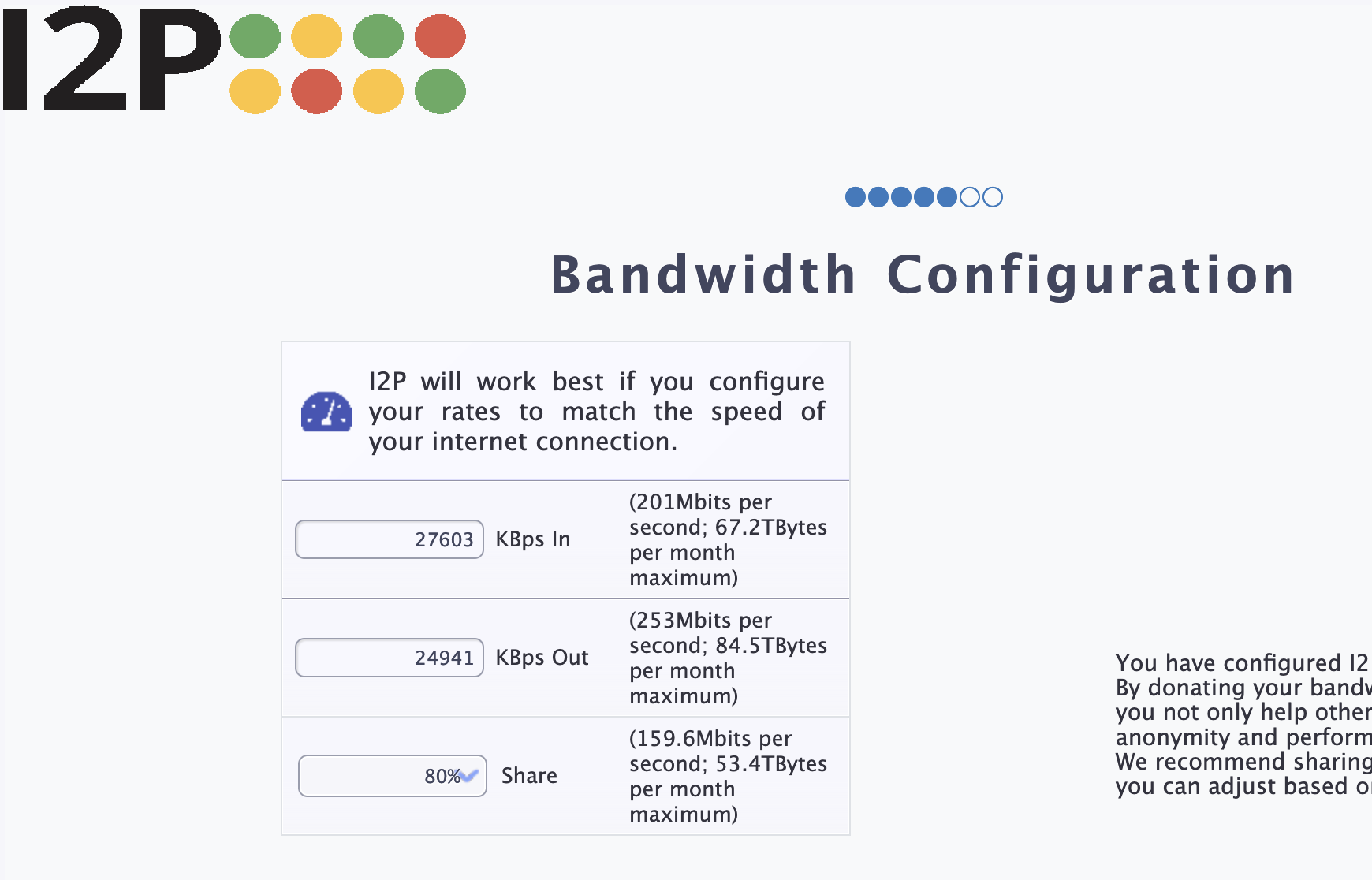
步骤 6:测试结果
查看您的测试结果。I2P 将根据您的连接速度推荐带宽设置。
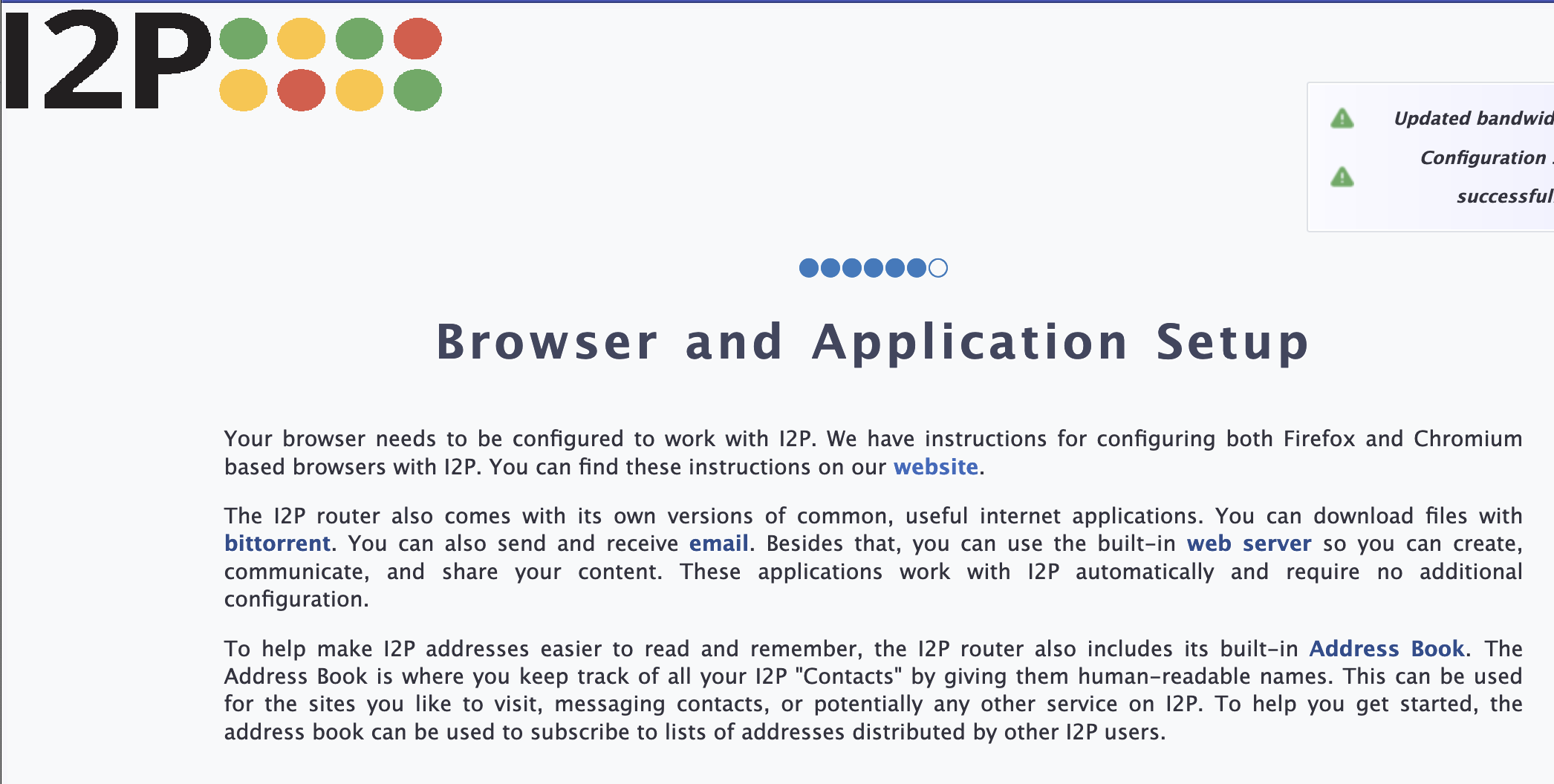
步骤7:配置带宽共享
选择您希望与 I2P 网络共享多少带宽:
- 自动(推荐):I2P 根据您的使用情况管理带宽
- 限制:设置特定的上传/下载限制
- 无限制:尽可能多地共享(适用于快速连接)
点击 下一步 保存你的设置。
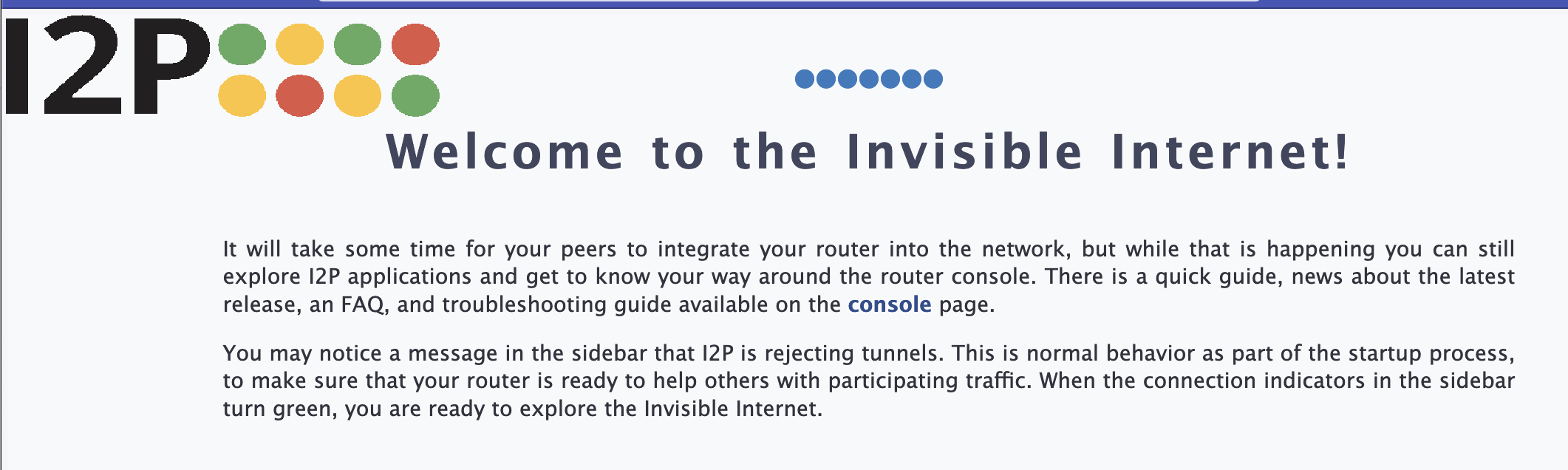
步骤 8:配置完成
您的 I2P router 现已配置完成并正在运行!router 控制台将显示您的连接状态,并允许您浏览 I2P 站点。
I2P 入门指南
现在 I2P 已安装并配置完成,您可以:
- 浏览 I2P 站点:访问 I2P 主页 查看热门 I2P 服务的链接
- 配置您的浏览器:设置一个浏览器配置文件
来访问
.i2p站点 - 探索服务:体验 I2P 邮件、论坛、文件分享等更多服务
- 监控您的 router:控制台 显示您的网络状态和统计信息
有用链接
- Router Console: http://127.0.0.1:7657/
- 配置: http://127.0.0.1:7657/config
- 地址簿: http://127.0.0.1:7657/susidns/addressbook
- 带宽设置: http://127.0.0.1:7657/config
重新运行设置向导
如果您想要更改带宽设置或稍后重新配置 I2P,您可以从 Router Console 重新运行欢迎向导:
- 前往 I2P Setup Wizard
- 再次按照向导步骤操作
故障排除
I2P 无法启动
- 检查 Java:在终端中运行
java -version确保已安装 Java - 检查权限:确保 I2P 文件夹具有正确的权限
- 检查日志:查看
~/.i2p/wrapper.log中的错误消息
浏览器无法访问I2P网站
- 确保 I2P 正在运行(检查 Router Console)
- 配置浏览器的代理设置使用 HTTP 代理
127.0.0.1:4444 - 启动后等待 5-10 分钟让 I2P 融入网络
性能缓慢
- 重新运行带宽测试并调整您的设置
- 确保您与网络共享一些带宽
- 在 Router Console 中检查您的连接状态
卸载 I2P
要从您的 Mac 上卸载 I2P:
- 如果 I2P router 正在运行,请退出它
- 删除
/Applications/i2p文件夹 - 删除
~/.i2p文件夹(你的 I2P 配置和数据) - 从你的 Dock 中移除 I2P 图标
下一步
- 加入社区:访问 i2pforum.net 或在 Reddit 上查看 I2P 相关内容
- 了解更多:阅读 I2P 文档 来理解网络的工作原理
- 参与其中:考虑为 I2P 贡献力量 ,参与开发或运行基础设施
恭喜!您现在已经成为 I2P 网络的一部分。欢迎来到隐形互联网!