您在常规互联网上有一个网站。现在您想让它在I2P上也可以访问——这样人们就可以私密地访问它,而不会暴露他们是谁或来自哪里。这就是本指南要介绍的内容。
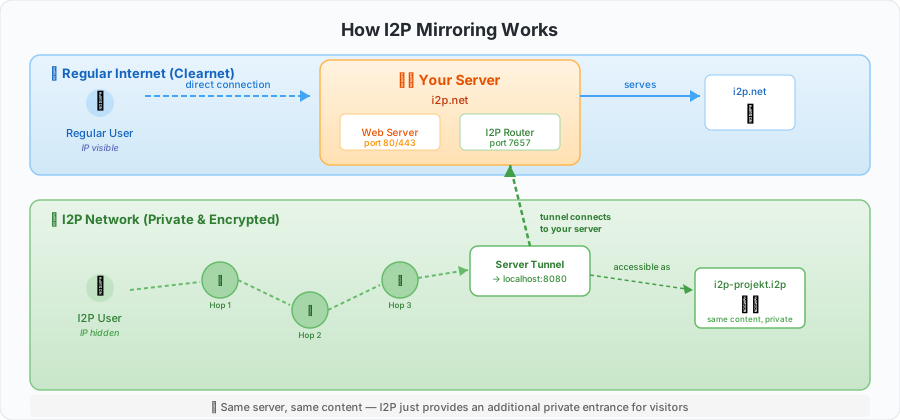
镜像不会替换您现有的网站。它只是通过I2P网络增加了第二个入口——一个私密的入口。您的明网站点会完全按照之前的方式继续运行。
为什么要镜像到 I2P?
镜像您的服务有几个实际原因:
保护访问者隐私。 人们可以在不暴露其IP地址的情况下访问您的内容。他们与您的服务之间的流量通过多跳加密传输——无论是您还是网络监控者都无法识别访问者的身份。
抗审查能力。 如果你的网站在某些地区被DNS过滤、IP封锁或其他手段屏蔽,I2P镜像仍然可以访问。它不依赖DNS或传统的IP路由。
韧性。 I2P 镜像增加了冗余性。如果您的域名被查封或您的 CDN 停止服务,只要您的服务器还在运行,I2P 版本就会保持可用。
支持网络。 I2P上的每个服务都让网络变得更有用,并有助于生态系统的发展。
您需要准备的内容
开始之前,请确保您已具备:
- 在你的服务器上运行的 I2P router(Java 实现版本)。如果你还没有安装,请先按照 I2P 安装指南 进行安装。
- 你的网站或服务已经正常工作 — 它应该已经在你的服务器上提供内容服务。
- 基本的命令行操作能力 — 你需要编辑配置文件并运行一些命令。
- 大约 15-20 分钟 — 这就是全部所需时间。
您的 I2P router 至少需要 512 MB 内存,在 24/7 全天候运行的服务器上效果最佳。如果您的 router 是首次启动,请给它 10-15 分钟的时间与网络集成,然后再创建 tunnel。
理解隧道
I2P 镜像背后的核心概念是 server tunnel。其思路如下:
当I2P网络上的某人想要访问您的网站时,他们的请求会通过I2P网络上的多个加密跳跃传输,直到到达您的I2P router。然后您的router将请求传递给服务器tunnel,服务器tunnel再将其转发到运行在localhost上的web服务器。您的web服务器响应后,回复会通过加密网络沿着相反的路径返回。
您的Web服务器在处理这些请求时永远不会接触公共互联网——它只与本地主机通信。I2P router处理所有面向网络的事务。
您需要哪种 Tunnel 类型?
I2P 为不同情况提供了几种 tunnel 类型:
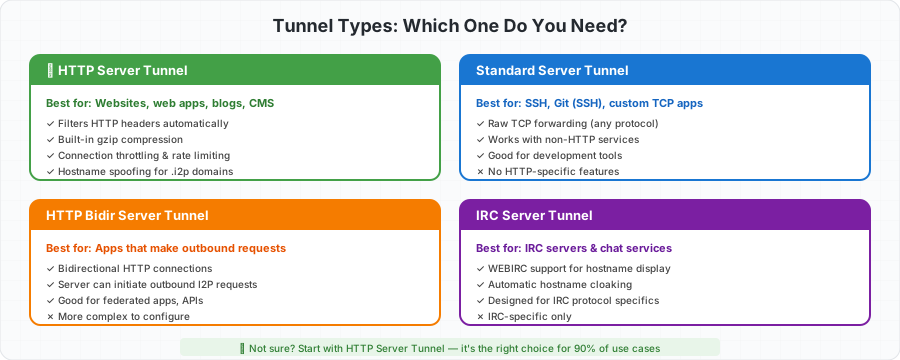
对于镜像网站,你几乎肯定需要一个 HTTP Server tunnel。它专门为网络流量设计,开箱即用地处理头部过滤、压缩和主机名欺骗。其他类型存在是为了特殊用例,如SSH访问、双向应用程序或IRC服务器。
第一部分:镜像网站
这是最常见的场景——您有一个现有的明网网站,并希望通过 I2P 使其可访问。以下是整个过程的概览:
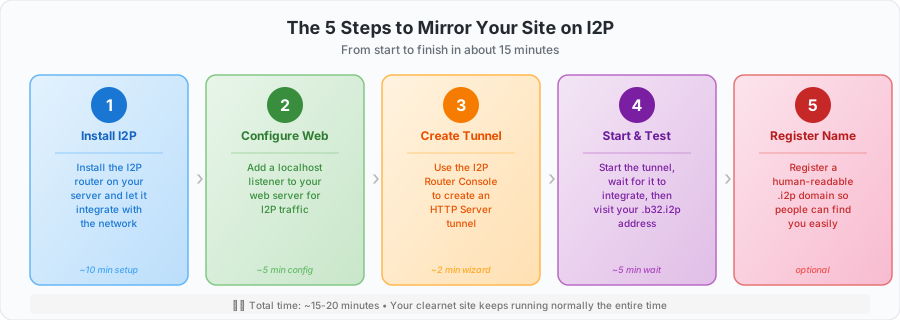
让我们逐步了解每个步骤。
步骤 1:为您的 Web 服务器添加 Localhost 监听器
您的明网站点可能已经在端口80和443上运行,对全世界开放。对于I2P,您需要在localhost上创建一个独立的监听器,只有I2P tunnel能够访问。这让您可以完全控制I2P版本的外观——您可以删除请求头、屏蔽管理面板,并针对I2P较高的延迟调整缓存设置。
快速替代方案: 如果你不需要任何自定义配置,可以跳过此步骤,直接将 I2P tunnel 指向
127.0.0.1:80。但建议使用专用监听器的方法。
选择你的 web 服务器:
Nginx
创建新的站点配置:
sudo nano /etc/nginx/sites-available/i2p-mirror
粘贴此配置,将 yoursite.i2p 和根路径替换为您自己的值:
server {
    # Only listen on localhost — the I2P tunnel connects here
    listen 127.0.0.1:8080;

    server_name yoursite.i2p yoursite.b32.i2p;

    # Point this to the same content as your clearnet site
    root /var/www/your-site;
    index index.html;

    # Don't reveal server software
    server_tokens off;

    # Security headers — note: NO HSTS (it breaks I2P access)
    add_header X-Content-Type-Options "nosniff" always;
    add_header X-Frame-Options "SAMEORIGIN" always;
    add_header Referrer-Policy "same-origin" always;

    # Restrict resources to your own site only
    add_header Content-Security-Policy
        "default-src 'self'; script-src 'self'; style-src 'self' 'unsafe-inline'; img-src 'self' data:; connect-src 'self'; frame-ancestors 'none'"
        always;

    location / {
        try_files $uri $uri/ =404;

        # Aggressive caching reduces the impact of I2P latency
        expires 1d;
        add_header Cache-Control "public, immutable";
    }

    # Cache static assets even more aggressively
    location ~* \.(jpg|jpeg|png|gif|ico|css|js|woff|woff2|svg)$ {
        expires 30d;
        add_header Cache-Control "public, immutable";
    }

    # Optional: block admin areas from I2P visitors
    location ~ ^/(admin|wp-admin|login) {
        return 403;
    }
}
启用它并重新加载:
sudo ln -s /etc/nginx/sites-available/i2p-mirror /etc/nginx/sites-enabled/
sudo nginx -t
sudo systemctl reload nginx
Apache
创建新的站点配置:
sudo nano /etc/apache2/sites-available/i2p-mirror.conf
粘贴此配置:
<VirtualHost 127.0.0.1:8080>
    ServerName yoursite.i2p
    ServerAlias yoursite.b32.i2p

    DocumentRoot /var/www/your-site

    # Hide server identification
    ServerSignature Off
    ServerTokens Prod
    TraceEnable Off

    <IfModule mod_headers.c>
        Header unset X-Powered-By
        Header unset Server
        # Never include HSTS — it breaks I2P
        Header unset Strict-Transport-Security

        Header always set X-Content-Type-Options "nosniff"
        Header always set X-Frame-Options "SAMEORIGIN"
        Header always set Referrer-Policy "same-origin"
        Header always set Content-Security-Policy "default-src 'self'; script-src 'self'; style-src 'self' 'unsafe-inline'; img-src 'self' data:; connect-src 'self'; frame-ancestors 'none'"

        # Aggressive caching for I2P latency
        Header set Cache-Control "public, max-age=86400, immutable"
    </IfModule>

    <Directory /var/www/your-site>
        Options -Indexes -FollowSymLinks
        AllowOverride None
        Require all granted
    </Directory>

    # Optional: block admin areas from I2P visitors
    <LocationMatch "^/(admin|wp-admin|login)">
        Require all denied
    </LocationMatch>
</VirtualHost>
然后添加端口,启用站点,并重新加载:
echo "Listen 127.0.0.1:8080" | sudo tee -a /etc/apache2/ports.conf
sudo a2ensite i2p-mirror
sudo a2enmod headers
sudo a2dismod status info
sudo apachectl configtest
sudo systemctl reload apache2
为什么没有 HSTS?
你会注意到两个配置都明确避免了 Strict-Transport-Security 头部。这很关键。HSTS 告诉浏览器只使用 HTTPS,但 I2P 不使用传统的 TLS —— 加密是在网络层处理的。包含 HSTS 会完全锁定访问者,使其无法访问你的 I2P 站点。
步骤 2:创建服务器 tunnel
在浏览器中打开 I2P Router Console:
http://127.0.0.1:7657/i2ptunnel/
点击 “Tunnel Wizard” 开始创建新的 tunnel。
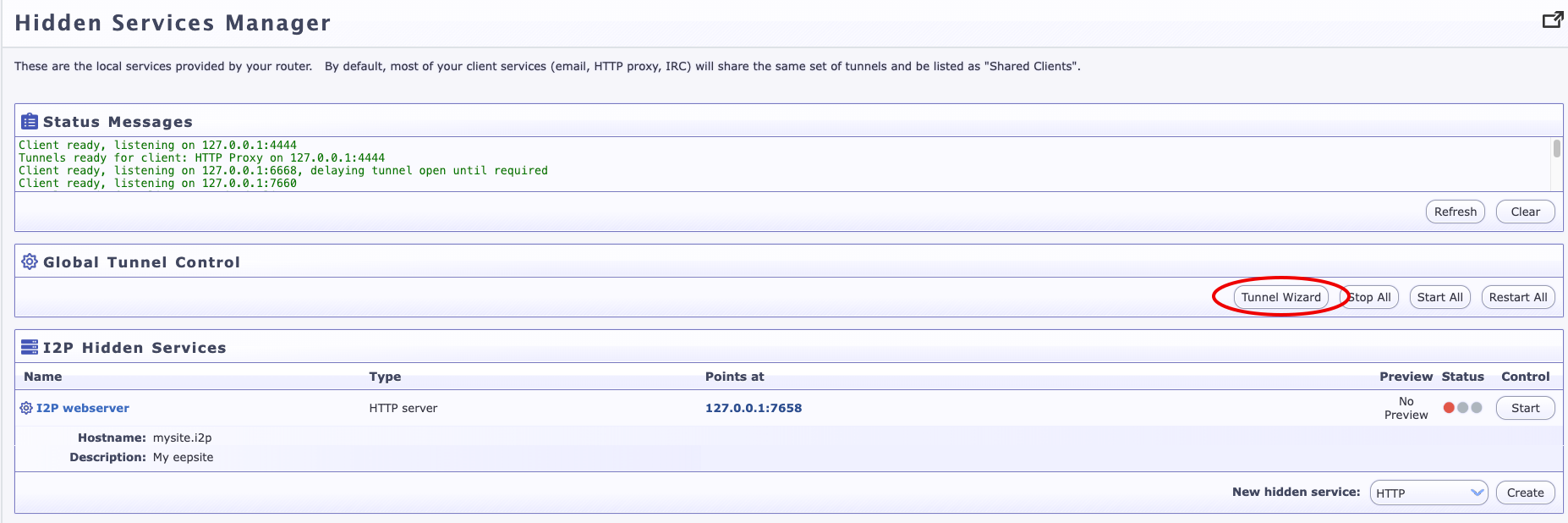
选择 “HTTP Server” 作为 tunnel 类型并点击 Next。
步骤 3:配置 Tunnel
填写隧道设置:
| Setting | Value | Notes |
|---|---|---|
| Name | My Website Mirror | Any descriptive name |
| Description | (optional) | Helps you remember what this tunnel is for |
| Target Host | 127.0.0.1 | Always localhost |
| Target Port | 8080 | Must match the port from Step 1 |
| Website Hostname | mysite.i2p | The .i2p name you want (registered later) |
点击**“创建”**来生成您的tunnel。I2P将创建一个唯一的加密destination密钥——这将成为您在网络上的永久地址。
第 4 步:启动 Tunnel 并等待
在列表中找到您的新 tunnel,然后点击 “Start”。您将看到:
- 本地目标地址 — 一个长的 base32 地址,如
abc123...xyz.b32.i2p - 状态 — 应该变为"正在运行"

请耐心等待! 首次启动需要 2-5 分钟时间来构建您的 tunnel 并将其 leaseSet 发布到网络中。这是正常现象。
步骤 5:测试您的镜像
一旦tunnel显示为运行状态,打开你的I2P配置浏览器并访问你的base32地址。首次页面加载可能需要5-30秒——这对于I2P来说是正常的。
如果页面加载成功,恭喜您——您的网站现在已经在I2P上正式运行了!
步骤 6:注册一个人类可读的 .i2p 地址(可选)
你的网站已经可以通过 base32 地址访问,但是 abc123...xyz.b32.i2p 并不容易记住。要获得一个简洁的 .i2p 域名:
对于您自己的地址簿 — 访问 http://127.0.0.1:7657/dns 并添加您选择的主机名映射到您的目标密钥。
用于公开发现 — 在 I2P 地址注册表中注册:
- 访问
http://stats.i2p/i2p/addkey.html(在 I2P 内部) - 输入您想要的主机名和完整的目标密钥(来自您的 tunnel 详情的 500+ 字符串,以 “AAAA” 结尾)
- 提交注册
注册完成后,任何订阅了相应地址簿的人都能够通过名称找到您的网站。
第二部分:镜像动态应用程序
如果您的站点运行在后端框架(Node.js、Python、Ruby、PHP 等)上而不是静态文件,您需要 Nginx 或 Apache 作为 I2P tunnel 和您的应用程序之间的反向代理。
反向代理配置 (Nginx)
server {
    listen 127.0.0.1:8080;
    server_name yourapp.i2p;

    server_tokens off;

    location / {
        proxy_pass http://127.0.0.1:3000;
        proxy_http_version 1.1;

        proxy_set_header Host $host;
        proxy_set_header X-I2P-Request "true";

        # CRITICAL: never forward real IP headers
        proxy_set_header X-Forwarded-For "";
        proxy_set_header X-Real-IP "";

        # Strip headers that leak information
        proxy_hide_header Strict-Transport-Security;
        proxy_hide_header X-Powered-By;
        proxy_hide_header Server;

        # Extended timeouts — I2P is slower than clearnet
        proxy_connect_timeout 60s;
        proxy_read_timeout 120s;
        proxy_send_timeout 60s;
    }
}
X-I2P-Request 头部让你的应用程序能够检测 I2P 流量,以便在需要时采取不同的行为(例如,禁用需要明网访问的功能)。
明网镜像的 URL 重写
如果您的应用程序生成指向明网域名的URL,您需要为I2P访问者重写这些URL:
location / {
    proxy_pass http://127.0.0.1:3000;

    sub_filter_once off;
    sub_filter_types text/html text/css application/javascript;

    # Rewrite your clearnet domain to the I2P domain
    sub_filter 'https://www.example.com' 'http://yoursite.i2p';
    sub_filter '//www.example.com' '//yoursite.i2p';
}
然后创建一个指向 127.0.0.1:8080 的 HTTP Server tunnel,就像第一部分中所做的那样。
第三部分:镜像 Git 仓库
Gitea(全功能版)
Gitea 是在 I2P 上托管 Git 的绝佳选择。它具有网络界面、问题跟踪和拉取请求功能——这些在网络上都运行良好。
配置 /etc/gitea/app.ini:
[server]
HTTP_ADDR     = 127.0.0.1
HTTP_PORT     = 3000
DOMAIN        = yourgit.i2p
ROOT_URL      = http://yourgit.i2p/
SSH_DOMAIN    = yourgit.i2p
PROTOCOL      = http
OFFLINE_MODE  = true

[service]
DISABLE_REGISTRATION    = false
REGISTER_MANUAL_CONFIRM = true
REGISTER_EMAIL_CONFIRM  = false

[mailer]
ENABLED = false

[session]
COOKIE_SECURE = false
关键要点:OFFLINE_MODE = true 阻止 Gitea 加载外部资源(头像、CDN 资源)。COOKIE_SECURE = false 是必需的,因为 I2P 不会以传统方式使用 HTTPS。禁用电子邮件,因为您的 I2P 服务器可能没有配置出站电子邮件。
创建两个tunnel:1. HTTP Server tunnel → 127.0.0.1:3000(Web界面)2. Standard Server tunnel → 127.0.0.1:22(SSH访问用于git推送/拉取 — 可选)
cgit(轻量级替代方案)
如果你只需要只读浏览和 HTTP 克隆功能,cgit 要轻量得多:
# /etc/cgitrc
virtual-root=/
clone-url=http://yourgit.i2p/$CGIT_REPO_URL
cache-root=/var/cache/cgit
cache-size=1000
scan-path=/srv/git
enable-http-clone=1
cgit的激进缓存机制使其特别适合I2P的高延迟环境。
通过 I2P 使用 Git 的客户端设置
任何从你的 I2P Git 镜像克隆的人都需要通过 I2P HTTP 代理路由 Git 流量:
# Tell Git to use the I2P proxy for .i2p domains
git config --global http.http://yourgit.i2p.proxy http://127.0.0.1:4444
git config --global http.timeout 300

# Clone (allow for I2P latency)
GIT_HTTP_LOW_SPEED_LIMIT=1000 GIT_HTTP_LOW_SPEED_TIME=60 \
    git clone http://yourgit.i2p/repo
对于大型仓库,浅层克隆在 I2P 上能节省大量时间:
git clone --depth 1 http://yourgit.i2p/project
git fetch --unshallow   # grab full history later if needed
第四部分:镜像文件托管
Nextcloud
Nextcloud 可以通过一些配置在 I2P 上运行。编辑 config/config.php:
$CONFIG = array(
    'trusted_domains' => array(
        0 => 'localhost',
        1 => 'yourbase32address.b32.i2p',
        2 => 'yoursite.i2p',
    ),
    'trusted_proxies'   => array('127.0.0.1'),
    'overwritehost'     => 'yoursite.i2p',
    'overwriteprotocol' => 'http',
    'overwrite.cli.url' => 'http://yoursite.i2p/',
);
运行良好的功能:文件上传和下载、目录浏览、身份验证、公共链接分享和WebDAV。存在问题的功能:桌面同步客户端需要配置SOCKS代理,外部存储后端可能泄露IP地址,与明网Nextcloud实例的联合可能会危及隐私。
简单文件服务器
对于无需 Nextcloud 开销的简单文件托管,一个最小的 Python 服务器就能胜任:
#!/usr/bin/env python3
import http.server
import socketserver

class QuietHandler(http.server.SimpleHTTPRequestHandler):
    server_version = ""  # don't reveal server software
    sys_version = ""

with socketserver.TCPServer(("127.0.0.1", 8080), QuietHandler) as httpd:
    print("Serving on 127.0.0.1:8080")
    httpd.serve_forever()
创建一个指向 127.0.0.1:8080 的 HTTP 服务器 tunnel。
第五部分:镜像 APIs
基础 API 代理
server {
    listen 127.0.0.1:8080;
    server_name api.yoursite.i2p;

    server_tokens off;

    location / {
        proxy_pass http://127.0.0.1:3000;

        proxy_set_header Host $host;
        proxy_set_header Content-Type $content_type;

        # Strip identifying headers
        proxy_set_header X-Forwarded-For "";
        proxy_set_header X-Real-IP "";
        proxy_hide_header X-Powered-By;

        # I2P-appropriate timeouts
        proxy_connect_timeout 60s;
        proxy_read_timeout 120s;
    }
}
WebSocket 支持
如果您的应用程序使用 WebSockets(聊天应用、实时仪表板等):
map $http_upgrade $connection_upgrade {
    default upgrade;
    ''      close;
}

server {
    listen 127.0.0.1:8080;

    location /ws {
        proxy_pass http://127.0.0.1:3000;
        proxy_http_version 1.1;
        proxy_set_header Upgrade $http_upgrade;
        proxy_set_header Connection $connection_upgrade;

        # Long timeout for persistent connections
        proxy_read_timeout 3600s;
        proxy_send_timeout 3600s;
        proxy_buffering off;
    }
}
请注意,通过 I2P 的 WebSockets 延迟会明显高于明网。对于实时功能,请考虑使用更长的轮询间隔或在客户端进行乐观 UI 更新。
安全最佳实践
让你的镜像站点运行起来是简单的部分。保持其安全需要关注一些I2P托管特有的细节。
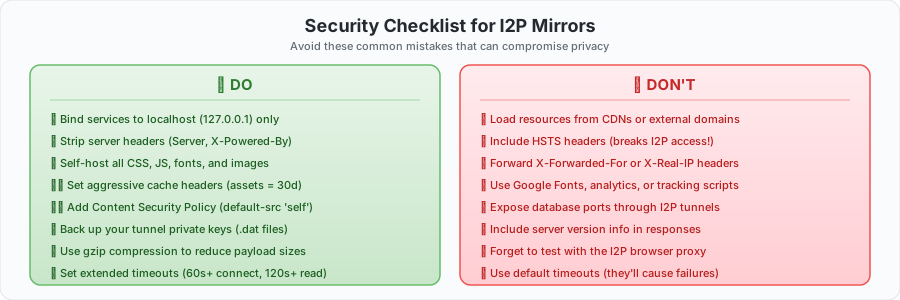
重要规则
仅绑定到本地主机。 您的服务应监听 127.0.0.1,绝不应监听 0.0.0.0。只有 I2P router 应该能够访问您的服务。
移除身份识别标头。 Web服务器喜欢宣告它们正在运行的软件。在I2P网络上,这是你不想分享的信息。
| Header | What It Leaks | How to Fix |
|---|---|---|
Server | Web server software and version | server_tokens off; (Nginx) |
X-Powered-By | Application framework | proxy_hide_header X-Powered-By; |
X-Forwarded-For | IP addresses in proxy chain | proxy_set_header X-Forwarded-For ""; |
X-Real-IP | Client IP address | proxy_set_header X-Real-IP ""; |
Strict-Transport-Security | Breaks I2P access entirely | proxy_hide_header Strict-Transport-Security; |
永远不要暴露数据库。 这应该是不言而喻的,但不要创建指向数据库端口的I2P tunnel。Server tunnel应该只指向Web服务器或应用程序服务器。
性能调优
I2P 每个请求会增加 2-10 秒的延迟。这是多跳加密的代价。但通过适当的调优,您的 I2P 镜像站可以感觉出人意料地快速响应。
积极缓存
静态资源应该设置较长的缓存生命周期。如果访问者已经加载了您的CSS和图片,他们就不应该再次等待加载这些资源:
location ~* \.(jpg|jpeg|png|gif|ico|css|js|woff|woff2|svg)$ {
    expires 30d;
    add_header Cache-Control "public, immutable";
}
启用压缩
较小的载荷意味着在I2P有限带宽上的传输更快:
gzip on;
gzip_vary on;
gzip_min_length 1024;
gzip_types text/plain text/css application/json application/javascript
           text/xml application/xml application/xml+rss;
根据流量调整 Tunnel 数量
更多的 tunnel 意味着更多的并发连接。默认值3对于低流量站点来说是足够的,但如果您遇到拥堵:
tunnel.0.option.inbound.quantity=5
tunnel.0.option.outbound.quantity=5
tunnel.0.option.inbound.backupQuantity=2
tunnel.0.option.outbound.backupQuantity=2
Tunnel 长度(跳数)
每一跳都会增加延迟,但同时也增加匿名性。请根据您的威胁模型进行选择:
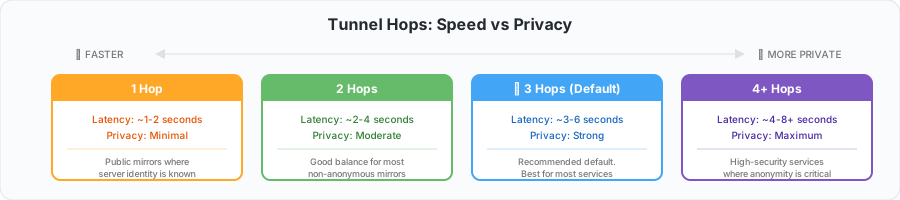
对于服务器身份已知的公共镜像(例如您组织的网站),减少到2跳是一个合理的权衡:
tunnel.0.option.inbound.length=2
tunnel.0.option.outbound.length=2
通用 Router 配置建议
- 全天候24/7运行您的I2P router。运行时间越长,与网络的集成度越好,tunnel性能也越快。
- 将带宽共享设置为至少256 KB/秒,但要保持略低于您的实际线路速度。
- 重启后的首次连接可能会很慢(30-90秒)。随着tunnel的建立,这种情况会迅速改善。
高级:手动 Tunnel 配置
Router Console 向导工作得很好,但如果你更喜欢直接编辑配置文件——或者需要自动化部署——你可以在 ~/.i2p/i2ptunnel.config(对于系统安装则是 /var/lib/i2p/i2p-config/i2ptunnel.config)中配置 tunnel:
# HTTP Server Tunnel
tunnel.0.name=My Website
tunnel.0.description=I2P mirror of my clearnet site
tunnel.0.type=httpserver
tunnel.0.targetHost=127.0.0.1
tunnel.0.targetPort=8080
tunnel.0.privKeyFile=mysite-privKeys.dat
tunnel.0.spoofedHost=mysite.i2p
tunnel.0.startOnLoad=true
tunnel.0.sharedClient=false

# I2CP connection settings
tunnel.0.i2cpHost=127.0.0.1
tunnel.0.i2cpPort=7654

# Tunnel pool configuration
tunnel.0.option.inbound.length=3
tunnel.0.option.inbound.quantity=3
tunnel.0.option.inbound.backupQuantity=1
tunnel.0.option.outbound.length=3
tunnel.0.option.outbound.quantity=3
tunnel.0.option.outbound.backupQuantity=1
更改后重启 I2P:
sudo systemctl restart i2p
从 I2P 0.9.42 开始,您还可以在 i2ptunnel.config.d/ 中使用单独的配置文件来更清晰地管理多个隧道:
mkdir -p ~/.i2p/i2ptunnel.config.d/

cat > ~/.i2p/i2ptunnel.config.d/mysite.config <<EOF
tunnel.0.name=My Website
tunnel.0.type=httpserver
tunnel.0.targetHost=127.0.0.1
tunnel.0.targetPort=8080
tunnel.0.privKeyFile=mysite-privKeys.dat
tunnel.0.startOnLoad=true
EOF
故障排除
“我无法访问我的网站”
按顺序完成此检查清单:
1. Web 服务器是否真的在监听?
nc -zv 127.0.0.1 8080
如果失败,说明你的网页服务器配置有问题——返回步骤1。
2. tunnel 是否正在运行? 访问 http://127.0.0.1:7657/i2ptunnel/ 并检查状态。如果显示"Starting"超过5分钟,请检查你的 router 的网络集成。
3. LeaseSet 是否已发布? 确保在你的隧道选项中没有设置 i2cp.dontPublishLeaseSet。如果没有发布 LeaseSet,其他人就无法找到你的隧道。
4. 你的时钟是否准确? I2P 要求时间精度在 60 秒以内。检查方法:
timedatectl status
如果您的时钟不准确,I2P 将无法正常建立 tunnel。
重启后性能缓慢
这是正常的。重启你的 I2P router 后,给它 10-15 分钟时间重建 tunnel 池并重新整合到网络中。随着更多节点了解你的 router,性能会逐步改善。
同时检查是否为你的 I2NP 端口配置了端口转发(在 Router Console 中查看具体的端口号)。如果没有配置,你的 router 将以"防火墙模式"运行,这会限制性能。
其他人访问时出现"地址未找到"错误
访问者需要在他们的地址簿中添加您的地址。请确保您已在公共地址簿中注册,或直接分享您的完整 base32 地址。他们也可以在 http://127.0.0.1:7657/susidns/subscriptions 添加更多订阅:
http://stats.i2p/cgi-bin/newhosts.txt
http://i2host.i2p/cgi-bin/i2hostetag
测试时的超时
I2P 本身具有较高的往返时间。在命令行测试时,请使用扩展的超时设置:
# curl
curl --connect-timeout 60 --max-time 300 http://yoursite.i2p/

# wget
wget --timeout=300 http://yoursite.i2p/
读取日志
如果其他方法都无效,请检查 I2P router 日志中的错误信息:
# System service
sudo journalctl -u i2p -f

# Or directly
tail -f ~/.i2p/logs/log-router-0.txt
备份您的密钥
这是您绝对不能跳过的一件事。您的tunnel私钥文件(I2P配置目录中的.dat文件)决定了您的服务在网络上的永久地址。如果丢失了这些文件,您就永久丢失了您的I2P地址。没有恢复、重置或支持工单可以帮助您。您只能使用新地址重新开始。
现在备份它们:
# User installation
tar -czf tunnel-keys-backup.tar.gz ~/.i2p/*.dat

# System installation
sudo tar -czf tunnel-keys-backup.tar.gz /var/lib/i2p/i2p-config/*.dat
将备份存储在安全的地方,并且不要放在服务器上。
完成
就是这样。您的服务现在可以在普通互联网和I2P网络上同时使用。您为人们提供了一种私密访问您内容的方式——一种他们的身份保持私密的方式。
如果你遇到问题或想要更多参与,以下是寻找社区的地方:
- 论坛: i2pforum.net
- IRC: 各种网络上的 #i2p
- 开发: i2pgit.org
- StormyCloud: stormycloud.org
本指南由 StormyCloud Inc 为 I2P 社区创建。